

Ao editar o modelo global de diapositivos da sua apresentação, pode alterar a formatação do rodapé (tal como o estilo, o tamanho e a cor do tipo de letra) em todos os seus diapositivos ao mesmo tempo.
Alterar todos os rodapés numa apresentação
Para alterar os tipos de letra no rodapé, efetue o seguinte procedimento:
- No separador Ver, clique em Modelo Global de Diapositivos.
- Na parte superior do painel de miniaturas, clique no modelo global de diapositivos para selecioná-lo.
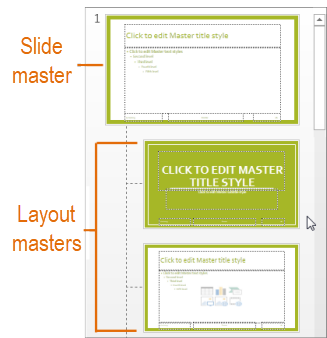
- Realce os elementos de rodapé (por exemplo, a data, texto do rodapé ou número do diapositivo) no modelo global de diapositivos e, em seguida, no separador Base, selecione a formatação do tipo de letra que pretende nos grupos Tipo de Letra e Parágrafo.

Importante:Para garantir que os rodapés revistos aparecem nos seus diapositivos, no menu Inserir , clique em Cabeçalho e Rodapé. Em seguida, no separador Diapositivo, selecione os elementos de rodapé que pretende que sejam apresentados nos seus diapositivos, incluindo a Data e hora, o Número do diapositivo e o Rodapé. Quando regressar à vista Normal, as alterações ao seu rodapé deverão ser apresentadas nos elementos de rodapé que selecionou.
Alterar o rodapé de um esquema específico ou de um diapositivo individual
- Você pode modificar a formatação do tipo de letra de rodapés em layouts de página individuais em Slide Mestre exibir ao selecionar um layout master no passo 2 e editar o estilo na guia Página Inicial.
- Você pode modificar a formatação do tipo de letra de rodapés em slides individuais selecionando o texto do rodapé em exibir Normal e editar o estilo na guia Página Inicial.
Consulte também
Adicionar ou remover uma nota de rodapé