

Um álbum de fotografias do PowerPoint é uma apresentação que pode criar para apresentar as suas fotografias pessoais ou da empresa. Pode transferir Modelos de Álbuns de Fotografias do PowerPoint a partir do Office.com ou pode criar os seus próprios modelos.
Um álbum de fotografias do PowerPoint é uma apresentação que pode criar para apresentar as suas fotografias pessoais ou da empresa. Se quiser criar o seu álbum de fotografias a partir de um modelo pré-criado, pode procurar um na caixa de pesquisa denominada Procurar modelos e temas online e escolher aquele que mais gostar.
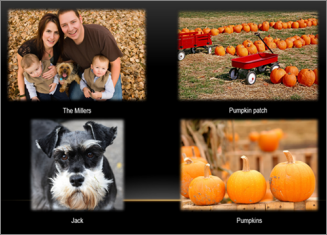 Imagem: Exemplo de álbum de fotografias com 4 fotografias num diapositivo
Começar a criar o álbum de fotografias adicionando imagens
- Aceda a Inserir, clique na seta em Álbum de Fotografias e, em seguida, em Novo Álbum de Fotografias.
- Na caixa de diálogo Álbum de Fotografias, em Inserir imagem a partir de, clique em Ficheiro/Disco.
- Na caixa de diálogo Inserir Novas Imagens, localize e clique na pasta que contém a imagem que pretende inserir e, em seguida, clique em Inserir.
- Se pretender alterar a ordem pela qual as imagens são apresentadas, em Imagens no álbum, clique no nome do ficheiro da imagem que pretende mover e, em seguida, utilize os botões de seta para o mover para cima ou para baixo na lista.
- Na caixa de diálogo Álbum de Fotografias, clique em Criar.
Mais coisas que pode fazer com álbuns de fotografias
Selecione um título abaixo para o abrir e ver as instruções detalhadas.
Adicionar legendas às imagens
Quando as legendas são adicionadas, é escrito texto que descreve cada uma das imagens do álbum de fotografias.
- Abra a apresentação do álbum de fotografias.
- No separador Inserir , no grupo Imagens , clique na seta em Álbum de Fotografias e, em seguida, clique em Editar Álbum de Fotografias.
- Em Opções de Imagem, selecione a caixa de verificação Legendas por baixo de TODAS as imagens .
Se a caixa de verificação Legendas abaixo de TODAS as imagens estiver desativada ou indisponível, primeiro tem de especificar um esquema para as imagens no álbum de fotografias.
Para especificar um esquema para as suas imagens, em Esquema do Álbum, na lista Esquema de imagens , selecione o esquema pretendido.
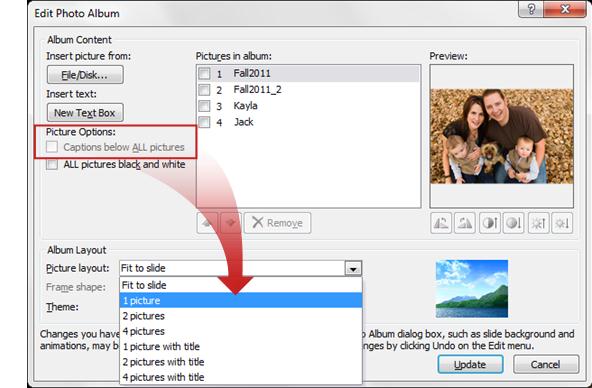
- Clique em Atualizar .
Por predefinição, o PowerPoint utiliza o nome do ficheiro de imagens como um marcador de posição para o texto da legenda. - Na vista Normal, clique no marcador de posição de texto legenda e, em seguida, escreva um legenda que descreva a imagem.
Alterar o aspeto de uma imagem
No separador Inserir , no grupo Imagens , clique na seta em Álbum de Fotografias e, em seguida, clique em Editar Álbum de Fotografias.
Na caixa de diálogo Editar Álbum de Fotografias, siga um dos seguintes passos:
- Para apresentar todas as imagens num álbum de fotografias a preto e branco, em Opções de Imagem, selecione a caixa de verificação TODAS as imagens a preto e branco.
- Para alterar o esquema das suas imagens, em Esquema do Álbum, na lista Esquema das imagens, selecione o esquema pretendido.
- Para emoldurar as imagens, em Esquema do Álbum, na lista Forma da moldura, selecione uma forma de moldura que fique bem em todas as imagens do álbum de fotografias.
- Para selecionar um tema para o álbum de fotografias, em Esquema do Álbum, junto a Tema, clique em Procurar e, em seguida, na caixa de diálogo Escolher Tema, localize o tema que pretende utilizar.
Para rodar, aumentar ou diminuir a luminosidade ou para aumentar ou diminuir o contraste de uma imagem, na lista Imagens no álbum, clique na imagem que pretende e faça o seguinte:
- Para rodar uma imagem no sentido dos ponteiros do relógio, clique em
 .
- Para rodar uma imagem no sentido contrário ao dos ponteiros do relógio, clique em

- Para aumentar o contraste, clique em
 .
- Para diminuir o contraste, clique em
 .
- Para aumentar a luminosidade, clique em
 .
- Para diminuir a luminosidade, clique em
 .
- Para rodar uma imagem no sentido dos ponteiros do relógio, clique em
Partilhar o álbum de fotografias com outros
Existem algumas maneiras diferentes de partilhar o seu álbum de fotografias com outras pessoas.
Remover uma imagem de um álbum de fotografias
- Clique em Inserir>Álbum de Fotografias>,Editar Álbum de Fotografias.
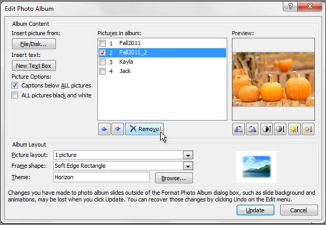
- Em Imagens no álbum, selecione a imagem e, em seguida, clique em Remover.