
Pode modificar a duração de uma transição, modificar o efeito de transição e até especificar um som a reproduzir durante uma transição. Além disso, pode especificar o tempo a gastar num diapositivo antes de avançar para o seguinte.
Definir a velocidade de uma transição
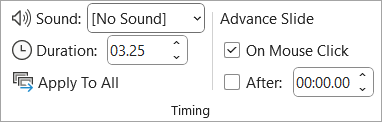
Utilize Duração para definir a velocidade de transição. Uma duração mais curta significa que um diapositivo avança mais rapidamente e um número maior faz com que o diapositivo avance mais lentamente.
- Selecione o diapositivo que tem a transição que pretende modificar.
- No separador Transições , no grupo Temporização , na caixa Duração , escreva o número de segundos pretendido.
Sugestão
Se quiser que todas as transições da apresentação de diapositivos utilizem a mesma velocidade, clique em Aplicar a Todos.
Modificar as opções de efeito para uma transição
Muitas, mas não todas, das transições no PowerPoint podem ser personalizadas.
- Selecione o diapositivo que tem a transição que pretende modificar.
- No separador Transições , no grupo Transição para Este Diapositivo , clique em Opções de Efeito e selecione a opção pretendida.
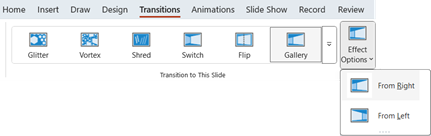
Neste exemplo, é aplicada uma transição Galeria ao diapositivo e a opção Da Direita está selecionada.
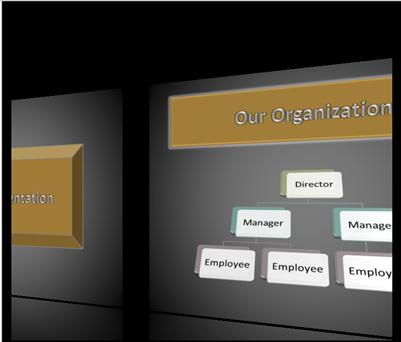
Uma transição Galeria , com a opção Da Direita selecionada, durante uma apresentação.
Especifique um tempo para avançar para o diapositivo seguinte
Avançar Diapositivo define a temporização da transição ao especificar quanto tempo um diapositivo permanece à vista antes do início da transição para o diapositivo seguinte. Se não estiver selecionada nenhuma temporização, os diapositivos avançam quando clica no rato.
Selecione o diapositivo cuja transição pretende alterar.
No separador Transições, no grupo Temporização, em Avançar Diapositivo, efetue um dos seguintes procedimentos:
- Para fazer avançar o diapositivo para o diapositivo seguinte ao clicar no rato, selecione a caixa de verificação Ao Clicar com o Rato .
- Para fazer o diapositivo avançar automaticamente, selecione a caixa de verificação Depois e, em seguida, introduza o número de minutos ou segundos pretendido. O temporizador inicia quando a animação final ou outro efeito do diapositivo termina.
- Para ativar o rato e avançar automaticamente, selecione a caixa de verificação Ao Clicar com o Rato e a caixa de verificação Depois . Em Após, introduza o número de minutos ou segundos que quer. O diapositivo avançará automaticamente, mas pode avançar mais rapidamente ao clicar no rato.
Sugestão
Se quiser que todos os diapositivos avancem com a mesma velocidade, clique em Aplicar a Todos.
Definir um som para reproduzir durante uma transição
Selecione o diapositivo que tem a transição que pretende modificar.
No separador Transições , no grupo Temporização , na lista Som , selecione o som pretendido.
Nota
Se quiser utilizar o seu próprio som, na lista Som , selecione Outro Som. Em seguida, na caixa de diálogo Adicionar Áudio , selecione o som pretendido e, em seguida, clique em OK
