Utilize os comentários quando quiser que as pessoas revejam algo e forneçam feedback numa apresentação que criou ou quando os seus colegas lhe pedirem feedback sobre uma apresentação. Um comentário é uma nota que pode anexar a uma letra ou palavra num diapositivo ou a um diapositivo completo.
- Selecione o objeto ou diapositivo que pretende comentar.
- Selecione Rever e selecione Novo Comentário. Se o painel Comentários estiver aberto, selecione Novo. Em alternativa, no separador Inserir , selecione Comentar.
- No painel de Comentários , escreva a sua mensagem na caixa e selecione Publicar ou prima Ctrl+Enter.
Quando comentar um documento ou uma apresentação e utilizar o sinal de arroba (@) com o nome de uma pessoa, a pessoa que mencionar receberá um e-mail com uma ligação para o seu comentário. Para obter mais detalhes, consulte Use @mention in comments to tag someone for feedback.
- No separador Ver , selecione Normal.
- No separador Rever , selecione Mostrar Comentários.
- Selecione o comentário no painel de Comentários .
- Selecione Responder para responder a um comentário.
O ponto azul junto a um comentário indica que se trata de um novo comentário ou de uma nova resposta desde a última vez que os viu.
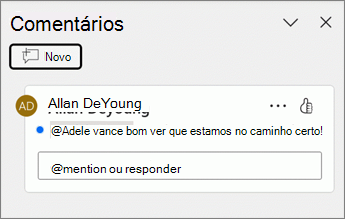
- No painel de navegação, na vista Normal , selecione o diapositivo que pretende comentar.
- No painel Comentários , selecione o comentário a editar e, em seguida, selecione
 Editar comentário para fazer alterações.
Nota
Tenha em atenção que é possível que outras pessoas editem os seus comentários. Os comentários num documento do Microsoft 365 são armazenados no ficheiro, pelo que qualquer pessoa com acesso de edição ao seu ficheiro pode editar o seu comentário.
- Para mostrar o seu suporte a um comentário, selecione o
 botão Gostar no canto superior direito do comentário e coloque o botão a amarelo.
- Para ver quem reagiu ao comentário, paire o cursor do rato sobre o botão Gosto para a lista de nomes.
- Para remover a sua própria reação, selecione novamente o botão Gostar e limpe o respetivo preenchimento de cor.
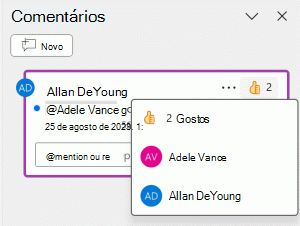
- No painel de Comentários , selecione o comentário a ser excluído.
- Selecione Mais ações de thread (...) e escolha Excluir thread.
- Selecione o objeto ou diapositivo a comentar.
- Selecione Rever e selecione Novo Comentário. Se o painel Comentários estiver aberto, selecione Novo. Em alternativa, no separador Inserir , selecione Comentar.
- No painel de Comentários , escreva a sua mensagem na caixa e selecione Publicar.
Quando comentar um documento ou uma apresentação e utilizar o sinal de arroba (@) com o nome de uma pessoa, a pessoa que mencionar receberá um e-mail com uma ligação para o seu comentário. Para obter mais detalhes, consulte Use @mention in comments to tag someone for feedback.
- No separador Ver , selecione Normal.
- No separador Rever , selecione
 Mostrar Comentários.
- Selecione o comentário no painel de Comentários .
- Selecione Responder para responder a um comentário.
O ponto azul junto a um comentário indica que se trata de um novo comentário ou de uma nova resposta desde a última vez que os viu.
- No painel de navegação, na vista Normal , selecione o diapositivo que pretende comentar.
- No painel de Comentários , selecione o comentário a editar
- Selecione Mais ações de tópicos (...) e, em seguida, Editar comentário.
Nota
Tenha em atenção que é possível que outras pessoas editem os seus comentários. Os comentários num documento do Microsoft 365 são armazenados no ficheiro, pelo que qualquer pessoa com acesso de edição ao seu ficheiro pode editar o seu comentário.
- Para mostrar o seu suporte a um comentário, selecione o botão Gostar no canto superior direito do comentário e coloque o botão a amarelo.
- Para ver quem reagiu ao comentário, paire o cursor do rato sobre o botão Gosto para a lista de nomes.
- Para remover a sua própria reação, selecione novamente o botão Gostar e limpe o respetivo preenchimento de cor.
- No painel de Comentários , selecione o comentário a ser excluído.
- Selecione Mais ações de thread (...) e escolha Excluir thread.
- Selecione o objeto ou diapositivo que pretende comentar.
- Selecione Rever e selecione Novo Comentário. Se o painel Comentários estiver aberto, selecione Novo. Em alternativa, no separador Inserir , selecione Comentar. No teclado, use Ctrl+Alt+M para Windows ou ⌘+Shift+M no Mac.
Quando comentar um documento ou uma apresentação e utilizar o sinal de arroba (@) com o nome de uma pessoa, a pessoa que mencionar receberá um e-mail com uma ligação para o seu comentário. Para obter mais detalhes, consulte Use @mention in comments to tag someone for feedback.
- No separador Ver , selecione Normal.
- No separador Rever , selecione Mostrar Comentários.
- Selecione o comentário no painel de Comentários .
- Selecione Responder para responder a um comentário.
O ponto azul junto a um comentário indica que se trata de um novo comentário ou de uma nova resposta desde a última vez que os viu.
- No painel de navegação, na vista Normal , selecione o diapositivo que pretende comentar.
- No painel de Comentários , selecione o comentário a editar
- Selecione Mais ações de tópicos(...) e escolha Editar comentário (ou o ícone de lápis) para fazer alterações.
Nota
Tenha em atenção que é possível que outras pessoas editem os seus comentários. Os comentários num documento do Microsoft 365 são armazenados no ficheiro, pelo que qualquer pessoa com acesso de edição ao seu ficheiro pode editar o seu comentário.
- Para mostrar o seu suporte a um comentário, selecione o botão Gostar no canto superior direito do comentário e coloque o botão a amarelo.
- Para ver quem reagiu ao comentário, paire o cursor do rato sobre o botão Gosto para a lista de nomes.
- Para remover a sua própria reação, selecione novamente o botão Gostar e limpe o respetivo preenchimento de cor.
No painel Comentários , selecione o comentário que deseja excluir, selecione Mais ações de thread (...) e selecione Excluir thread.
Selecione o diapositivo que pretende comentar. Toque no botão Comentar na parte inferior do ecrã.

Escreva a sua mensagem na caixa e toque no botão Enviar.
- Selecione o objeto sobre o qual pretende comentar. Toque na opção Novo comentário na barra de ferramentas.
- Escreva a sua mensagem na caixa e toque no botão Enviar.
Quando comentar um documento ou uma apresentação e utilizar o sinal de arroba (@) com o nome de uma pessoa, a pessoa que mencionar receberá um e-mail com uma ligação para o seu comentário. Para obter mais detalhes, consulte Use @mention in comments to tag someone.
Esta funcionalidade requer PowerPoint para Android versão 16.0.11231.
- Toque em Comentários por cima da ordenação de diapositivos. O painel Comentários é apresentado.
- Utilize os botões no friso para navegar para trás e para a frente nos comentários.
- Escreva na caixa Responder para responder a um comentário.
- Toque em Comentários por cima da ordenação de diapositivos. O painel Comentários é apresentado.
- Toque no comentário e toque em Editar.
- Edite o seu comentário e toque em Guardar.
- Toque em Comentários por cima da ordenação de diapositivos. O painel Comentários é apresentado.
- Toque no comentário para editar e toque nas reticências para apresentar o menu.
- Toque em Eliminar tópico para remover o comentário.
- Selecione o diapositivo que pretende comentar. Toque no botão Comentar na parte inferior do ecrã.
- Escreva a sua mensagem na caixa e toque no botão Enviar.
- Selecione o objeto sobre o qual pretende comentar. Toque na opção Novo comentário na barra de ferramentas.
- Escreva a sua mensagem na caixa e toque no botão Enviar.
Quando comentar um documento ou uma apresentação e utilizar o sinal de arroba (@) com o nome de uma pessoa, a pessoa que mencionar receberá um e-mail com uma ligação para o seu comentário. Para obter mais detalhes, consulte Use @mention in comments to tag someone.
Toque em Comentários por cima da ordenação de diapositivos. O painel Comentários é apresentado.
Utilize os botões no friso para navegar para trás e para a frente nos comentários.
Escreva na caixa Responder para responder a um comentário.
- Toque em Comentários por cima da ordenação de diapositivos. O painel Comentários é apresentado.
- Toque no comentário e toque em Editar.
- Edite o seu comentário e toque em Guardar.
- Toque em Comentários por cima da ordenação de diapositivos. O painel Comentários é apresentado.
- Toque no comentário para editar e toque nas reticências para apresentar o menu.
- Toque em Eliminar tópico para remover o comentário.
Consulte também
Comentários modernos no PowerPoint

