
Temas
- Selecione o separador Estrutura.
- Selecione um dos Temas.
- Selecione uma das Variantes.

Utilizar o Estruturador do PowerPoint
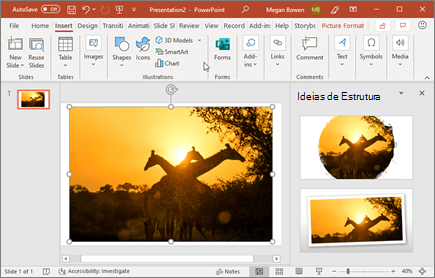
- Insira uma ou mais imagens, uma lista de itens ou uma lista de datas.
- O painel Designer será aberto. Selecione a estrutura que pretende.
Também pode apresentar Designer ao selecionar uma imagem e, em seguida, selecionar Estrutura>Designer.
Transições
Para adicionar um efeito especial de transição entre um diapositivo e outro:
- Selecione o diapositivo ao qual pretende adicionar uma transição.
- No separador Transições, selecione o efeito pretendido.
- Selecione Opções de Efeito para alterar o que acontece na transição: Da Direita, Da Esquerda, ...
Para anular uma transição, selecione Nenhuma.

Animações
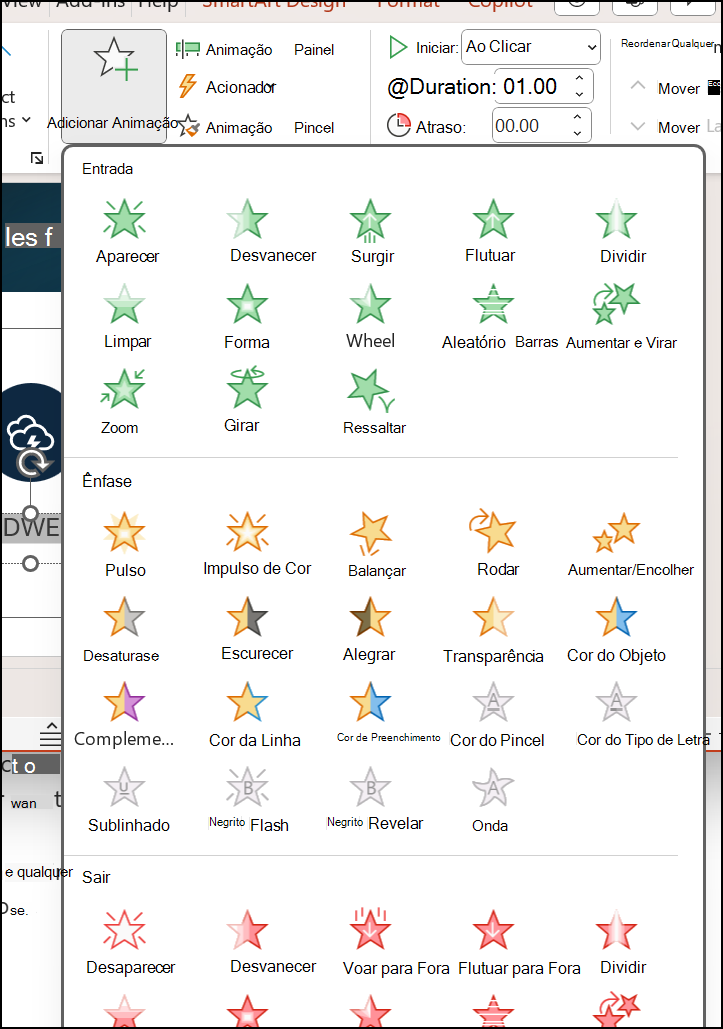
Para animar texto ou objetos num diapositivo:
- Selecione o texto ou o objeto que pretende animar.
- No separador Animações, selecione Adicionar Animação e selecione a animação que pretende no menu pendente.
Para animar uma linha de texto de cada vez, selecione uma linha de texto e uma animação, depois a linha de texto seguinte e uma animação... - Para Começar, selecione Quando Clicado, Com o Anterior ou Depois do Anterior.
Também pode selecionar a Duração ou o Atraso.
Para saber mais, consulte Animar texto ou objetos.
Veja este guia passo a passo de especialistas criativos sobre como cativar o design da apresentação do PowerPoint.