Pode personalizar o acesso à sua apresentação do PowerPoint de várias formas, para que seja partilhada de forma segura e apenas com as pessoas que escolher.
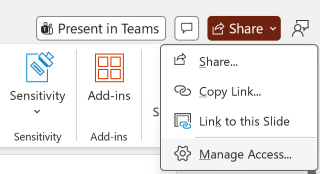
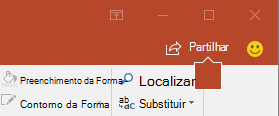
No canto superior direito, selecione Partilhar e, em seguida, selecione Partilhar novamente no menu pendente.
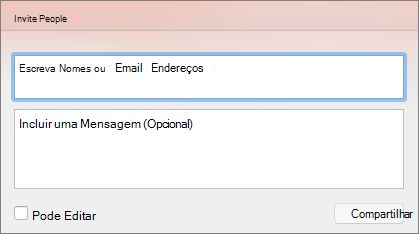
Introduza os nomes ou endereços de e-mail com quem pretende partilhar e adicione uma mensagem opcional.
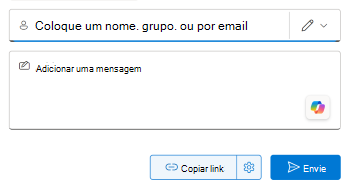
Reveja ou atualize a permissão que pretende dar ao selecionar o ícone de permissão junto ao campo Adicionar um nome, grupo ou e-mail e ao selecionar a partir da lista pendente de opções, como Pode editar, Pode ver e Não pode transferir.
Selecione Enviar.
Pode criar uma ligação partilhável ao selecionar Partilhar>Ligação de Cópia. Esta funcionalidade copiará automaticamente a ligação para a sua área de transferência com as predefinições de partilha e poderá colá-la num e-mail, publicação nas redes sociais ou até mesmo numa mensagem do Teams. Se pretender especificar quem pode aceder à ligação, aceda a Definições.

Se quiser parar de partilhar, selecione Partilhar>Gerir Acesso>Parar partilha. Também pode ver com quem o ficheiro já foi partilhado e gerir o acesso das mesmas. Para obter informações sobre como colaborar com outras pessoas num documento, consulte Trabalhar em conjunto em apresentações do PowerPoint.
Partilhar um PDF ou cópia de uma apresentação por e-mail
Se não quiser partilhar um documento com outras pessoas para colaborar, utilize simplesmente um anexo de e-mail tradicional para enviar a apresentação para outras pessoas.
Esta funcionalidade só está disponível se tiver uma subscrição do Microsoft 365. Se for subscritor do Microsoft 365, certifique-se de que tem a versão mais recente do Office.
- Para enviar a sua apresentação como uma cópia ou um PDF, selecione Partilhar e, em seguida, Partilhar novamente no menu pendente.
- Na caixa de diálogo Partilhar, selecione ... para obter mais opções e, em seguida, selecione Enviar uma cópia.
- Selecione apresentação do PowerPoint ou PDF. O PowerPoint irá abrir a aplicação de e-mail e anexar o ficheiro a uma nova mensagem.
- Introduza os detalhes dos destinatários e uma mensagem breve e selecione Enviar.
Partilhar uma cópia da sua apresentação a partir do OneDrive
Esta funcionalidade só está disponível se tiver uma subscrição do Microsoft 365. Se for subscritor do Microsoft 365, certifique-se de que tem a versão mais recente do Office.
- Para enviar a sua apresentação a partir do OneDrive, selecione Partilhar.
- Na caixa de diálogo Partilhar, introduza um Nome, grupo ou e-mail, defina permissões, introduza uma mensagem se quiser e, em seguida, selecione Enviar.