Quando guarda a sua apresentação no OneDrive ou no SharePoint no Microsoft 365, pode trabalhar na mesma em simultâneo com os seus colegas.
Partilhar o seu ficheiro com outras pessoas
Para convidar outras pessoas a aceder ao seu ficheiro do PowerPoint e colaborar, siga estes passos:
Com a apresentação aberta, selecione o botão Partilhar no canto superior direito do friso. Se ainda não tiver armazenado a sua apresentação no OneDrive ou SharePoint no Microsoft 365, uma mensagem irá direcioná-lo para o fazer.
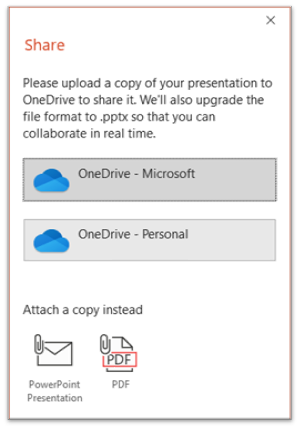
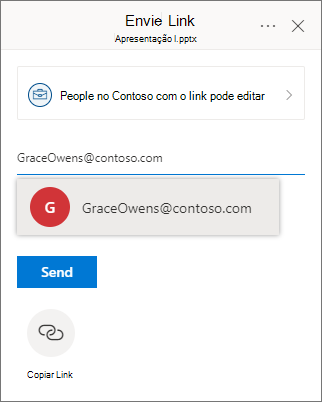
(Também pode simplesmente partilhar uma cópia do ficheiro através deste painel.)A caixa de diálogo Partilhar pede-lhe para convidar um ou mais destinatários a aceder à apresentação para colaboração. Introduza o endereço de e-mail de cada destinatário. Se os tiver nos seus contactos, basta introduzir os respetivos nomes.
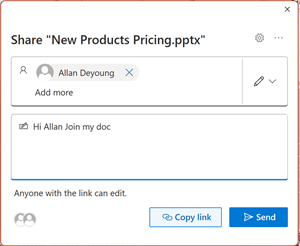
Utilize a lista pendente para indicar se um destinatário pode editar o ficheiro ou apenas pode vê-lo . Adicione opcionalmente uma nota.
Para continuar, selecione Enviar.
Nota
A caixa de diálogo Partilhar oferece uma opção alternativa: utilize o botão Copiar ligação e partilhe a ligação. Qualquer pessoa com a ligação pode aceder ao documento com permissões predefinidas.
Colaboração
À medida que outras pessoas se juntam a si para trabalhar no seu documento partilhado, pode ver provas da respetiva presença e atividade.
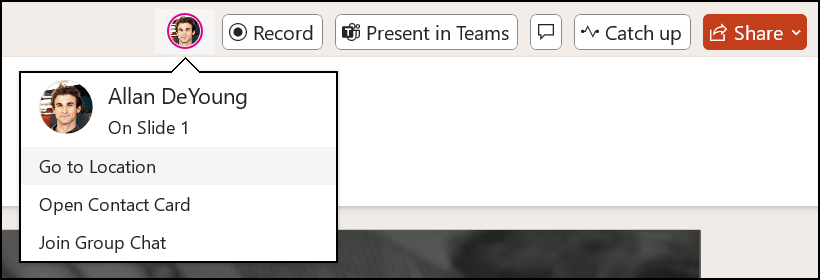
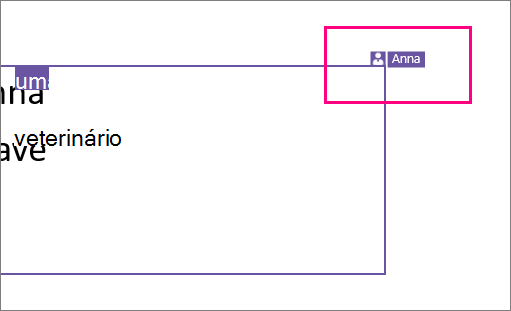
Com a apresentação aberta, anote os indícios de colaboração. Quando alguém estiver a ver ou a modificar a apresentação, a respetiva miniatura (imagem ou iniciais) aparecerá no canto superior direito do friso.
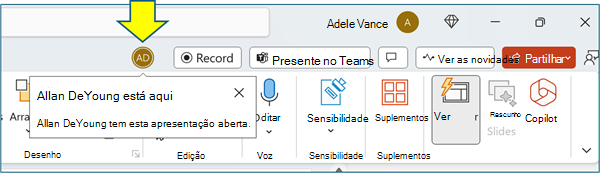
Para ativar a apresentação automática de nomes completos (ou seja, para fins de Acessibilidade), aceda a Opções > de Ficheiros>, Visualização Avançada > Mostrar > sinalizadores de presença nos itens selecionados.
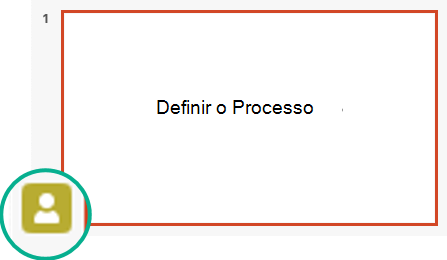
Para saber quem está atualmente a trabalhar num diapositivo, passe o cursor sobre o ícone de identidade que aparece num diapositivo no painel de miniaturas.
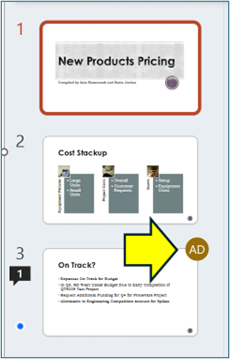
Indicação na miniaturaSelecione a miniatura para apresentar o diapositivo completo que apresenta um limite em torno da área afetada nesse diapositivo.
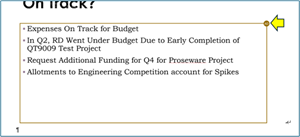
Indicação no diapositivo de rascunhoQuando terminar, basta guardar o seu ficheiro. Se não existirem conflitos nas revisões, estas serão automaticamente intercaladas.
Rever alterações e resolver conflitos
Ao fechar/sair do seu ficheiro de apresentação do PowerPoint partilhado, pode rever as alterações recentes e resolver quaisquer diferenças entre as edições da equipa.
Rever todas as alterações
Após guardar o seu ficheiro, todas as alterações que não entrarem em conflito serão automaticamente intercaladas com a sua apresentação. Pode vê-las na vista As Minhas Alterações .
Selecione As Minhas Alterações ou Alterações de Outras Pessoas.
Se existirem múltiplos conflitos a resolver, efetue o seguinte procedimento:
Selecione Seguinte para continuar a resolver conflitos. Selecione Anterior para rever um conflito anterior.
Se pretender selecionar o mesmo conjunto de alterações para os restantes conflitos, selecione a caixa de verificação Efetuar este procedimento para os restantes conflitos.
Quando terminar a resolução de conflitos, selecione Concluído.
Mais detalhes sobre alterações em conflito
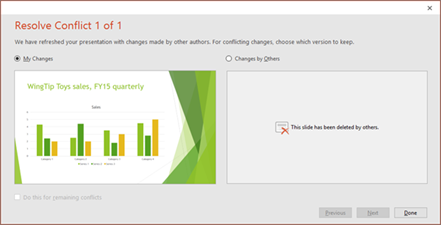
Quando há alterações conflitantes, você verá uma comparação visual entre suas alterações e as alterações conflitantes de um de seus colaboradores. Apenas as alterações que entrem diretamente em conflito com as suas alterações serão apresentadas na comparação. Percorra os ecrãs Resolver Conflito para escolher as alterações a manter.
Comunicar no ficheiro partilhado através de Comentários, Tarefas e Chat
Para além de ver as revisões de diapositivos de cada um em tempo real, o PowerPoint permite diversas interações da equipa no ficheiro de apresentação.
Comentários: Para criar, ver ou responder a comentários, utilize o ícone Comentários .
Pode responder, resolver ou marcar comentários como concluídos. Para saber mais, consulte Adicionar comentários.
Tarefas: Uma Tarefa é um tipo especial de Comentários que pode ser atribuído e controlado até ao encerramento. Para saber mais, consulte Adicionar tarefas.
Chat: (apenas Microsoft 365) Pode conversar instantaneamente com outras pessoas que estão a trabalhar numa apresentação armazenada no OneDrive para trabalho ou escola ou no SharePoint no Microsoft 365.
- Na barra de ferramentas, na extremidade direita, clique no ícone (imagem ou iniciais) de um colaborador que esteja atualmente a trabalhar no ficheiro.
- No menu que é apresentado, selecione Aderir ao Grupo Chat.
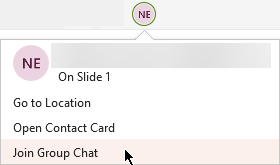
- Utilize a janela de chat para interagir com todas as pessoas que estão atualmente no ficheiro.
Nota
Se outra pessoa posteriormente abrir o ficheiro para o editar, também poderá participar no chat. No entanto, verão apenas as novas mensagens a partir dessa data e não o histórico de conversas.
Notificações ao reabrir um ficheiro alterado
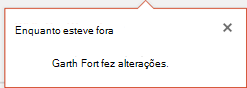
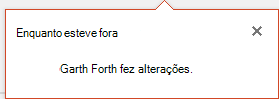
Quando reabrir uma apresentação partilhada depois de outras pessoas terem efetuado alterações à mesma, o PowerPoint para Microsoft 365 notifica-o dessa forma. Uma faixa de mensagens indica quem fez as alterações enquanto esteve ausente.
Ver revisões recentes de outras pessoas
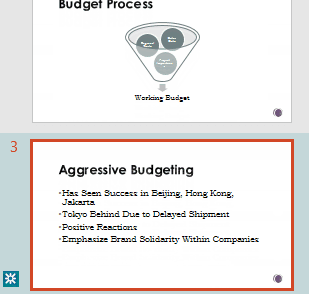
Todos os diapositivos que contêm revisões de colaboradores terão um ponto azul na margem do respetivo painel de miniaturas. Repare no ponto do indicador de colaboração na miniatura do diapositivo.
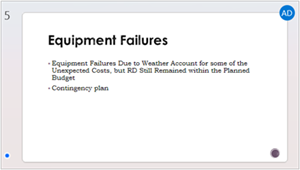
Selecione a miniatura para abrir o diapositivo em tamanho completo.
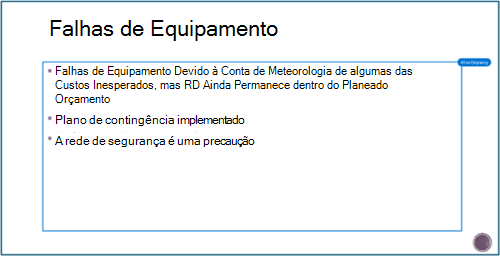
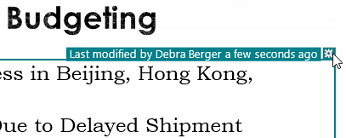
No diapositivo apresentado, veja a parte alterada indicada por um destaque. A área revista indicada pelo retângulo colorido.
Nota
Os diapositivos revistos recentemente são realçados, mas nem todas as revisões podem ser indicadas no diapositivo. Os tipos de revisão não indicados incluem alterações do painel de notas, eliminação de formas, adições de comentários e alterações de animação.
Aceder a versões anteriores de uma apresentação
Enquanto estiver a trabalhar em ficheiros armazenados através do OneDrive e do OneDrive para trabalho ou escola, o Office preserva versões anteriores dos mesmos. Para um ficheiro específico, pode ver a lista de versões anteriores e, opcionalmente, restaurar uma versão anterior.
Ver a lista de versões anteriores
Com o ficheiro aberto, siga estes passos:
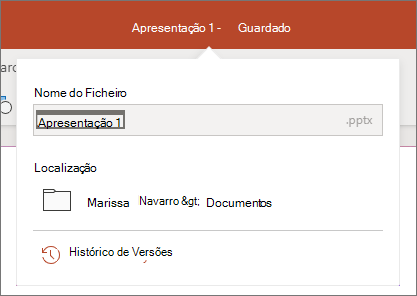
Selecione o nome do ficheiro na barra de título da janela da aplicação.
Selecione Histórico de Versões.
Veja a lista de versões anteriores.
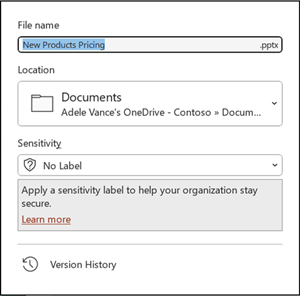
Abrir uma versão anterior
- No painel do Histórico de Versões , selecione uma versão anterior.
- Selecione Abrir versão.
- Veja a cópia só de leitura agora apresentada numa janela separada.
Mais informações sobre o realce de revisão
Vários fatores podem afetar a extensão em que o realce de revisão ocorre.
O realce de revisão funciona em documentos partilhados armazenados no OneDrive e no SharePoint.
As alterações não serão realçadas se o ficheiro estiver encriptado ou protegido por palavra-passe.
As alterações não serão realçadas se o ficheiro estiver no formato .odp ou no formato .ppt ou .pps do PowerPoint mais antigo.
As alterações só são realçadas quando a pessoa que efetua a alteração está a utilizar o PowerPoint na Web ou PowerPoint para Microsoft 365. (Mais especificamente, pelo menos, a versão 1707 do Canal Atual ou Semi-Annual versão 1803 do Canal Empresarial). Aqui está uma ligação para Encontrar a sua versão do Office.
As alterações não serão realçadas se os dados de revisão tiverem sido desativados para o documento nas Opções de Privacidade do Centro de Fidedignidade.
Opções de privacidade NÃO ativadas:
Se as opções de privacidade não estiverem ativadas, a apresentação armazenará o nome do utilizador e a hora das edições mais recentes num objeto. Se necessário, pode remover essas informações através do Inspetor de Documentos. Saiba como neste artigo: Remover dados ocultos e informações pessoais inspecionando documentos, apresentações ou livros.
As opções de privacidade ESTÃO ativadas:
Se as opções de privacidade estiverem ativadas, o realce de revisão é desativado. Assim, não há armazenamento de dados relacionados com pessoas (nomes de utilizador e a sua hora de acesso recente).
Local onde os dados são armazenados
Para tornar possível o realce de revisão, os dados sobre o estado lido/não lido de diapositivos individuais são armazenados em separado pelo PowerPoint. O local onde os dados são armazenados depende da versão e da via de atualizações do PowerPoint em utilização.
Nota
Estamos a mudar para o armazenamento desses dados num serviço online da Microsoft concebido para guardar as definições do utilizador.
Esta tabela apresenta as versões do PowerPoint e a localização de cada uma armazena os dados de estado lido/não lido específicos de cada pessoa que abre o ficheiro. Utilize esta ligação para encontrar a sua versão do Office.
| Para esta aplicação PowerPoint | Para este número de versão (ou posterior) | O estado lido/não lido dos dados é armazenado aqui |
|---|---|---|
| PowerPoint para Microsoft 365 no Canal Atual | Entre 1707 e 1710 | No disco do PC, no caminho: %appdata%\Microsoft\PowerPoint\SlideViewState Esta localização está protegida pela pasta Utilizadores do Windows. Se quiser, pode eliminar manualmente os ficheiros que registam o seu estado lido/não lido. |
| PowerPoint para Microsoft 365 no Canal Atual | 1711 | Serviço Online da Microsoft |
| PowerPoint para Microsoft 365 no Semi-Annual Canal Empresarial | 1803 | Serviço Online da Microsoft |
| PowerPoint para Microsoft 365 para Mac | 16.11 | Serviço Online da Microsoft |
| PowerPoint para Android | 16.0.9001.2077 | Serviço Online da Microsoft |
| PowerPoint para iOS | 2.9.108.0 | Serviço Online da Microsoft |
| PowerPoint Mobile | 17.8827 | Serviço Online da Microsoft |
Tem saudades das Bibliotecas de Diapositivos?
Se gostaria de ver Bibliotecas de Diapositivos no PowerPoint, envie-nos o seu feedback. Consulte Como devo proceder para dar feedback sobre o Microsoft 365. A sua opinião vai ajudar-nos a priorizar as funcionalidades a incluir em atualizações futuras.
 e, em seguida, selecione Convidar People.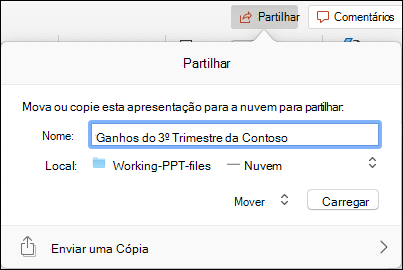

 para ver todos os comentários atualmente na apresentação.
 superior direito do ecrã.

 para ver todos os comentários atualmente na apresentação.