

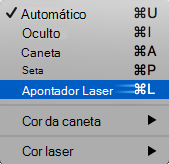
Quando está a mostrar uma apresentação, pode transformar o rato num ponteiro de laser para chamar a atenção para algo num diapositivo.
Ativar o ponteiro de laser
Siga um dos seguintes procedimentos:
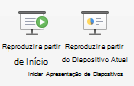
Para utilizar o ponteiro de laser na vista Apresentação de Diapositivos: No separador Apresentação de Diapositivos , clique em A Partir do Início ou A Partir do Diapositivo Atual para iniciar a sua apresentação de diapositivos.

Para utilizar o ponteiro de laser na Vista de leitura:No separador Ver , clique em Vista de Leitura.

Mantenha premida a tecla CTRL e, em seguida, clique e arraste o botão esquerdo do rato para apontar para os conteúdos no diapositivo para os quais pretende chamar a atenção.
Sugestão
Se pretender que a audiência veja o ponteiro de laser, mas não o ponteiro do rato, certifique-se de que prime sem soltar a tecla Ctrl antes de mover o rato para manter o ponteiro do rato oculto.
Alterar a cor do ponteiro de laser
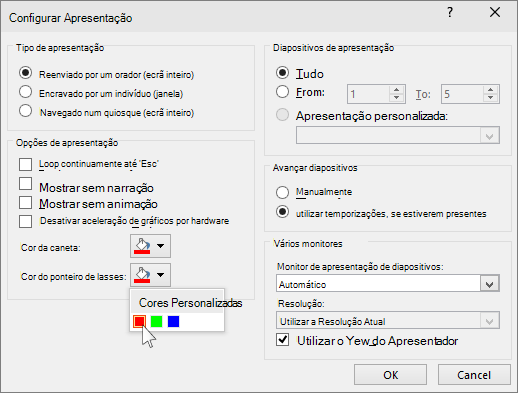
Por predefinição, o ponteiro é vermelho, mas o verde e o azul também estão disponíveis. Para alterar a cor do ponteiro de laser, faça o seguinte:
No separador Apresentação de Diapositivos, no grupo Configurar, clique em Configurar Apresentação de Diapositivos.
Na caixa de diálogo Configurar Apresentação, em Mostrar opções, selecione a cor pretendida na lista Cor do ponteiro de laser e, em seguida, clique em OK.
Gravar os movimentos do ponteiro do rato a laser
(Para obter detalhes completos sobre como gravar e temporizar as suas apresentações de diapositivos, consulte Gravar uma apresentação de diapositivos com narração e temporizações de diapositivos.)
Para gravar os movimentos do ponteiro de laser para melhorar uma apresentação de diapositivos baseada na Web ou de execução automática, efetue o seguinte procedimento:
No separador Apresentação de Diapositivos , no grupo Configurar , aponte para a seta junto a Gravar.
Clique em Do Início... (Gravar desde o início) ou A partir do diapositivo atual... (Gravar a partir deste Diapositivo), dependendo de onde pretende começar a gravar a sua apresentação de diapositivos.Na caixa de diálogo Gravar Apresentação , selecione a caixa de verificação Narrações e ponteiro de laser .
Clique em Iniciar Gravação.
Sugestão
Para colocar a narração em pausa, na caixa Gravação , clique em Pausa. Para retomar, clique em Retomar Gravação.
Mantenha premida a tecla CTRL e, em seguida, clique e arraste o botão esquerdo do rato para apontar para os conteúdos no diapositivo para os quais pretende chamar a atenção.
Para avançar para o diapositivo seguinte, solte a tecla Ctrl e, em seguida, clique no botão esquerdo do rato.
Para terminar a gravação da apresentação de diapositivos, clique com o botão direito do rato no diapositivo e, em seguida, clique em Terminar Apresentação de Diapositivos.
As temporizações da apresentação de diapositivos gravadas são guardadas automaticamente e a apresentação de diapositivos aparece na Vista de Organização de Diapositivos com as temporizações em cada diapositivo.Para ver os movimentos do ponteiro e as temporizações que acabou de gravar, no separador Apresentação de Diapositivos , no grupo Iniciar Apresentação de Diapositivos , clique em A Partir do Início ou A Partir do Diapositivo Atual.
Para refazer os movimentos do ponteiro ou as temporizações de diapositivos, basta repetir estes passos.
Ativar ou desativar o ponteiro
O ponteiro está definido como Automático, o que significa que é ocultado automaticamente após três segundos de inatividade. O ponteiro aparece novamente quando move o rato.
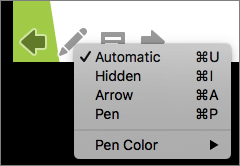
Durante a apresentação de diapositivos, no canto inferior esquerdo do diapositivo, selecione o  e, em seguida, selecione uma das seguintes opções:
| Para | Selecionar |
|---|---|
| Mostrar o ponteiro automaticamente | Automático |
| Ocultar sempre o ponteiro | Oculto |
| Mostrar sempre o ponteiro | Opções de Seta |
| Escrever nos diapositivos | Caneta |
| Selecionar a cor da tinta digital para a caneta | Cor da tinta digital |



Consulte também
Utilizar a sua caneta digital como um controlo remoto para a apresentação de diapositivos