Pode gravar a sua apresentação do PowerPoint—ou um único diapositivo—e capturar voz, gestos de tinta digital e a sua presença em vídeo. Quando terminar, será como qualquer outra apresentação. Pode reproduzi-la para a sua audiência numa Apresentação ou guardá-la como um ficheiro de vídeo. Por isso, em vez de apenas "entregar a apresentação a alguém, as pessoas podem ver a sua apresentação com o entusiasmo e personalidade intactos.
Foi lançada uma nova funcionalidade para o Microsoft 365 no início de 2022. O momento em que esta funcionalidade estará disponível para a sua empresa dependerá também da altura em que o seu administrador distribuir as novas funcionalidades no Microsoft 365.
Este artigo contém procedimentos para a nova experiência e para a experiência clássica:
Experiência nova
Experimente!
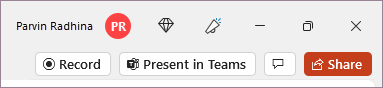
Todas as ferramentas de gravação estão no separador Gravar no friso, mas pode começar ao selecionar o botão Gravar .
Também pode gravar ao selecionar uma das opções na secção Gravar do separador Gravar .

Se tiver notas na sua apresentação, as notas são transformadas em texto na parte superior do ecrã para que as possa utilizar como um teleponto à medida que grava.
Sugestão
Utilize a funcionalidade de deslocamento automático no teleponto e defina-o para se deslocar à velocidade pretendida.
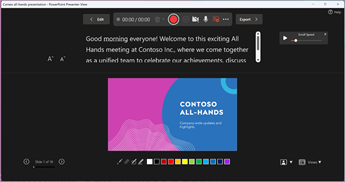
Existem várias opções que pode utilizar ao gravar uma apresentação. Pode ativar ou desativar a sua câmara e microfone ao selecionar os ícones na parte superior.
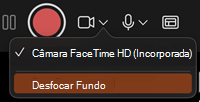
Existem várias opções que pode utilizar ao gravar uma apresentação. Pode ativar ou desativar a sua câmara e microfone ao selecionar os ícones na parte superior. Para alterar sua câmera ou microfone, escolha o ícone Selecione mais opções<···> .
É até possível adicionar uma câmara personalizável que pode ser redimensionada, reposicionada e formatada para se ajustar aos conteúdos dos seus diapositivos. Selecione Editar e, em seguida, Cameo. Ajuste a formatação da câmara e, em seguida, selecione Gravar novamente para regressar ao ambiente de gravação.
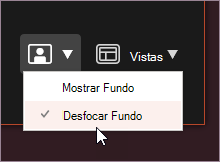
No menu Selecione o modo de câmara , pode selecionar Mostrar Fundo ou Desfocar Fundo.
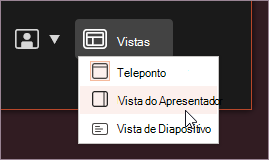
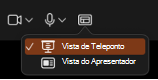
Também pode alterar o esquema no menu Vistas para alternar entre Teleponto, Vista do Apresentador ou Vista de Diapositivos.
Na vista Teleponto selecione a funcionalidade de deslocamento automático. Em seguida, ajuste a velocidade de deslocamento de acordo com a sua preferência para consultar o script com facilidade durante a gravação.

Quando estiver pronto, selecione Iniciar gravação e terá início uma contagem decrescente.
Utilize o laser no ecrã, canetas coloridas ou marcadores no tabuleiro abaixo dos diapositivos de marcação, e estes serão igualmente gravados.
Para gravar a narração de um diapositivo específico, utilize as setas Anterior ou Seguinte.
Nota
A narração não gravará durante as transições de diapositivos, por isso aguarde que as mesmas sejam reproduzidas antes de começar a falar.
Coloque a gravação em pausa conforme necessário ou selecione Parar , se tiver terminado.
Para rever o vídeo, selecione o botão Reproduzir .
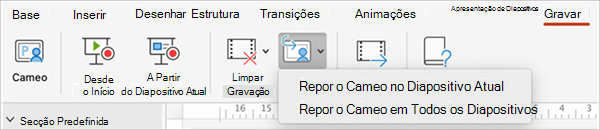
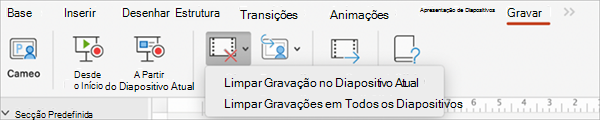
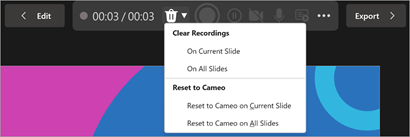
Para eliminar e voltar a gravar rapidamente o seu vídeo no diapositivo atual ou em todos os diapositivos, selecione Eliminar. Enquanto o Clear elimina a narração gravada, Repor para o Cameo também substitui a narração gravada pelo feed da câmara para uma retomada fácil.
Quando terminar, selecione Exportar>e exportar vídeo.
Após exportar o vídeo com êxito, pode ver o vídeo ao selecionar Ver e partilhar vídeos.

Pode regressar ao seu documento a qualquer momento selecionando o botão Editar .
Quer mais?
Acerca da Gravação no PowerPoint
Criar uma apresentação automática
Exportar ou transformar a sua apresentação num vídeo
Experiência clássica
Ative o separador Gravação do friso: No separador Ficheiro do friso, clique em Opções. Na caixa de diálogo Opções, clique no separador Personalizar Friso à esquerda. Em seguida, na caixa do lado direito, que apresenta os separadores do friso disponíveis, selecione a caixa de verificação Gravação. Clique em OK.
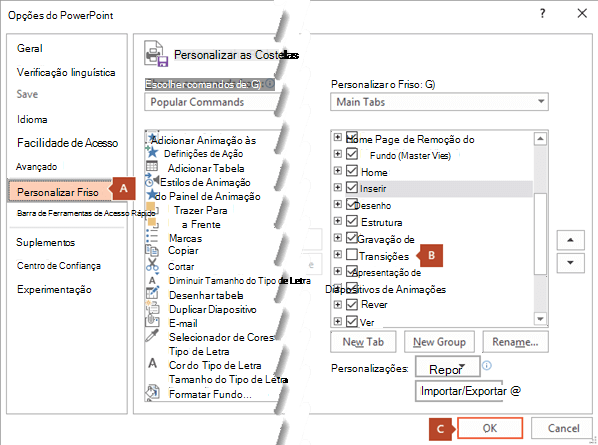
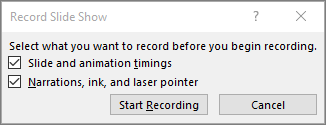
Para se preparar para gravar, selecione Gravar no separador Gravação ou no separador Apresentação de Diapositivos do friso.
- Clicar na primeira opção permite gravar a partir do diapositivo atual.
- Clicar nas outras opções permite gravar desde o início ou a partir do diapositivo atual.
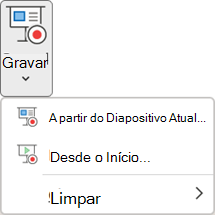
(O comando Limpar elimina as narrações ou temporizações, por isso tenha cuidado ao utilizá-lo. A opção Limpar está desativada, a menos que tenha gravado anteriormente alguns diapositivos.)
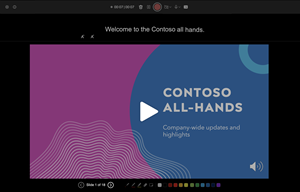
A apresentação de diapositivos é aberta na janela Gravação (que tem um aspeto semelhante à vista do Apresentador), com os botões na parte superior esquerda para iniciar, colocar em pausa e parar a gravação. Clique no botão vermelho redondo (ou prima R no teclado) quando estiver pronto para iniciar a gravação. É apresentada uma contagem decrescente de três segundos e, em seguida, a gravação é iniciada.

- O diapositivo atual é apresentado no painel principal da janela Gravação.
- Pode parar a gravação a qualquer altura ao premir Alt+S no seu teclado.
- As setas de navegação em ambos os lados do diapositivo atual permitem mover para os diapositivos anteriores e seguintes.
- PowerPoint para Microsoft 365 regista automaticamente o tempo gasto em cada diapositivo, incluindo quaisquer passos de Animar texto ou objetos que ocorram e a utilização de acionadores em cada diapositivo.
- Pode gravar uma narração de áudio ou vídeo à medida que efetua a sua apresentação. Os botões no canto inferior direito da janela permitem ativar ou desativar o microfone, a câmara e a pré-visualização da câmara:

Se utilizar a caneta, o realçador ou a borracha, o PowerPoint também grava essas ações para reprodução.

Se gravar novamente a sua narração (incluindo o áudio e a tinta digital), o PowerPoint apaga a narração gravada anteriormente (incluindo o áudio e a tinta digital) antes de começar a gravar novamente no mesmo diapositivo.
Também pode gravar novamente ao aceder a Gravação da Apresentação> deDiapositivos.
Pode escolher uma ferramenta de ponteiro (caneta, borracha ou marcador) na matriz de ferramentas abaixo do diapositivo atual. Também existem caixas de seleção de cores para alterar a cor da tinta digital. (A opção Borracha está desativada, a menos que tenha adicionado anteriormente tinta digital a alguns diapositivos.)
Para terminar a gravação, selecione o botão quadrado Parar (ou prima S no teclado).
Quando terminar de gravar a narração, é apresentada uma pequena imagem no canto inferior direito dos diapositivos gravados. A imagem é um ícone de áudio ou, se a câmara Web estava ligada durante a gravação, uma imagem estática da câmara Web.
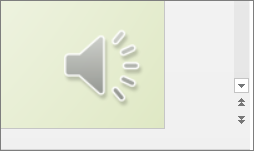
A temporização da apresentação de diapositivos gravada é guardada automaticamente. (Na vista Organização de Diapositivos, as temporizações são apresentadas por baixo de cada diapositivo.)
Neste processo, o que grava é incorporado em cada diapositivo e a gravação pode ser reproduzida na Apresentação de Diapositivos. Este processo de gravação não cria um ficheiro de vídeo. No entanto, se precisar de um, pode guardar a apresentação como vídeo com alguns passos adicionais.
Pré-visualizar a apresentação de diapositivos gravada
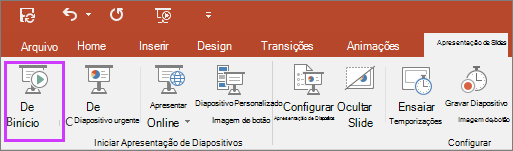
No separador Apresentação de Diapositivos, clique em A Partir do Início ou A Partir do Diapositivo Atual.
Durante a reprodução, as suas animações, as ações de tinta digital, o áudio e o vídeo serão reproduzidos em sincronia.
Pré-visualizar o som gravado
Na janela Gravação, o botão triangular Reproduzir junto ao canto superior esquerdo permite pré-visualizar a gravação do diapositivo que tem atualmente o foco nessa janela.

Na vista Normal, clique na imagem ou ícone de som no canto inferior direito do diapositivo e, em seguida, clique em Reproduzir. (Quando pré-visualizar o áudio individual desta forma, não verá a animação ou a tinta digital gravada.)
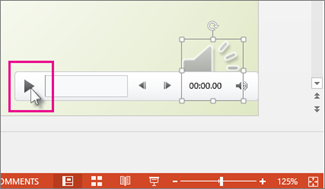
Pode colocar a reprodução em pausa durante a pré-visualização do áudio.
Definir as temporizações de diapositivos manualmente
O PowerPoint para Microsoft 365 grava automaticamente as temporizações de diapositivos ao adicionar narrações, ou pode definir manualmente as temporizações de diapositivos que acompanham as narrações.
- Na Vista Normal, clique no diapositivo no qual quer definir a temporização.
- No separador Transições, no grupo Temporização, em Avançar Diapositivo, selecione a caixa de verificação Depois e, em seguida, introduza o número de segundos durante o qual pretende que o diapositivo seja apresentado no ecrã. Repita o processo para cada diapositivo cuja temporização pretenda definir.
Se quiser que o diapositivo seguinte seja apresentado ao clicar com o rato ou automaticamente após o número de segundos introduzido (o que acontecer primeiro), selecione ambas as caixas de verificação Com Clique do Rato e Após .
Pode utilizar temporizações de diapositivos manuais para cortar o fim de um segmento de diapositivo gravado. Por exemplo, se o fim de um segmento de diapositivo terminar com dois segundos de áudio desnecessário, basta definir a temporização para avançar para o diapositivo seguinte para que ocorra antes do áudio desnecessário. Dessa forma não tem de gravar novamente o áudio para esse diapositivo.
Eliminar as temporizações ou a narração
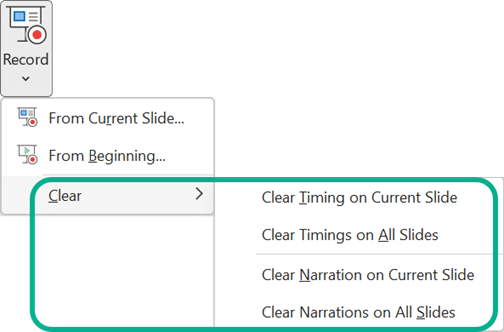
O comando Limpar serve para eliminar as temporizações ou a narração da sua gravação que não quer ou que pretende substituir.
Na janela Gravação , o comando Limpar na margem superior da janela permite:
- Limpar as gravações no diapositivo atual
- Limpar as gravações em todos os diapositivos
Na vista Normal , existem quatro comandos Limpar diferentes que permitem:
- Eliminar as temporizações no diapositivo atualmente selecionado
- Eliminar as temporizações em todos os diapositivos ao mesmo tempo
- Eliminar a narração no diapositivo atualmente selecionado
- Eliminar a narração em todos os diapositivos ao mesmo tempo
- Se não quiser eliminar todas as temporizações ou a narração na sua apresentação, abra um diapositivo específico que tenha uma temporização ou narração que queira eliminar.
- No separador Gravação do friso PowerPoint para Microsoft 365, no botão Gravar Apresentação de Diapositivos, clique na seta para baixo, aponte para Limpar e, em seguida, selecione o comando Limpar adequado para a sua situação.
Desativar as temporizações ou as narrações e a tinta digital
Depois de gravar a sua apresentação do PowerPoint para Microsoft 365, as temporizações, gestos e áudio que efetuou são guardados nos diapositivos individuais. No entanto, pode desativá-los se quiser ver a apresentação de diapositivos sem os mesmos:
- Para desativar as temporizações de diapositivos gravadas: no separador Apresentação, anule a seleção da caixa Utilizar Temporizações.
- Para desativar as narrações e a tinta digital gravadas: no separador Apresentação, anule a seleção da caixa Reproduzir Narrações.
Criar legendas de áudio
Para tornar o seu vídeo mais acessível ao incluir legendas de áudio, selecione uma das seguintes opções, as quais estão descritas em artigos de ajuda separados:
- Escrever manualmente um ficheiro de legendas de áudio
- Obter um ficheiro de legendas de áudio gerado automaticamente pelo Microsoft Stream
Assim que tiver um ficheiro de legendas de áudio, pode adicioná-lo ao seu ficheiro de vídeo através do PowerPoint.







 e retomar