

O Copilot no PowerPoint é uma funcionalidade com tecnologia de IA que pode ajudá-lo a criar, estruturar e formatar os seus diapositivos. Pode escrever o que pretende transmitir com a sua apresentação e o Copilot irá ajudá-lo a fazê-lo.
O Copilot pode ajudá-lo a ultrapassar o diapositivo em branco inicial e a avançar na direção certa.
Criar uma nova apresentação
Nota
Para utilizar esta funcionalidade, é necessária uma subscrição elegível do Microsoft 365 e/ou licença Microsoft Copilot. Consulte Onde posso obter Microsoft Copilot?
Quando inicia uma nova apresentação, pode pedir ao Copilot que crie um primeiro rascunho para si. Selecione Copilot no friso para iniciar o painel Copilot e, em seguida, diga-lhe o que pretende ou utilize os pedidos sugeridos. Por exemplo, pode introduzir "Criar uma apresentação sobre a história do futebol" e isso irá começar por si.
Sugestão
Quer utilizar um modelo para a sua apresentação? Crie a sua apresentação a partir de um modelo ou abra primeiro o ficheiro .potx e, em seguida, peça ao Copilot para criar a sua apresentação.
Utilize o botão Copilot acima do seu diapositivo para criar uma nova apresentação e o Copilot irá ajudá-lo a orientar a sua narrativa ao criar uma apresentação.
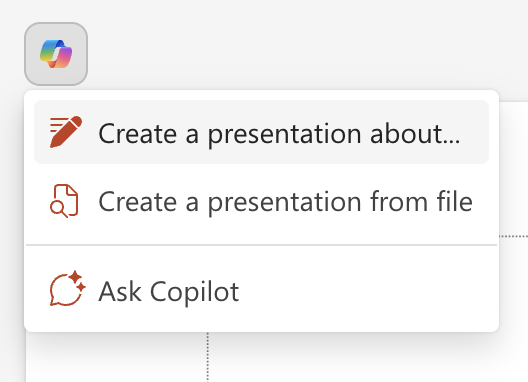
Para obter mais informações, consulte Criar uma nova apresentação.
Criar um documento a partir do OneDrive
Nota
A funcionalidade está disponível para clientes com uma licença Microsoft Copilot (de trabalho). Para obter informações sobre como obter o Copilot, consulte Onde posso obter o Microsoft Copilot?
Se já tiver um documento do Word para a sua apresentação, pode usá-lo como base para a nova apresentação. Abra o painel do Copilot e escreva ou selecione Criar apresentação a partir do ficheiro no menu de pedido sugerido. Diga ao Copilot a partir de qual Word documento a partir do qual pretende fazer uma apresentação ao escrever para procurar os seus ficheiros ou ao colar o URL do seu documento Word e o Copilot criará uma apresentação de rascunho a partir desse documento.
Sugestão
Pode abrir o painel do Copilot em qualquer altura. Basta selecionar o botão Copilot,  no separador Base do friso.
Experimentar um novo design
Pretende alterar o estilo de uma apresentação existente ou uma apresentação nova criada com o Copilot? Abra o painel do Copilot e peça ao Copilot para Experimentar um novo design. O Copilot irá alterar o tema de toda a sua apresentação. Pode experimentar isto várias vezes até encontrar algo de que goste.
Adicionar um diapositivo - ou apenas uma imagem
Nota
Para utilizar esta funcionalidade, é necessária uma subscrição elegível do Microsoft 365 e/ou licença Microsoft Copilot. Consulte Onde posso obter Microsoft Copilot?
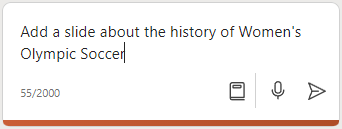
Imagine que pretende adicionar um diapositivo à sua apresentação sobre a história do futebol. Pode instruir o Copilot para "Adicionar um diapositivo sobre a história do Futebol Olímpico Feminino" e o Copilot irá criar o diapositivo por si.
O Copilot pode ajudar a tornar o seu excelente trabalho ainda melhor. Suponha que criou uma apresentação sobre uma nova localização que está a abrir, mas continua a não ter imagens. Pode pedir ao Copilot para "Adicionar uma imagem de uma loja em construção" e o Copilot irá inserir uma imagem para tornar a sua apresentação mais apelativa.
Para obter mais informações, consulte Adicionar um diapositivo ou imagem.
Organizar a sua apresentação
Nota
Vamos descontinuar esta funcionalidade a 14 de julho de 2025 — depois disso, o Copilot dirá que não consegue executar a tarefa. Os seus ficheiros existentes não serão afetados e pode utilizar a funcionalidade até essa data no PowerPoint. Esta funcionalidade está disponível para clientes com uma licença Microsoft Copilot (profissional) ou Copilot Pro (casa). Para obter informações sobre como obter o Copilot, consulte Onde posso obter o Microsoft Copilot?
Quer saber se há uma forma melhor de apresentar os seus conteúdos? Abra o painel do Copilot e peça ao Copilot para Organizar esta apresentação. O Copilot irá adicionar secções e criar também alguns diapositivos de resumo da secção.
Para obter mais informações, consulte Organizar esta apresentação.
Resumir uma apresentação
Nota
Para utilizar esta funcionalidade, é necessária uma subscrição elegível do Microsoft 365 e/ou licença Microsoft Copilot. Consulte Onde posso obter Microsoft Copilot?
Alguém partilha uma longa apresentação de diapositivos consigo e precisa de obter rapidamente os pontos principais? Abra o painel do Copilot e peça-lhe para Resumir esta apresentação. O Copilot irá ler a apresentação por si e separar as ideias principais como marcas de lista.
Para obter mais informações, consulte Resumir a sua apresentação.
Tenha em mente...
O Copilot utiliza o GPT, um novo sistema de IA da OpenAI que cria texto com base num pedido. Uma vez que é um sistema novo, alguns resultados poderão ser inesperados. Se encontrar conteúdo inesperado ou ofensivo, envie-nos um feedback para que possamos melhorá-lo. Além disso, uma vez que o conteúdo é gerado pela IA proveniente da Internet, pode conter imprecisões ou material confidencial. Certifique-se de que revê e verifica a informação gerada. E tenha em atenção que pedidos semelhantes poderão resultar na geração do mesmo conteúdo.
Queremos saber a sua opinião!
Se houver algo de que goste no Copilot, e especialmente se houver algo de que não goste, pode submeter comentários à Microsoft. Basta clicar no botão polegar para cima ou polegar para baixo por baixo da caixa de chat do Copilot. Este feedback será usado para nos ajudar a melhorar a sua experiência no PowerPoint.
Saiba mais
Microsoft Copilot ajuda & aprendizagem
Perguntas Mais Frequentes sobre o Copilot no PowerPoint