

Nota
Se não vir o Copilot no Word, Excel, PowerPoint ou OneNote, este poderá não estar incluído na sua subscrição do Microsoft 365 ou estar disponível com base nas definições da sua organização. Saiba qual licença do Copilot tem.
Criar uma nova apresentação com o Copilot no PowerPoint
Nota
O suporte para ajustar o comprimento, o tom, o estilo de apresentação e as preferências de imagem da apresentação está a ser disponibilizado para os utilizadores do Frontier e do Microsoft 365 Insider e será disponibilizado em breve para todos os subscritores do Copilot.
Inicie uma nova apresentação no PowerPoint.
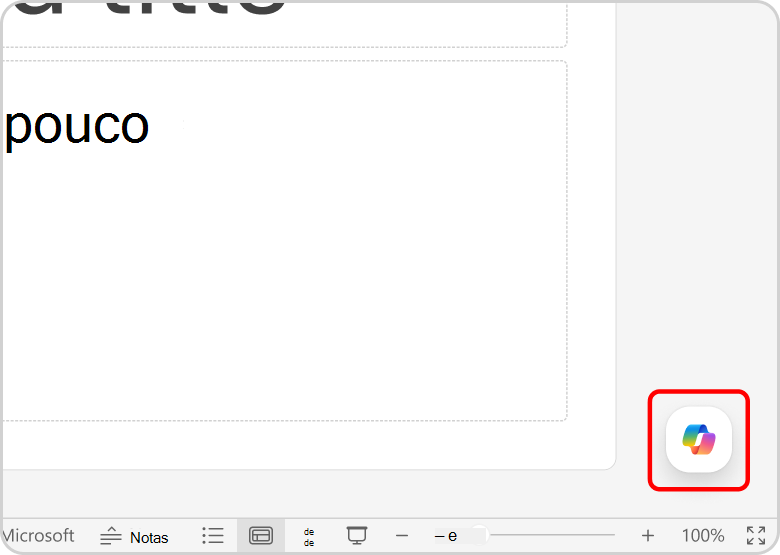
Selecione o ícone Copilot no canto inferior direito do diapositivo.
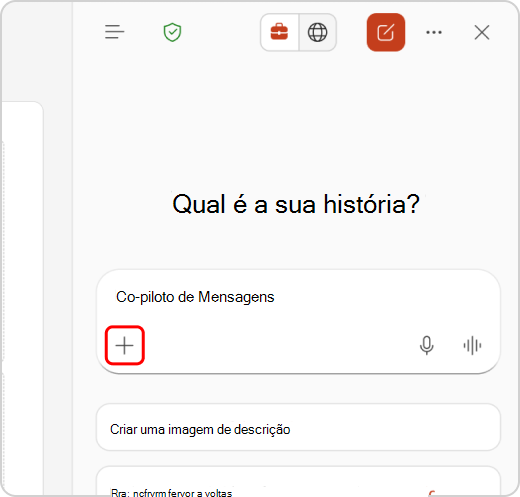
Clique no botão Adicionar Conteúdo na caixa de entrada no painel de chat do Copilot.
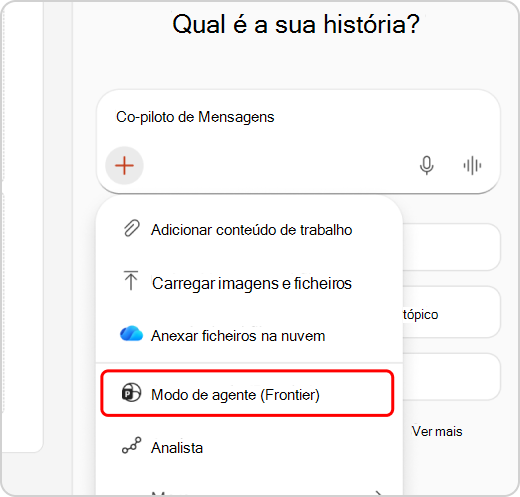
Clique em Modo de Agente no menu suspenso.
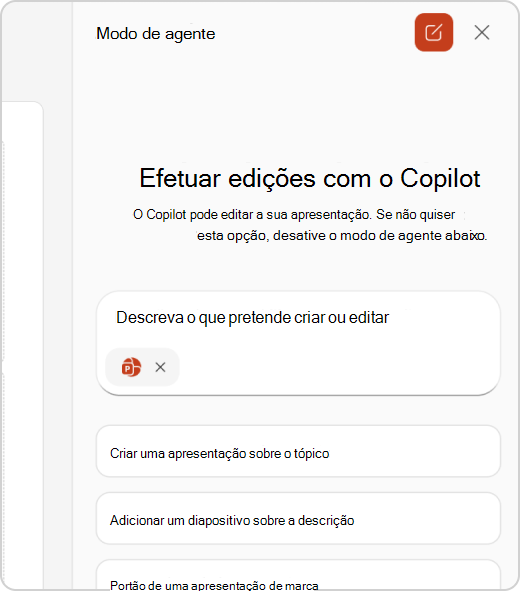
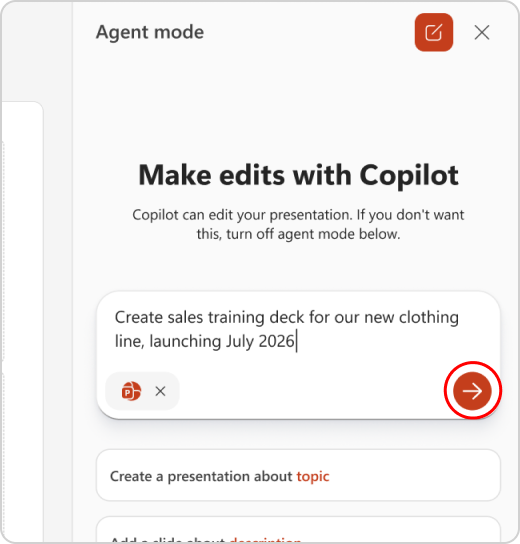
Escreva um pedido com uma descrição da apresentação que gostaria que o Copilot ajudasse a redigir.
Nota
O suporte para referenciar ficheiros chegará em breve ao Modo de Agente.
Clique no botão [seta] para enviar o seu pedido.
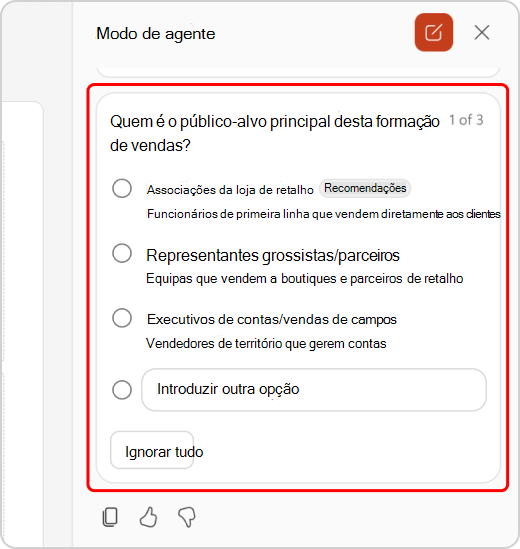
O Copilot pode fazer-lhe algumas perguntas esclarecedoras, tais como quem é o público-alvo da apresentação, que apresentação e estilo de imagem gostaria, etc., antes de gerar um esboço da sua apresentação. Partilhe as suas preferências ou ignore e deixe o Copilot decidir.
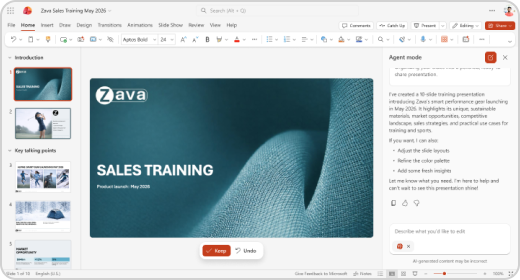
Assim que o Copilot tiver gerado o seu destaque, pode continuar a conversar com o Copilot para refinar o seu destaque. Quando estiver pronto, pode avisar o Copilot para gerar os seus diapositivos.
Depois de o Copilot ter gerado a sua apresentação, pode continuar a conversar com o Copilot para editar e refinar os seus diapositivos.
Melhores práticas ao criar uma apresentação a partir de um documento do Word
Tirar partido dos Estilos do Word para ajudar o Copilot a compreender a estrutura do seu documento
Ao utilizar Estilos no Word para organizar o seu documento, o Copilot compreenderá melhor a estrutura do seu documento de origem e como o dividir em diapositivos de uma apresentação.
Incluir imagens relevantes para a sua apresentação
Ao criar uma apresentação, o Copilot tentará incorporar as imagens encontradas no seu documento Word.
Começar com o modelo da sua organização
Se a sua organização utilizar um modelo de apresentação padrão, comece com este ficheiro antes de criar uma apresentação com o Copilot. Começar com um modelo irá informar o Copilot de que gostaria de manter o tema e a estrutura da apresentação. O Copilot utilizará esquemas existentes para criar uma apresentação para si. Saiba mais sobre como tornar as suas apresentações fantásticas com o Copilot no PowerPoint.
Sugestão
O Copilot funciona melhor com Word documentos com menos de 24 MB.
Criar uma nova apresentação com Microsoft Copilot
- Inicie sessão no Microsoft Copilot com a sua conta escolar ou profissional. Deverá ver o seu nome e imagem no canto inferior esquerdo do ecrã.
- Peça ao Copilot para "Criar uma apresentação sobre" o seu tópico e incluir quaisquer informações relevantes que gostaria que o Copilot considerasse. Prima a tecla Enter ou clique na seta para enviar o seu pedido.
- Continue a sua conversa com o Copilot. O Copilot pode responder com as informações que recolheu, um resumo da sua apresentação ou fazer perguntas se precisar de mais informações para criar a sua apresentação com êxito.
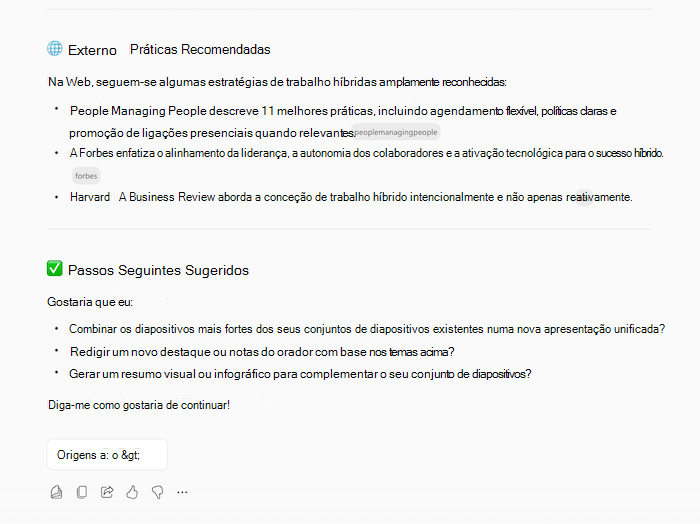
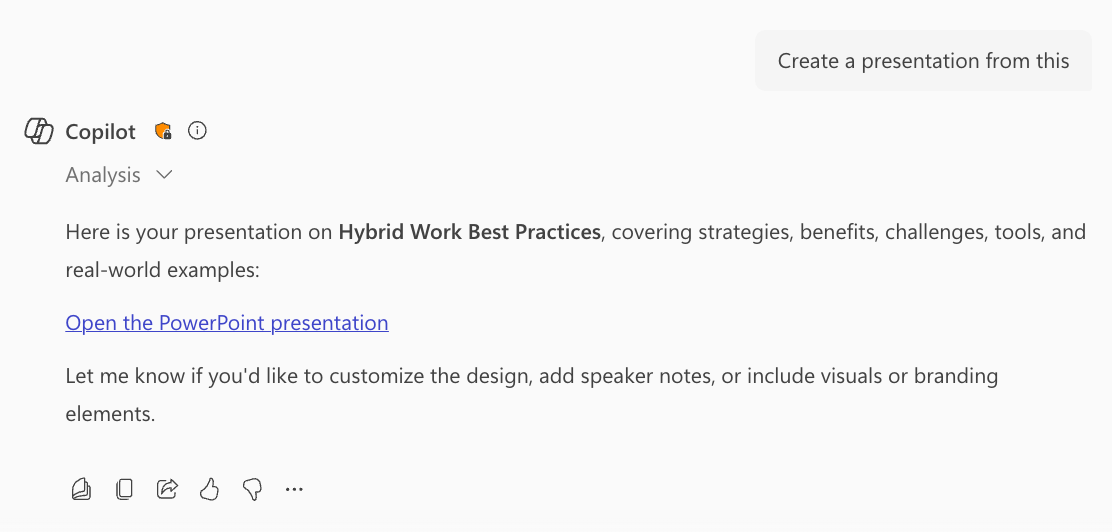
- Quando lhe for pedido, confirme com o Copilot que gostaria que fosse "Criar uma apresentação", e o Copilot irá gerar uma apresentação no seu OneDrive e fornecer-lhe uma ligação para abri-la e revê-la.
Perguntas mais frequentes
Selecione um cabeçalho para obter mais informações.
O que é a funcionalidade Criar uma apresentação no PowerPoint?
Criar uma apresentação inicia o processo de criação através de um pedido que fornecer ou ao referenciar um ficheiro. Com base nas suas instruções, cria os diapositivos com conteúdos e, assim que um rascunho estiver pronto, pode adicionar, remover, editar e refinar.
Como devo proceder para fornecer feedback sobre a funcionalidade Criar uma apresentação no PowerPoint?
Se achar que uma resposta gerada está incorreta ou se encontrar conteúdo prejudicial ou inapropriado, forneça esse feedback ao selecionar o polegar para baixo na barra Manter e ao fornecer comentários adicionais no formulário de feedback. Este feedback ajuda-nos a melhorar os conteúdos no futuro.
Como posso verificar se uma imagem foi editada ou gerada com IA ao utilizar a funcionalidade Criar uma apresentação no PowerPoint?
Para imagens geradas por IA criadas no Microsoft Copilot, implementámos a proveniência das credenciais de conteúdo, com base na norma C2PA, para ajudar as pessoas a identificar se as imagens foram editadas ou geradas com IA. Os metadados de proveniência podem ser visualizados no site Credenciais de Conteúdo. Os diapositivos com imagens geradas por IA incluirão uma fonte de imagem "gerada por IA" indicada nas notas do orador do diapositivo.
Como é que a funcionalidade Criar uma apresentação foi avaliada? Que métricas são utilizadas para medir o desempenho?
A funcionalidade é avaliada através de uma combinação de análise comparativa, revisão humana, testes automatizados, equipas vermelhas e métricas de cativação do cliente. O feedback dos utilizadores e as taxas de preservação das apresentações medem a eficácia das apresentações geradas. Os utilizadores fornecem feedback contínuo sobre cada funcionalidade do Copilot, juntamente com melhorias iterativas que contribuem para otimizar o desempenho do sistema em todas as funcionalidades.
Quais são as limitações desta funcionalidade? Como podem os utilizadores minimizar o impacto das limitações da funcionalidade quando utilizam o sistema?
Quando cria uma apresentação com um pedido, só é suportado um único idioma de saída de cada vez. Quando cria uma apresentação ao referenciar um ficheiro, não é possível fornecer contexto adicional dentro do mesmo pedido. Tem de ter acesso e permissão para utilizar o ficheiro que está a referenciar para criar uma apresentação. O resultado da funcionalidade Criar uma apresentação é conteúdo gerado por IA e deve ser revisto por humanos e editado em conformidade.
Que fatores operacionais e definições permitem uma utilização eficaz e responsável da funcionalidade?
A funcionalidade Criar uma apresentação e o Copilot no PowerPoint foram revistos pela nossa equipa de IA Responsável (IAR). Seguimos os princípios RAI e implementámos:
- Pipeline responsável de processamento de IA para mitigar os riscos, como conteúdo prejudicial e inadequado.
- No feedback dos utilizadores do produto, através do qual os utilizadores podem comunicar conteúdo ofensivo à Microsoft.
Saiba mais
Damos-lhe as boas-vindas ao Copilot no PowerPoint