
Em 2018, a Microsoft lançou o Visualizador de Dados de Diagnóstico (DDV), uma ferramenta que lhe permite rever os dados de diagnóstico em bruto que o Windows envia à Microsoft. Agora, também pode ver os dados de diagnóstico do Office ao utilizar o mesmo visualizador. O DDV requer o Windows 10, versão 1803 ou posterior. A visualização de dados de diagnóstico do Office requer o Microsoft 365 ou Office 2019 para Windows, versão 1904 ou posterior; ou Microsoft 365, ou Office 2021, para Mac, versão 16.28 ou posterior.
Não tem a certeza sobre que versão do Windows ou do Office está a executar?
Como funciona
O Visualizador de Dados de Diagnóstico (DDV) tem-lhe possibilitado a consulta dos dados de diagnóstico do Windows e, no Windows e Mac, oferecemos-lhe agora a possibilidade de ver também dados de diagnóstico do Office. Dentro de instantes, iremos explicar-lhe de forma mais pormenorizada como funciona mas, em resumo, o procedimento consiste em iniciar o DDV no Windows, aceder a uma aplicação compatível do Office para ambiente de trabalho - tal como o Word, o Excel ou o PowerPoint - e ativar a visualização dos dados de diagnóstico. Quando regressar ao DDV, irá ver dados de diagnóstico do Office e do Windows.
Introdução
Primeiro, terá de transferir e instalar o Visualizador de Dados de Diagnóstico, caso ainda não o tenha feito. Para obter mais informações, consulte Visualizador de dados de diagnóstico.
Assim que terminar de instalar, inicie o Visualizador de Dados de Diagnóstico no seu dispositivo Windows.
- Inicie o Visualizador de Dados de Diagnóstico a partir do menu Iniciar.
- No Visualizador de Dados de Diagnóstico, aceda a Definições e certifique-se de que a visualização dos dados de diagnóstico do Office está ativada.
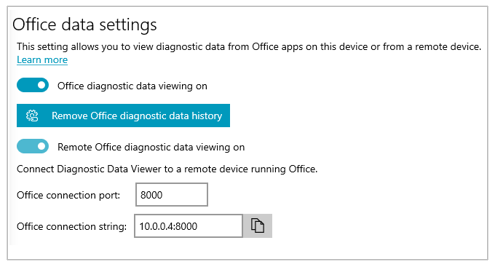
Nota
Se não vir a opção para ativar a visualização dos dados de diagnóstico do Office, poderá ter uma versão antiga do DDV. A visualização dos dados de diagnóstico do Office requer a versão 3 do DDV ou posterior. O DDV deve atualizar automaticamente, mas se, por algum motivo, não o tiver feito, pode aceder à Microsoft Store e procurar manualmente as atualizações.
Ver dados do Office
Com o Visualizador de Dados de Diagnóstico em execução no seu dispositivo Windows:
- Abra uma aplicação do Office, como o Word ou o Excel.
- Aceda aOpções>de Ficheiros>, Centro> deConfiança, Definições>,Opções de Privacidade.
- Selecione o botão Visualizador de Dados de Diagnóstico.
- Selecione Ativar a visualização de dados nesta máquina e selecione OK.
Nota
No Microsoft Teams, eis os seguintes passos:
- Aceda a Definições>, Vista de privacidade>, Gestão de dados>de diagnóstico.
- Selecione Ativar a visualização de dadose, em seguida, insira a cadeia de ligação para um dispositivo Windows diferente (na mesma rede) que está a executar o Visualizador de Dados de Diagnóstico. Pode encontrar a cadeia de ligação nas definições do Visualizador de Dados de Diagnóstico no outro dispositivo Windows.
Em poucos minutos, deverá começar a ver dados de diagnóstico do Office no Visualizador de Dados de Diagnóstico. Apenas tem de ativar (ou desativar) a visualização de dados de diagnóstico numa aplicação. Essa ação ativa (ou desativa) a visualização de dados de diagnóstico em todas as aplicações do Office suportadas no dispositivo ao mesmo tempo.
Pode exportar os dados para um ficheiro de texto com valores separados por vírgulas (CSV). Os nomes dos eventos de diagnóstico são apresentados na Coluna B do ficheiro .csv.
A ligação DDV irá expirar após 24 horas. Se quiser continuar a visualizar dados de diagnóstico para além do período de 24 horas, basta voltar a ativar a visualização no Office ao seguir os passos acima.
Resolução de Problemas
- Se estiver a tentar ver dados de diagnóstico no seu dispositivo e receber a mensagem de erro "O DDV não está em execução", mesmo que esteja, reinicie o seu dispositivo e tente novamente.
- Não lhe será possível ver dados de diagnóstico no dispositivo local se tiver lançado o Office a partir do menu Iniciar ou de uma linha de comandos no modo "Executar como administrador".
- Se estiver a tentar ver os dados de diagnóstico num dispositivo diferente do dispositivo a partir do que está a ser recolhido (por exemplo, visualizar dados de diagnóstico para o seu Mac a partir de um dispositivo a executar o Windows), os dois dispositivos têm de estar na mesma rede. Além disso, apenas os intervalos de endereços IP de rede privada, conforme definido no RFC 5753, são suportados. Por exemplo, 10.0.0.x., 172.16.0.x ou 192.168.0.x.
- Se forem gerados dados de diagnóstico no final de uma sessão, o Office irá colocar esses dados em cache e carregá-los no início da sessão seguinte. Isso significa, em alguns casos, que poderá ver dados do final da sessão anterior no início de uma nova sessão. Neste caso, é ainda possível que não veja os últimos bits de dados de uma sessão até reiniciar a aplicação para iniciar uma nova sessão.