
Escolha a vista adequada para ver informações em barras de gráficos Gantt, num calendário, numa linha cronológica ou em tabelas semelhantes a folhas de cálculo.
Sugestão de gestão de projetos: Se atribuiu recursos a tarefas na agenda do seu projeto, conheça a vista Planeador de Equipa. Pode atribuir recursos a diferentes tarefas, ver quem está sobrecarregado e várias outras tarefas de gestão de projetos, tudo numa só vista!
- Selecione o separador Ver.
- No grupo Vistas de Tarefas ou Vistas de Recursos , selecione a vista que pretende utilizar.
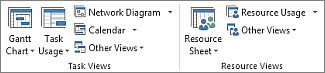
- Se não vir a vista pretendida, no grupo Vistas de Tarefas , selecione Gráfico Gantt e, em seguida, selecione Mais Vistas. Na caixa de diálogo Mais Vistas , selecione a vista que pretende utilizar na lista Vistas e, em seguida, selecione Aplicar.
Depois de começar a trabalhar com o Project, não tardará muito até começar a ser criativo e começar a pensar em como personalizar uma vista de forma rápida e eficaz.
Mude para a vista com que pretende começar.
Selecione o separador Formatar .
Selecione as opções de formatação que pretende utilizar.
Por exemplo, selecione um estilo para o texto do lado esquerdo da vista ao selecionar Estilos de Texto. Pode alterar o estilo de qualquer tipo de texto, incluindo tarefas críticas, tarefas de marcos, tarefas alteradas, texto em barras, etc.
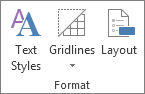
Eis outro exemplo. Pode alterar rapidamente o aspeto das barras de Gantt ao selecionar um estilo na caixa Estilo de Gráfico Gantt .

Sugestão: Paire o cursor sobre uma das opções de formatação para ler uma sugestão sobre como e por que razão deve selecionar essa opção.Fica um pouco complicado neste momento. Nem todas as vistas têm as mesmas opções de formatação. Por exemplo, se o gráfico Gantt estiver a ser apresentado, verá uma lista de estilos apenas para o Gráfico Gantt no separador Formatar , mas não verá esses mesmos estilos para as outras vistas.
Selecione Estilos de Texto para aplicar um estilo a um texto específico numa vista. Leia mais sobre como aplicar um estilo a texto numa vista.
Copiar alterações para uma vista para utilizar em projetos futuros
Utilize o Organizador para copiar uma vista alterada para outros projetos ou para o modelo global para todos os projetos futuros.
> SelecioneFile Info>Organizer. Saiba mais sobre como utilizar o Organizador.