
Importante
Microsoft Project Online será descontinuado a 30 de setembro de 2026. Para obter mais informações, consulte este anúncio: Microsoft Project Online está a ser descontinuado: o que precisa de saber
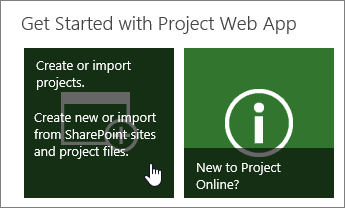
A maneira mais fácil de criar um novo projeto no Project Web App é clicar em Criar ou importar projetos, em Introdução ao Project Web App na home page principal do Project Web App.
Em seguida, escolha que tipo de projeto pretende criar.
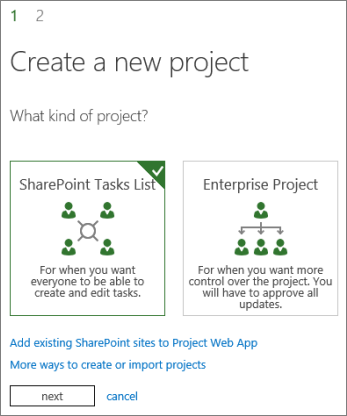
Projetos empresariais
Os projetos empresariais oferecem um agendamento mais sofisticado, incluindo a gestão de recursos empresariais e folhas de horas. Se optar por criar um projeto empresarial, irá adicionar tarefas e atribuí-las a pessoas no Project Web App.
Listas de tarefas do SharePoint
As listas de tarefas do SharePoint são criadas como um site de projeto com uma lista de tarefas. As tarefas podem ser atribuídas a pessoas e adicionadas a uma linha cronológica para uma vista rápida do plano geral. À medida que cria a lista de tarefas no site do projeto, essas tarefas serão visualizáveis no Centro de Projetos no Project Web App.
Quando cria um projeto de Lista de Tarefas do SharePoint no Project Web App, este começa como uma lista de tarefas num site de projeto. Podeadicionar tarefas ao seu projeto, adicionar essas tarefas à linha cronológica ou adicionar ficheiros à biblioteca de documentos no site do projeto.
Também pode adicionar uma lista de tarefas a partir de um site do SharePoint ao seu Centro de Projetos, que lhe permite visualizar as cargas de trabalho de todos no SharePoint e no Project Web App.
Project Professional
Outra opção é criar um novo projeto usando Project Professional.
No Centro de Projetos, selecione Projetos>Novos.
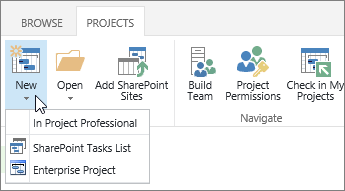
Quando cria um projeto desta forma, o mesmo é guardado no Project Web App como um projeto empresarial.
Também pode criar um projeto do zero no Project Professional e, em seguida, guardá-lo e publicá-lo no Project Web App quando estiver pronto.