

Este artigo aborda o lado técnico de como o Project agenda as tarefas no Project. People por vezes confusos quando o Project move automaticamente uma tarefa para uma hora diferente da esperada. Ou poderá ser estranho que ao alterar o constrangimento de uma tarefa, outras tarefas sejam movidas imprevisivelmente. Aqui está a sua chance de entender o grande "Por quê?" por trás do poderoso mecanismo de agendamento do Project.
Poderá ser um pouco difícil de compreender inicialmente, mas se o fizer tornar-se-á num gestor de projetos mais culto e terá mais controlo sobre a data do seu projeto.
O que você quer aprender?
- Como é que a data de início do projeto afeta a agenda?
- Como é que as ligações de tarefa afetam a agenda?
- Como é que as restrições nas tarefas afetam a agenda?
- Como é os tipos de tarefa afetam a agenda?
- Como é que o agendamento orientado pelo esforço afeta a agenda?
- Como é que o agendamento manual e automático afetam a agenda?
- Como é que o flutuante (ou margem) afeta a agenda?
- Como é que as datas-limite afetam a agenda?
- Como é que os calendários afetam a agenda?
- Como é que as atribuições de recursos orientam a agenda?
- Obter mais informações técnicas sobre como o Project efetua agendamentos
Como é que a data de início do projeto afeta a agenda?
Quando adiciona uma nova tarefa a uma agenda, esta é automaticamente agendada para começar na data de início do projeto. À medida que as tarefas são adicionadas à agenda e ligadas a outras tarefas, as horas de início das tarefas irão ser alteradas e a última tarefa a terminar determina a data de fim do projeto.
- Para encontrar a data de início do projeto ou alterá-la para outra data, selecione Projeto e, em seguida, selecione Informações do Projeto.
Vão existir exceções. Por exemplo, as tarefas não são movidas como as outras tarefas são. Leia mais abaixo neste artigo para saber mais acerca das diferenças entre tarefas agendadas manualmente e as tarefas agendadas automaticamente.
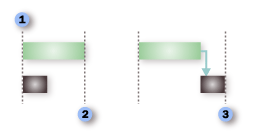
 Quando cria um novo projeto, primeiro introduz a data de início do projeto. Quando agenda um projeto a partir da hora de início, todas as tarefas começam na data de início do projeto, a não ser que especifique o contrário.
 Para as tarefas agendadas manualmente e agendadas automaticamente, sem dependências ou constrangimentos de tarefas aplicados, a duração do projeto é a mesma que a duração da tarefa mais longa. Por outras palavras, a data de conclusão do projeto é a mesma que a data de conclusão da tarefa mais longa.
 As dependências de tarefa, tal como a dependência de conclusão para início entre a primeira e a segunda tarefa (como mostrado aqui), podem alterar a data de conclusão do projeto.
Quase todos os projetos devem ser agendados a partir de uma hora de início conhecida. Mesmo que conheça a data em que um projeto tem de ser concluído, agendar a partir de uma data de início oferece-lhe o máximo de flexibilidade.
No entanto, poderá querer agendar a partir de uma data de conclusão quando:
- Necessita de determinar quando um projeto deve ser começado para que seja concluído numa data específica.
- Não tem a certeza de quando será iniciado o projeto (por exemplo, quando recebe trabalho de outros que se poderão atrasar).
- A sua metodologia de gestão de projetos requer que agende a partir de uma data de conclusão.
À medida que trabalha com um projeto agendado a partir de uma data de conclusão, tenha em atenção as diferenças na forma como o Project trata algumas ações:
- Quando introduz uma tarefa agendada automaticamente, o Project atribui automaticamente o constrangimento O Mais Tarde Possível (OMTP) à data de conclusão da tarefa. Apenas deve definir outros constrangimentos quando necessário (Selecione uma tarefa e, em seguida, selecione Informações da Tarefa>).
- Se arrastar uma barra Gantt para alterar a data de conclusão de uma tarefa, o Project atribui automaticamente o constrangimento Não Concluir Depois De (NCDD) para uma tarefa agendada automaticamente.
- Se alterar o seu projeto para agendar a partir de uma data de conclusão e este estivesse agendado a partir de uma data de início, irá remover todos os atrasos de redistribuições e divisões de redistribuições de tarefas e atribuições que tenham sido agendadas automaticamente. As tarefas agendadas manualmente não são afetadas.
- Se utilizar o nivelamento automático para reduzir as sobreatribuições de recursos no projeto, o Project irá adicionar um atraso de redistribuição após uma tarefa em vez de o adicionar antes de uma tarefa (para verificar as definições de redistribuição, selecione o separador Recurso e, em seguida, selecione Redistribuir Recurso.).
Como é que as ligações de tarefa afetam a agenda?
As ligações de tarefa (dependências) mostram a relação no tempo entre uma tarefa e outra. A ligação de tarefas cria dependências entre tarefas. A cadeia longa de tarefas determina toda a duração e conclusão de um projeto.
Sugestão de gestão de projetos À medida que liga tarefas num projeto, é configurado um caminho crítico de ligações. Este caminho crítico determina o fim do seu projeto. Saiba mais acerca do caminho crítico.
| Tipo de ligação | Exemplo | Descrição |
|---|---|---|
| De conclusão para início (CI) | 
|
A tarefa dependente (B) não pode ser iniciada até a tarefa da qual depende (A) estar concluída. Por exemplo, se tiver duas tarefas, "Escavar alicerces" e "Deitar betão", a tarefa "Deitar betão" não pode ser iniciada até concluir a tarefa "Escavar alicerces". Quando liga tarefas no Project, o tipo de ligação predefinido é de conclusão para início. Se não especificar um tipo de ligação, é assumida a relação De conclusão para início. |
| De início para início (II) |

|
A tarefa dependente (B) não pode ser iniciada até a tarefa da qual depende (A) ser iniciada. A tarefa dependente pode ser iniciada a qualquer momento após a tarefa da qual depende ser iniciada. O tipo de ligação II não necessita que ambas as tarefas sejam iniciadas ao mesmo tempo. Por exemplo, se existirem duas tarefas, "Deitar betão" e "Alisar o betão", a tarefa "Alisar o betão" não pode ser iniciada até a tarefa "Deitar betão" começar. |
| De conclusão para conclusão (CC) |

|
A tarefa dependente (B) não pode ser concluída até a tarefa da qual depende (A) estar concluída. A tarefa dependente pode ser concluída a qualquer momento após a tarefa da qual depende ser concluída. O tipo de ligação CC não necessita que ambas as tarefas sejam concluídas ao mesmo tempo. Por exemplo, se tiver duas tarefas, "Colocar cablagem" e "colocar canalização", ambas terão de ser concluídas ao mesmo tempo antes de poder ser feita qualquer inspeção. |
| De início para conclusão (IC) |

|
A tarefa dependente (B) não pode ser concluída até a tarefa da qual depende (A) ser iniciada. A tarefa dependente pode ser concluída a qualquer momento após a tarefa da qual depende ser iniciada. O tipo de ligação IC não necessita que a tarefa dependente seja concluída em simultâneo com o início da tarefa da qual depende. Este tipo de ligação raramente é utilizado na gestão de projetos. Um exemplo seria a colocação de um telhado numa casa e as duas tarefas: colocar telhado, supervisionar o trabalho. Neste caso, a colocação do telhado pode começar, mas o supervisor necessita de aparecer em algum ponto antes do fim dessa tarefa. |
Nota sobre tarefas agendadas manualmente: Quando liga uma tarefa agendada manualmente a outra tarefa, o Project respeita o tipo de ligação e coloca a tarefa agendada manualmente relativa à outra tarefa. Por exemplo, a tarefa sucessora com uma ligação FS é apresentada como começando quando a antecessora termina. No entanto, a tarefa sucessora só será movida quando a ligação for criada. Se a antecessora alterar posteriormente a sua data de conclusão, a data de início da sucessora permanecerá inalterada.
No entanto, pode configurar o Project de forma a que uma tarefa agendada manualmente não seja movida quando está ligada a outra tarefa.
- Selecione Opções de arquivo>>Agendar.
- Desmarque a caixa de seleção Atualizar tarefas agendadas manualmente ao editar links .
Como é que os constrangimentos nas tarefas afetam a agenda?
Os constrangimentos permitem-lhe controlar a data de início e de conclusão de uma tarefa agendada automaticamente. Existem três tipos de constrangimentos:
- Constrangimentos flexíveis: Estes constrangimentos não têm datas específicas associadas. Definir estes constrangimentos permite-lhe iniciar tarefas o mais cedo possível ou o mais tarde possível, terminando a tarefa antes da conclusão do projeto, tendo em conta outros constrangimentos e dependências de tarefa na agenda.
- Constrangimentos semi-flexíveis: Estes constrangimentos requerem uma data associada que controle a data de início ou de conclusão mais antiga ou mais recente de uma tarefa. Estes constrangimentos permitem que uma tarefa seja concluída a qualquer momento, desde que seja dentro do prazo de início ou conclusão.
- Constrangimentos inflexíveis: Estes constrangimentos requerem uma data associada que controle a data de início e conclusão da tarefa. Estes constrangimentos são úteis quando necessita que a sua agenda tenha em conta fatores externos, tal como disponibilidade de equipamento ou recursos, prazos, etapas do contrato e datas de início e conclusão.
Sugestão de gestão de projetos Em quase todos os casos, utilize o constrangimento O Mais Cedo Possível (OMCP). Isto proporciona ao motor de agendamento a máxima flexibilidade para determinar a data de conclusão ideal para o seu projeto.
Eis as duas formas de ver instantaneamente os constrangimentos nas suas tarefas.
- Para rever ou alterar uma restrição, selecione uma tarefa e, em seguida, selecione Informações da Tarefa>. Selecione o separador Avançadas para ver as caixas Tipo de constrangimento e Data de constrangimento .
- Se o constrangimento for outro que não seja o OMCP ou o OMTP, o tipo de constrangimento irá apresentar o indicador gráfico associado na coluna Indicador em qualquer vista de folha, tal como o gráfico Gantt.
Os constrangimentos com flexibilidade de agendamento moderada irão restringir uma tarefa de ser iniciada ou concluída antes ou depois de uma data que tenha escolhido. Por exemplo, uma tarefa com um constrangimento Não Iniciar Antes De (NIAD) para 15 de junho e uma dependência FS de outra tarefa pode começar em 15 de junho se o antecessor concluir até 15 de junho (ou mais tarde se o antecessor concluir antes de 15 de junho), mas não pode ser agendado para antes do dia 15 de junho. Por exemplo, poderá ser uma utilização adequada de constrangimentos se tiver uma licença de construção que só seja viável em datas específicas. Neste caso, podem ser utilizados os constrangimentos NIAD ou NCDD.
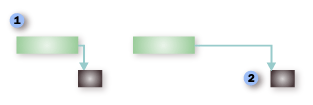
Com a relação de tarefa de conclusão para início predefinida e o constrangimento OMCP aplicado a estas tarefas, a tarefa sucessora (a segunda) é agendada para começar assim que a tarefa antecessora (a primeira) estiver agendada para concluir.
Com uma restrição NIAD aplicada, a tarefa sucessora não pode ser iniciada antes da data de constrangimento, mesmo que (como mostrado aqui) a tarefa antecessora seja concluída antes da data de constrangimento.
A seguinte tabela lista os constrangimentos disponíveis no Project.
| Tipo de constrangimento | Nome de constrangimento | Descrição |
|---|---|---|
| Flexível | O Mais Tarde Possível (OMTP) | Agenda a tarefa para o mais tarde possível de forma a que a tarefa termine antes de terminar o projeto e sem atrasar as tarefas subsequentes. Este é o constrangimento predefinido para tarefas agendadas a partir da data de conclusão do projeto. Não introduza uma data de início ou conclusão de uma tarefa com este constrangimento. |
| Flexível | O Mais Cedo Possível (OMCP) | Agenda uma tarefa para iniciar o mais cedo possível. Este é o constrangimento predefinido para tarefas quando agenda a partir da data de início do projeto. Não introduza uma data de início ou de conclusão com este constrangimento. |
| Semi-Flexível | Não Iniciar Antes De (NIAD) | Agenda a tarefa para iniciar em ou depois de uma data especificada. Utilize este constrangimento para garantir que uma tarefa não é iniciada antes da data especificada. |
| Semi-Flexível | Não Concluir Antes De (NCAD) | Agenda a tarefa para concluir em ou depois de uma data especificada. Utilize este constrangimento para garantir que uma tarefa não é concluída antes de uma certa data. |
| Semi-Flexível | Não Iniciar Depois De (NIDD) | Agenda a tarefa para iniciar em ou depois de uma data especificada. Utilize este constrangimento para garantir que a tarefa não começa depois de uma data especificada. |
| Semi-Flexível | Não Concluir Depois De (NCDD) | Agenda uma tarefa para concluir em ou depois de uma data especificada. Utilize este constrangimento para garantir que uma tarefa não é concluída depois de uma certa data. |
| Inflexível | Tem de Concluir A (TDCA) | Agenda a tarefa para concluir numa data especificada. Define as datas de conclusão mais cedo, agendado e mais tarde para a data que introduzir e insere a tarefa na agenda. |
| Inflexível | Tem de Iniciar A (TDIA) | Agenda uma tarefa para iniciar numa data especificada. Define as datas de início mais cedo, agendado e mais tarde para a data que introduzir e insere a tarefa na agenda. |
Por predefinição, todas as tarefas num projeto agendado a partir da data de início têm o constrangimento OMCP aplicado. Da mesma forma, por predefinição, todas as tarefas num projeto agendado a partir da data de conclusão têm o constrangimento ALAP aplicado.
Geralmente, as restrições inflexíveis sobrepõem-se a todas as dependências de tarefa e restringem uma tarefa à data que escolheu. Por exemplo, uma tarefa com uma restrição de MSO para 30 de setembro e uma dependência de FS para outra tarefa será sempre agendada para 30 de setembro, independentemente de a antecessora concluir mais cedo ou mais tarde. Pode alterar este comportamento. Selecione Opções > de Arquivo > Agenda e, em seguida, marque a caixa de seleção As tarefas sempre respeitarão suas datas de restrição.
Como é os tipos de tarefa afetam a agenda?
Os tipos de tarefas aplicam-se apenas a tarefas agendadas automaticamente; Eles vêm em três tipos: unidades fixas, trabalho fixo e duração fixa. O Project refere-se ao tipo da tarefa para determinar qual será o comportamento da duração, do trabalho e das unidades à medida que o Project agenda o projeto.
Cada um dos tipos de tarefa afeta o agendamento quando edita um dos três elementos, conforme descrito na tabela seguinte:
| Numa | Se rever unidades | Se rever a duração | Se rever trabalho |
|---|---|---|---|
| Tarefa de unidades fixas | A duração é recalculada. | O trabalho é recalculado. | A duração é recalculada. |
| Tarefa de trabalho fixo | A duração é recalculada. | As unidades são recalculadas | A duração é recalculada. |
| Tarefa de duração fixa | O trabalho é recalculado. | O trabalho é recalculado. | As unidades são recalculadas |
- Para alterar um tipo de tarefa, selecione a tarefa, selecioneInformações da Tarefa e aceda ao separador Avançadas>.
Alguns exemplos
Imaginemos que possui uma tarefa de unidades fixas, com 1 unidade de recurso a tempo inteiro disponível durante 8 horas por dia. Configure a tarefa com uma duração de 10 dias e 80 horas de trabalho.
- Caso descubra que outro recurso a tempo inteiro pode ajudá-lo na tarefa, o Project volta a calcular a duração da tarefa. A tarefa tem agora duas unidades atribuídas, com uma duração de 5 dias e 80 horas de trabalho.
- Caso descubra que tem 8 dias para completar a tarefa em vez de 10, o Project recalcula o trabalho da tarefa. A tarefa tem agora uma duração de 8 dias com 64 horas de trabalho e 1 unidade de recurso.
- Caso descubra que a tarefa irá necessitar de 20 horas de trabalho adicional, o Project recalcula a duração da tarefa. A tarefa tem agora 100 horas de trabalho com uma duração de 12,5 dias e 1 unidade de recurso.
Digamos que torna a mesma tarefa numa tarefa de trabalho fixo. Esta opção significa que a tarefa apenas pode utilizar a quantidade de trabalho que especificar: nem mais, nem menos. Neste exemplo, a tarefa tem 1 recurso a tempo inteiro disponível durante 8 horas em cada dia e tem uma duração de 10 dias com 80 horas de trabalho.
- Caso descubra que outro recurso a tempo inteiro pode ajudá-lo na tarefa, o Project volta a calcular a duração da tarefa. A tarefa tem agora 2 unidades atribuídas, com uma duração de 5 dias e 80 horas de trabalho.
- Caso descubra que tem 8 dias para completar a tarefa em vez de 10, o Project recalcula as unidades de recursos da tarefa. Para concluir a tarefa em 80 horas durante 8 dias, têm de ser atribuídas 1,25 unidades de recurso. A unidade de recurso que está atualmente alocada à tarefa a 125%. Tem de atribuir outro recurso para compensar os 25% alocados adicionalmente.
- Caso descubra que a tarefa irá necessitar de 20 horas de trabalho adicional, o Project recalcula a duração da tarefa. A tarefa tem agora 100 horas de trabalho com uma duração de 12,5 dias e 1 unidade de recurso.
Por fim, digamos que torna a mesma tarefa numa tarefa de duração fixa. Esta opção significa que a tarefa tem de ser concluída na duração que especificar. Novamente, neste exemplo, a tarefa tem 1 recurso a tempo inteiro disponível para cada 8 horas por cada dia e tem uma duração de 10 dias com 80 horas de trabalho.
- Caso descubra que outro recurso pode ajudá-lo na tarefa, o Project recalcula o trabalho atribuído a cada recurso. Quando a tarefa apenas tem 1 recurso atribuído, esse recurso teve 80 horas de trabalho para completar. Quando atribui outro recurso à tarefa, cada recurso tem 40 horas de trabalho para completar durante o mesmo período de 10 dias, num total de 80 horas de trabalho. Ao adicionar outra unidade de recurso, também revê a alocação de ambas as unidades para 50% cada, disponibilizando ambas para trabalhar 50% noutras tarefas.
- Caso descubra que tem 8 dias para completar a tarefa em vez de 10, o Project recalcula o trabalho da tarefa. A tarefa tem agora uma duração de 8 dias com 64 horas de trabalho e 1 unidade de recurso.
Caso descubra que a tarefa irá necessitar de 20 horas de trabalho adicionais, o Project recalcula as unidades de recursos da tarefa para que o trabalho adicional possa ser completado durante os 10 dias. A tarefa tem agora 100 horas de trabalho, com uma duração de 10 dias e 1,25 unidades de recurso. A unidade de recurso está atualmente alocada a 125%. Tem de atribuir outro recurso para compensar os 25% de alocação adicional.
Nota
Como as atribuições de recursos de custo não têm valores para trabalho ou unidades, esses valores não serão recalculados quando a data de início ou de término da tarefa for modificada. As datas também nunca são recalculadas para uma atribuição de recursos de custo, porque não pode modificar o trabalho ou unidades.
Eis uma tabela de informações a ter em conta sobre tipos de tarefa.
| Dicas e Dilemas | Explicação |
|---|---|
| Cuidado com tarefas orientadas pelo esforço | Se selecionar Trabalho Fixo na lista Tipo de tarefa , não pode alterar a definição Orientada pelo Esforço para a tarefa. As tarefas de trabalho fixo não possuem valores de trabalho flexíveis e, por isso, são sempre orientadas pelo esforço. Saiba mais sobre tarefas orientadas pelo esforço. |
| Adicione uma coluna para ajudá-lo a alterar o tipo de tarefa | Pode ver e alterar o tipo de tarefa para cada tarefa diretamente na sua vista ao inserir o campo Tipo . Selecione a coluna à direita de onde pretende inserir a nova coluna, selecione o menu Inserir e, em seguida, selecione Coluna. Na lista Nome do campo , selecione Tipo. |
| As tarefas de resumo são sempre tarefas de duração fixa | As tarefas de resumo são sempre do tipo de duração fixa porque as datas de início e de conclusão de uma tarefa são determinadas pelas subtarefas. |
| Utilize o avanço para destacar, não os tipos de tarefas | Caso pretenda alterar a estrutura hierárquica de uma tarefa ou subtarefa do seu projeto, tem de avançar ou recuar a tarefa em vez de alterar o tipo de tarefa ou adicionar uma data-limite. |
| Não confunda constrangimentos de tarefa, como OMCP, com tipos de tarefa | Caso pretenda utilizar um constrangimento na forma como o Project calcula as datas de início e de conclusão de tarefas, tem de definir um constrangimento e não o tipo de tarefa. |
Como é que o agendamento orientado pelo esforço afeta a agenda?
Todas as tarefas, após atribuir um recurso, são agendadas de acordo com esta fórmula (partindo do princípio de que as tarefas são do tipo unidades fixas predefinidas):
Duration = Work / Units
- Para qualquer tarefa, pode escolher qual a parte da equação que o Project calcula ao definir o tipo de tarefa. Quando atribui ou remove pessoas de uma tarefa, o Project aumenta ou diminui a duração da tarefa com base no número de recursos que lhe estão atribuídos, mas não altera o trabalho total da tarefa. A isto chama-se agendamento orientado pelo esforço. Normalmente, esta definição está desativada. Para ativá-la, selecione Opções > de Arquivo > Agendar e marque a caixa de seleção Novas tarefas são orientadas pelo esforço.
Ainda que o agendamento orientado pelo esforço possa funcionar na maior parte dos casos, poderá ser melhor alterar este comportamento de modo a refletir com maior precisão o que acontece numa determinada tarefa quando recursos são adicionados ou removidos. Por exemplo, poderá querer que o trabalho total aumente conforme adiciona mais pessoas a uma determinada tarefa.
- Selecione uma tarefa, selecione Informações da Tarefa e, em seguida, selecione o separador Avançadas>.
- Desmarque a caixa de verificação Orientado pelo Esforço.
Nota
Não é possível remover agendamentos orientados pelo esforço de tarefas de trabalho fixo . As tarefas de trabalho fixo não possuem valores de trabalho flexíveis e, por isso, são sempre orientadas pelo esforço.
Quando trabalha com agendamentos orientados pelo esforço deve ter em atenção o seguinte:
| Dicas e Dilemas | Explicação |
|---|---|
| A orientação por esforço não se aplica ao primeiro recurso atribuído | Os cálculos orientados pelo esforço aplicam-se apenas depois dos primeiros recursos serem atribuídos inicialmente à tarefa. Após os primeiros recursos serem atribuídos, o valor de trabalho não será alterado conforme novos recursos são atribuídos ou removidos na mesma tarefa. |
| Cuidado com tarefas de unidades fixas | Se o tipo da tarefa atribuída for Unidades Fixas, a duração da tarefa será diminuída ao adicionar recursos adicionais. |
| Cuidado com tarefas de duração fixa | Se o tipo da tarefa atribuída for Duração Fixa, os valores de unidades individuais para recursos são reduzidos ao adicionar recursos adicionais. |
| Cuidado com tarefas de unidades fixas | Se o tipo da tarefa atribuída for Trabalho Fixo, a duração da tarefa será diminuída ao adicionar recursos adicionais. |
| Algumas tarefas pode ser definidas como orientadas pelo esforço | As tarefas de resumo e os projetos inseridos não podem ser definidos como Orientados pelo Esforço. |
Como é que o agendamento manual e automático afeta a agenda?
Conhecer as diferenças entre tarefas agendadas manualmente e tarefas agendadas automaticamente é fundamental para compreender a forma como o Project agenda o seu projeto.
Geralmente, as tarefas agendadas manualmente colocam-no nos comandos da agenda. Ao adicionar uma tarefa à agenda, esta irá fixar-se à mesma. No entanto, esta nem sempre é a melhor forma de estruturar uma agenda, especialmente à medida que os projetos se tornam mais complicados e, por esta razão, poderá ser melhor utilizar as tarefas agendadas automaticamente para tirar partido do poderoso sistema de agendamento do Project.
Observe a ilustração abaixo. Esta mostra dois tipos diferentes de tarefas: as duas primeiras são agendadas manualmente e as duas últimas são automáticas.
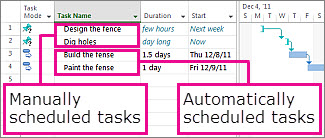
Para as tarefas agendadas manualmente, a duração é um valor de texto e um número. Dado que a duração pode ser um valor de texto, o Project não definiu uma data de início automaticamente e a barra Gantt é apresentada parcialmente para refletir a incerteza atual acerca do agendamento da tarefa.
Para as tarefas agendadas automaticamente, a duração é um valor de número com uma unidade de tempo acrescentada, como "12h" para uma duração de doze horas. Por definição, as tarefas agendadas automaticamente com durações, datas de início e de fim válidas (e, por conseguinte, as barras) são desenhadas automaticamente pelo Project.
No entanto, por vezes a informação que fornece a tarefas agendadas manualmente pode complicar o processo. Tudo o que o Project precisa para desenhar barras numa tarefa agendada manualmente são três valores: a duração, a data de início e a data de fim. Se definir dois destes três valores numa tarefa agendada manualmente, o terceiro valor será calculado automaticamente pelo Project e a tarefa manter-se-á agendada manualmente. Por isso, tenha cuidado com este comportamento "inesperado" por parte do Project.
Nota
Por predefinição, as tarefas são agendadas manualmente. Os gestores de projetos que estejam habituados ao agendamento automático das versões anteriores do Project podem desativar a funcionalidade de agendamento manual em tarefas especificas ou para o projeto inteiro. Alguns projetos, especialmente os mais complicados, podem necessitar do poderoso sistema de agendamento do Project para tratar dos agendamentos por si. Para alterar todas as tarefas de modo a que sejam agendadas automaticamente, selecione Novas Tarefas: Agendada Automaticamente na parte inferior da janela da aplicação Project.
Tarefas agendadas manualmente
Pode colocar uma tarefa agendada manualmente em qualquer lugar da sua agenda pois o Project não a moverá. Esta funcionalidade nova permite uma maior flexibilidade e controlo sobre o planeamento e gestão da agenda.
Porque é que isto é relevante? Bem, por vezes, as agendas de projetos são bastante informais. Começam por simples listas de datas fornecidas por e-mails, reuniões com intervenientes ou conversas no corredor. Muitas vezes os gestores de projetos não possuem a informação completa sobre os itens de trabalho. Por exemplo, os gestores podem saber apenas quando uma tarefa deverá ser iniciada mas não terem ideia da duração da mesma até que os membros da equipa lhes deem uma estimativa. Para além disso, os gestores podem saber quanto tempo durará uma tarefa mas não saberem se não será possível iniciá-la até obterem a aprovação por parte do gestor de recursos.
Eis algumas coisas que deve ter em atenção quando agendar tarefas manualmente.
- Você nunca será deixado no escuro: As tarefas agendadas manualmente têm os seus próprios indicadores e barras de tarefas para o ajudar a distingui-las das tarefas "clássicas" agendadas automaticamente.
- Vale tudo: Quando uma tarefa está no modo agendada manualmente, as colunas Início, Fim e Duração podem estar em branco ou incluir valores de texto para além de datas reconhecíveis.
- Alternar modos de agendamento: Pode alterar o modo de agendamento de uma tarefa de manual para automático e vice-versa. No entanto, tenha cuidado. Quando alterar o modo de agendamento de uma tarefa de manual para automático, o Project terá de tomar algumas decisões. Se alterar uma tarefa para agendamento manual e a duração de uma tarefa for "Uma quinzena", o Project estimará normalmente que a duração da mesma é "1 dia?". Afinal, o Project não sabe que uma quinzena são duas semanas.
- Controlo de derrapagem: Caso uma tarefa agendada manualmente tiver de ser adiada devido a uma derrapagem, as tarefas sucessoras não serão adiadas automaticamente. Os gestores de projetos podem decidir manter as datas originais caso seja possível que os recursos avancem como planeado ou adiarem as tarefas sucessoras se existirem dependências fortes.
- Impactos orientados pelo esforço: As tarefas agendadas manualmente não podem ser definidas como orientadas pelo esforço. A duração de uma tarefa agendada manualmente não será alterada se lhe forem atribuídos ou removidos recursos. Saiba mais mais adiante neste artigo.
A tabela seguinte mostra como os atributos do Project são definidos e utilizados para o agendamento manual e para tarefas agendadas automaticamente.
| Item | Agendadas manualmente | Agendadas automaticamente |
|---|---|---|
| Duração | Pode ser um número, data ou informação em texto, como "14d" ou "quinzena". Não é utilizado pelo Project para facilitar o agendamento do projeto caso o valor não esteja num formato de duração reconhecível. | Apenas podem ser utilizados números que representem unidades e longevidade de tempo, tal como "14d" ou "2 meses". |
| Trabalho | Apenas podem ser utilizados números que representem unidades e longevidade de tempo, tal como "14d" ou "2 meses". | Apenas podem ser utilizados números que representem unidades e longevidade de tempo, tal como "14d" ou "2 meses". |
| Recursos | Podem ser atribuídos a tarefas. Os calendários de recursos não são utilizados pelo Project para facilitar o agendamento de tarefas. | Pode ser atribuído a tarefas. Utilizado pelo Project para ajudar a determinar a melhor agenda. Alterará a duração das tarefas se estas estiverem definidas como orientadas pelo esforço, ao contrário das tarefas agendadas manualmente. |
| Data de início | Pode ser um número, data ou informação em texto, como "Jan 30" ou "Brevemente". Não é utilizado pelo Project para facilitar o agendamento de projetos se o valor não estiver num formato de tempo reconhecível. | Apenas podem ser utilizadas informações de data. No entanto, pode utilizar os valores “hoje” e “amanhã”, que o Project reserva para tarefas agendadas automaticamente. |
| Data de conclusão | Pode ser um número, data ou informação em texto, como "Jan 30" ou "Brevemente". Não é utilizado pelo Project para facilitar o agendamento de projetos. | Apenas podem ser utilizadas informações de data. No entanto, pode utilizar os valores “hoje” e “amanhã”, que o Project reserva para tarefas agendadas automaticamente. |
| Restrições | Ignorado pelo Project. | Utilizado pelo Project para ajudar a determinar a melhor agenda. |
| Dependências (hiperligações) | Podem ser utilizadas mas não alterarão o agendamento da tarefa. No entanto, as ligações da tarefa voltarão a agendar a tarefa quando forem aplicadas pela primeira vez. | Podem ser utilizadas e alterarão o agendamento da tarefa. |
| Calendários de projetos e de recursos | Ignorado pelo Project. | Utilizado pelo Project para ajudar a determinar a melhor agenda. |
Tarefas agendadas automaticamente
As tarefas agendadas automaticamente são a maneira clássica que como o Project agenda as tarefas. O agendamento automático fornece um meio sistemático e estruturado de gerir as agendas dos projetos. Com base em introduções de dados por parte dos utilizadores, como a duração da tarefa, trabalho planeado, número de recursos e datas de restrição, o Project calcula as datas mais próximas do início e da conclusão da tarefa para obter um agendamento eficaz.
O Project agenda um projeto a partir da informação que introduz sobre os seguintes aspetos:
- O projeto em geral.
- Os itens de trabalho individuais (chamadas tarefas) necessários para completar o projeto.
- Se necessário, os recursos necessários para completar essas tarefas.
Caso aconteça alguma alteração ao projeto após o agendamento do mesmo, pode atualizar as tarefas ou recursos que o Project ajustará a agenda por si.
Para cada tarefa pode introduzir um dos ou todos os seguintes:
- Durações
- Dependências de tarefas
- Restrições
Com esta informação, o Project calcula a data de início e a data de conclusão de cada tarefa.
Pode introduzir recursos no seu projeto e, em seguida, atribuí-los às tarefas para indicar que recurso é responsável por concluir cada atribuição. Isto ajuda não só a planear o pessoal necessário para projeto, mas também a calcular o número de maquinas necessárias ou a quantidade de material que será consumido. Se introduzir recursos os agendamentos de tarefas serão ainda mais otimizados de acordo com a informação sobre recursos seguinte:
- Trabalho
- Unidades
- Tempos úteis e tempos de descanso introduzidos em calendários
Outros elementos, como o tempo de atraso e o tempo de atraso para ligações, tipos de tarefas, disponibilidade de recursos e o recurso de motivação, podem afetar o agendamento; Por isso, compreender os efeitos destes elementos pode ajudá-lo a manter e ajustar a sua agenda conforme necessário.
Nota
O Project calcula a duração das tarefas agendadas automaticamente com base nas definições das unidades de duração (Selecione Ficheiro>,Opções>,Agenda). Tal como um calendário mensal normal, o ano começa em Janeiro e cada semana começa num Domingo ou Segunda-feira. Por predefinição, quando o Project calcula as unidades de duração, um dia equivale a 8 horas, uma semana a 40 e um mês equivale a 20 dias úteis. Se introduzir dadas de início e conclusão para as tarefas mas não introduzir horas de início e de conclusão, o Project definirá a hora de início predefinida para as 8:00 e a hora de conclusão para as 15:00.
Alternar modos de agendamento de tarefas
Pode alternar o modo de agendamento de tarefas de automático para manual e vice-versa (SelecionarAgenda de Opções>de Ficheiro>). Ao alterar o modo de agendamento, tenha em atenção o seguinte:
- A duração e as datas de uma tarefa que foi alterada para o modo de agendamento automático serão definidas de acordo com as predefinições do Project. Por exemplo, o Project altera uma tarefa agendada manualmente com uma duração de "Duas semanas" para a predefinição "1 dia?". A data de início de uma tarefa com a data de início agendada manualmente para "amanhã" será alterada para a data de início do projeto quando for mudada para uma tarefa automaticamente agendada.
- Uma tarefa que tenha sido alterada para agendada manualmente irá manter a sua duração e datas. No entanto, após a alteração da tarefa para agendamento manual, a duração e datas podem ser qualquer valor numérico, de texto ou de data.
Como é que o flutuante (ou margem) afeta a agenda?
O flutuante (também conhecido por margem) ajuda-o a encontrar aquelas tarefas que podem ser movidas sem alterar a data de conclusão do projeto. Pode pretender visualizar as tarefas que podem atrasar sem afetar o caminho crítico (margem total) ou aquelas tarefas que podem atrasar sem afetar a tarefa a que estão ligadas (margem livre).
Existem duas formas de ver o flutuante na sua agenda.
- No modo de visualização do gráfico Gantt, selecione Formato do Gráfico Gantt e, em seguida, selecione a caixa de verificação Margem O flutuante aparece como uma linha fina junto ao início ou fim das barras Gantt.
- Utilize a Vista Gantt Detalhada. Selecione Ver>Mais Vistas e, em seguida, selecione Gantt Detalhado. Selecione Aplicar. Agora, novamente no gráfico Gantt, selecione Agenda de Tabelas>.
Algumas coisas a ter em conta sobre o flutuante:
| Dicas e gotchas | Explicação |
|---|---|
| Tenha atenção às restrições inflexíveis | Se uma tarefa constrangida a uma data tiver uma antecessora que termine demasiado tarde para que a seguinte comece na data especificada no constrangimento, irá ocorrer uma margem negativa. A margem negativa irá mesmo constranger a data de conclusão do projeto. |
| As datas-limite alteram a margem total | As datas-limite podem afetar a margem total das tarefas. Se introduzir uma data-limite antes do fim da margem total da tarefa, a margem total será recalculada utilizando a data-limite em vez da data de conclusão tardia da tarefa. A tarefa torna-se crítica se a margem total chegar a zero. |
Como é que as datas-limite afetam a agenda?
Geralmente, as datas-limite não afetam o agendamento da tarefa. São utilizadas para indicar uma data alvo que não pretende ultrapassar, sem que seja necessário determinar uma restrição de tarefa que possa afetar o agendamento se as tarefas antecessoras mudarem. Uma tarefa com um prazo é agendada como qualquer outra tarefa, mas quando uma tarefa é concluída após a data-limite, o Project apresenta um indicador de tarefa a notificar que o prazo da tarefa não foi cumprido.
Para rever ou alterar o prazo de uma tarefa, selecione a tarefa e selecione Informação da Tarefa>. No separador Avançadas , utilize a caixa Data-limite .
As datas-limite podem afetar a margem total das tarefas. Se introduzir uma data-limite antes do fim da margem total da tarefa, a margem total será recalculada utilizando a data-limite em vez da data de conclusão tardia da tarefa. A tarefa torna-se crítica se a margem total chegar a zero.
Pode estabelecer prazos para tarefas de resumo e para tarefas individuais. Se o prazo das tarefas de resumo entrar em conflito com qualquer uma das subtarefas, o indicador de prazo mostra um prazo não cumprido entre as subtarefas.
Contudo, as datas-limite podem afetar a forma como as tarefas são agendadas se determinar uma data-limite para uma tarefa com um constrangimento ALAP. A tarefa está agendada para terminar na data-limite, apesar de poder terminar após o prazo se os antecessores derrapassem.
Como é que os calendários afetam a agenda?
Os calendários determinam o tempo útil e o tempo de descanso padrão, como fins de semana e feriados, do projeto.
Nota
As datas das tarefas agendadas manualmente (se introduzidas) não serão mudadas com base nas alterações ao projeto ou aos calendários de recursos.
Os calendários de projeto são utilizados para determinar a disponibilidade de recursos, como os recursos atribuídos a tarefas estão agendados e como as próprias tarefas estão agendadas. Os calendários de projeto e de tarefas são usados no agendamento das tarefas e, se os recursos forem atribuídos a tarefas, os calendários de recursos também são usados.
Os calendários substituem as respetivas definições das seguintes formas:
- Quando cria uma tarefa, o calendário de projeto agenda a tarefa.
- Quando adiciona um recurso a uma tarefa, o calendário do recurso controla o agendamento da tarefa.
- Quando adiciona um calendário de tarefa a uma tarefa e configura a definição de calendário para Agendar ignora calendários de recursos na caixa Informação de Tarefa , o calendário de tarefa controla o agendamento e irá ignorar o agendamento dos recursos atribuídos à tarefa.
Para trabalhar com calendários, selecione Projeto e, em seguida, selecione Alterar Tempo Útil.
| Tipo de calendário | Descrição |
|---|---|
| Calendários base | São as bases para outros tipos de calendários. Também pode escolher um calendário base para funcionar como calendário do projeto e aplicar um calendário base a tarefas como calendário de tarefas ou como as horas predefinidas de um calendário de recurso. Pode personalizar o seu próprio calendário base ao utilizar qualquer um dos calendários base fornecidos. O Project fornece três calendários base: O calendário Padrão O calendário Padrão é o calendário predefinido do projeto e a base dos calendários de recurso. Este calendário apresenta um horário de trabalho tradicional: segunda a sexta-feira, das 8h às 17h, com uma hora de intervalo. Calendário de 24 Horas O calendário de 24 Horas apresenta um agendamento sem tempo de descanso. O calendário de 24 Horas pode ser utilizado quando os recursos e as tarefas estão agendadas para turnos diferentes a qualquer hora ou quando os recursos de equipamento trabalham continuamente em tarefas. Calendários do Turno da NoiteO calendário do Turno da Noite apresenta um horário de turno noturno de segunda-feira à noite até sábado de manhã, das 23h às 8h, com uma hora de intervalo. |
| Calendários de projeto | Determinam o tempo útil e o tempo de descanso padrão do projeto como um todo. Se os calendários de recurso ou os calendários de tarefas não forem utilizados, as tarefas são agendadas por predefinição durante o tempo útil no calendário de projeto. |
| Calendários de recurso | Geralmente são baseados no calendário do Project definido na altura da criação do recurso. Pode alterar o tempo útil e o tempo de descanso de recursos específicos ou de um conjunto de recursos, assegurando que os recursos são agendados apenas quando estão disponíveis para trabalhar. Se tiver alterado o tempo útil e o tempo de descanso num calendário de recurso e o recurso for atribuído a uma tarefa, a tarefa é agendada durante o tempo útil do calendário de recurso. Isto também pode afetar a data de conclusão da tarefa. Os recursos podem herdar o tempo de descanso de um calendário base ou substituir esse tempo pelas definições do tempo de descanso do calendário de recursos. |
| Calendários de tarefas | Podem ser utilizados para definir tempos úteis para tarefas fora dos tempos úteis no calendário do projeto. Os calendários de tarefas são criados como os outros calendários. Quando um calendário de tarefa é atribuído a uma tarefa e o recurso atribuído a essa tarefa tem tempos úteis diferentes no respetivo calendário de recurso, a tarefa é agendada para o tempo útil que se sobrepõe nos dois calendários. No entanto, pode definir uma opção de tarefa para ignorar calendários de recurso e agendar a tarefa através do tempo de descanso do recurso. Se não for especificado nenhum calendário de tarefa, o calendário do Project será usado para agendar a tarefa. |
Como é que as atribuições de recursos conduzem a agenda?
Se não atribuir recursos às tarefas do seu projeto, o Project calcula a agenda usando durações, dependências de tarefas, constrangimentos e informação de calendário de tarefa e de projeto. Se atribuir recursos, as tarefas também são agendadas de acordo com os calendários e unidades de atribuição dos recursos, fornecendo um agendamento mais preciso.
Nota
As tarefas agendadas manualmente não são afetadas pelos calendários de recursos. Quando um recurso é atribuído a uma tarefa agendada manualmente, o agendamento da tarefa não é alterado.
Uma atribuição é a associação de uma tarefa específica a um recurso específico que é responsável por completar essa tarefa. É possível atribuir mais do que um recurso a uma tarefa. Os recursos de trabalho, os recursos materiais e os recursos de custo podem ser atribuídos a tarefas. Ao contrário dos recursos de trabalho, a atribuição de recursos materiais e de recursos de custo a uma tarefa não afeta o agendamento da tarefa.
Por exemplo, tem um projeto com uma tarefa designada Criar especificações. Também tem um recurso de engenharia, o Carlos. Se atribuir ao Carlos a tarefa Criar especificações, o agendamento desta tarefa depende do calendário de recurso e unidades de atribuição, para além da informação da tarefa tal como duração, dependências de tarefa, constrangimentos e calendários.
Para além do agendamento segundo a informação da tarefa, após atribuir recursos às tarefas do seu projeto, o Project usa informações adicionais de recurso e de atribuição para calcular a informação da agenda, incluindo:
| Definição ou atribuição de recursos | Explicação |
|---|---|
| Trabalho | A quantidade de trabalho ou trabalho extraordinário atribuído ao recurso e como esse trabalho é distribuído ao longo do tempo. A distribuição do trabalho ao longo do tempo também pode ser afetada pelas curvas de nível de trabalho. |
| Unidades de atribuição | O número de unidades de atribuição para o recurso (ou seja, part-time, full-time ou múltiplo) na tarefa. |
| Tipo de tarefa | O tipo de tarefa, que afeta a alteração de um agendamento se revir a atribuição existente. Os três tipos de tarefa são: unidade fixa, duração fixa e trabalho fixo. |
| Condicionada pelo esforço | Se uma tarefa for orientada por esforço, à medida que os recursos são adicionados ou removidos na atribuição, o trabalho permanece constante para a tarefa e é redistribuído pelos recursos. Para tarefas de unidades fixas, por exemplo, um resultado é que se forem atribuídos mais recursos, é necessária uma duração menor para concluir a tarefa. Saiba mais sobre a definição orientada pelo esforço. |
| Calendários | Calendários de recursos. O Project agenda os recursos atribuídos com base no tempo útil e tempo de descanso assinalados nos seus calendários de recursos. |
| Curvas de nível de trabalho | As curvas de nível de trabalho permitem-lhe apurar quando os recursos estão a trabalhar em tarefas, tal como numa fase de arranque. Na vista Utilização de Tarefas , clique com o botão direito no nome do recurso atribuído a uma tarefa e, em seguida, selecione um padrão de trabalho predefinido na lista Curva de nível de trabalho . Após selecionar o padrão, pode otimizar manualmente as horas na linha cronológica da vista de utilização. |
Para atribuir recursos a tarefas, selecione o separador Recurso e, em seguida, selecione Atribuir Recursos.