

Para ajudar a manter um projeto grande mais organizado, pode ligar vários ficheiros de projeto para criar uma disposição de projeto principal/subprojeto (também conhecido como dependências externas). Por exemplo, um projeto mestre de construção pode ter ficheiros de subprojeto para trabalhos de canalização, eletricidade e carpintaria.
Ligar ficheiros do Project
Crie ficheiros de projeto separados para cada subprojeto e, em seguida, abra ou crie o projeto que pretende que seja o projeto principal.
No projeto mestre, clique em Exibir>Gráfico de Gantt.
No campo Nome da Tarefa , clique na linha abaixo da qual pretende inserir o subprojeto. Pode inserir um subprojeto em qualquer parte da lista de tarefas do projeto principal.
Clique emSubprojetodo projeto>.
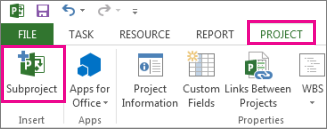
Na caixa Inserir Projeto , selecione o subprojeto que deseja inserir.
- Para inserir vários subprojetos, mantenha premida a tecla Ctrl e selecione os subprojetos pela ordem em que pretende inseri-los.
- Na maioria dos casos, você desejará deixar a caixa Link para o projeto marcada, para que as alterações no subprojeto sejam refletidas no projeto mestre e vice-versa. Mas se você quiser apenas copiar o subprojeto para o projeto mestre sem que os arquivos sejam vinculados dinamicamente, desmarque a caixa.
Selecione Inserir ou, para inserir um projeto no formato somente leitura, selecione a seta no botão Inserir e, em seguida, selecione Inserir Somente Leitura. Inserir um projeto somente leitura cria um link entre os dois projetos, mas impede que você atualize o subprojeto de dentro do projeto mestre. No entanto, se atualizar o ficheiro de subprojeto diretamente, as alterações serão refletidas no projeto principal. A opção Inserir Somente Leitura só está disponível quando a caixa Link to project está marcada.
Evitar nomes de recursos duplicados em projetos ligados
Se ligar projetos que têm recursos com o mesmo nome, irá criar nomes de recursos duplicados, o que poderá ser confuso. Para evitar isso, desmarque a caixa Vincular ao projeto na caixa de diálogo Inserir projeto . Ao fazê-lo, certifica-se de que as informações de recursos no projeto principal (por exemplo, taxas de pagamento, calendários de recursos) serão mantidas acima das informações de recursos do subprojeto.
Nota
Quando você atualiza um subprojeto desvinculado de dentro do projeto mestre, o arquivo de subprojeto original não mostrará essa alteração.
Reorganizar subprojetos no projeto principal
Se tiver inserido um subprojeto num projeto principal e quiser reorganizar a lista de tarefas, pode mover o projeto inserido para cima ou para baixo na lista de tarefas.
Selecione Ver>Gráfico Gantt.
Selecione o número de ID da tarefa de resumo que representa o projeto inserido que pretende mover.
Clique com o botão direito do mouse e escolha Cortar para remover o projeto inserido.
Nota
Ao cortar e colar a tarefa, altera o ID exclusivo da tarefa (diferente do ID da tarefa localizado na coluna mais à esquerda da tabela de Entradas) quando esta é colada novamente na lista de tarefas numa localização diferente. Para mover a tarefa sem alterar o ID exclusivo, pode arrastar a tarefa para a nova posição na lista de tarefas. Para arrastar a tarefa, coloque o ponteiro sobre o ID da Tarefa no campo ID. Quando se transformar numa seta de quatro direções, arraste a tarefa para a nova localização. As informações só são removidas do plano de projeto, não eliminadas, até que as cole novamente.
Selecione o número de ID da tarefa abaixo do local onde pretende que o projeto apareça na lista de tarefas.
Nota
Se inserir ou colar um projeto abaixo de outro projeto inserido que tenha apenas a tarefa de resumo do projeto apresentada, o projeto que está a inserir ou a colar é adicionado ao mesmo nível do projeto inserido acima do mesmo. Se, no entanto, inserir ou colar abaixo um projeto inserido que tem todas as suas tarefas apresentadas, o projeto que está a inserir ou a colar torna-se um subprojeto do projeto inserido acima do mesmo.
Selecione Colar para colar o projeto acima da linha selecionada.