
A margem, também denominada flutuante, é a quantidade de tempo que uma tarefa pode perder antes de se deparar com outra tarefa. É calculado automaticamente no projeto quando agenda tarefas e pode utilizá-lo como tempo de memória se for necessário quando a sua agenda correr o risco de se atrasar.
Saiba mais sobre a margem flutuante
Por predefinição e por definição, uma tarefa com margem zero (0) é considerada uma tarefa crítica. Se uma tarefa crítica se atrasar, a data de conclusão do projeto também é adiada. Para criar alguma margem no seu caminho crítico, pode alterar a predefinição da margem na caixa As tarefas são críticas se a margem for menor ou igual a no separador Opções de Cálculo da caixa de diálogo Opções do Projeto (Opções de Ficheiro>). Para obter mais informações, consulte Mostrar o caminho crítico do seu projeto e Como o Project agenda tarefas: nos bastidores.
Para garantir que o projeto é concluído dentro do prazo, tente otimizar tarefas que têm margem e não estão no caminho crítico. Por exemplo, utilize a margem livre para atrasar uma tarefa ou atribuir o respetivo recurso a outra tarefa para ajudar a evitar um atraso na agenda.
A margem total pode ser positiva ou negativa. Um valor de margem negativa indica que não existe tempo agendado suficiente para a tarefa e que é necessário mais tempo para evitar que a data de conclusão do projeto sofra um atraso.
Se tiver curiosidade em saber como é que o Project calcula a margem livre, adicione os campos Margem Iniciar e Margem de Conclusão a qualquer vista de tarefas (clique em Adicionar Nova Coluna nessa vista e, em seguida, escolha os campos). A margem de início é útil para redistribuir projetos agendados a partir da data de conclusão e mostra a diferença entre as datas de início antecipado e início tardio. A margem de conclusão é útil ao redistribuir projetos agendados a partir da data de início e mostra a diferença entre as datas de conclusão antecipada e de conclusão tardia. A menor de ambas as quantidades de margem é a quantidade de margem livre.
Aqui algumas coisas para ter em mente sobre flutuação ou folga.
| Sugestões | Explicações |
|---|---|
| Tenha atenção às restrições inflexíveis | Se uma tarefa constrangida a uma data tiver uma antecessora que termine demasiado tarde para que a seguinte comece na data especificada no constrangimento, irá ocorrer uma margem negativa. A margem negativa irá mesmo constranger a data de conclusão do projeto. |
| As datas-limite alteram a margem total | As datas-limite podem afetar a margem total das tarefas. Se introduzir uma data-limite antes do fim da margem total da tarefa, a margem total será recalculada utilizando a data-limite em vez da data de conclusão tardia da tarefa. A tarefa torna-se crítica se a margem total chegar a zero. |
Utilizar a Vista Gantt Detalhada para localizar a margem (flutuante)
Clique em Ver>Outras Vistas>,Mais Vistas.
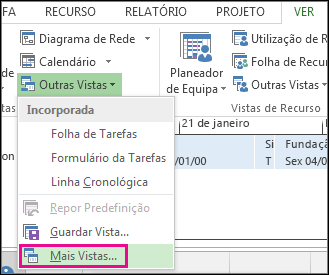
Na lista Exibições , clique duas vezes em Gantt Detalhado.
Clique em Ver Agenda de>Tabelas>.
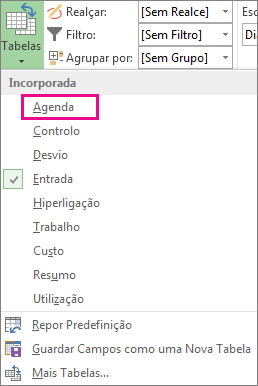
Clique numa tarefa e visualize os respetivos valores de margem nos campos Margem Livre e Margem Total .
Se não vir os campos Margem Livre e Margem Total , prima a Tecla de Tabulação para aceder a esses campos.Sugestão
Para resolver problemas de agendamento, poderá mover tarefas de fases sem margem para fases com demasiada folga.
Nota
Valores de margem negativos podem indicar uma inconsistência de agenda. Por exemplo, uma tarefa que tenha uma dependência de Conclusão para Início (FS) com outra tarefa que tenha de ser iniciada antes da data de fim da primeira tarefa apresentará uma margem negativa. A margem negativa também pode aparecer quando uma tarefa está agendada para terminar após a data-limite.
Adicionar manualmente tempo de memória intermédia na sua agenda
Embora seja bom que o Project tenha algum tempo de memória intermédia incorporado, poderá haver ocasiões em que poderá querer adicionar o seu próprio tempo de memória intermédia. Para obter mais informações sobre maneiras de adicionar tempo de buffer manualmente, consulte: