

Acompanhe as suas tarefas e projetos no contexto dos seus ficheiros, chats e do resto do seu canal do Microsoft Teams com as aplicações Project e Roadmap. Trazendo o poder do Project na Web e do Mapa de Objetivos para o Teams, estas aplicações permitem-lhe adicionar projetos e mapas de objetivos como separadores de canal no Teams, e qualquer pessoa que tenha acesso a esse canal do Teams pode aceder ao separador. Em seguida, pode trabalhar no seu projeto ou mapa de objetivos a partir do Teams ou na Web, sabendo que o Teams se manterá sincronizado com o Project na Web e o Mapa de Objetivos.
Saiba como:
- Adicionar um separador Projeto ou Mapa de Objetivos a um canal do Teams
- Trabalhar no seu projeto no Teams
- Trabalhar no seu mapa de objetivos no Teams
- Remover um separador Projeto ou Mapa de Objetivos
- Eliminar um projeto ou mapa de objetivos
- Abrir o seu projeto ou mapa de objetivos na Web
- Adicionar conversações do Teams a Tarefas do Projeto
Nota
Todas as pessoas na sua organização que tenham Office 365 podem ver os projetos e os mapas de objetivos que foram partilhados com eles. People com uma licença do Project também podem editar projetos e mapas de objetivos. Para saber mais, pergunte ao administrador do Office 365 ou consulte a vista de utilizador acesso ao Project e ao Mapa de Objetivos
Adicionar um separador Projeto ou Mapa de Objetivos a um canal do Teams
Quando adiciona um separador com a aplicação Projeto ou Mapa de Objetivos, pode adicionar um projeto ou mapa de objetivos existente ou criar um novo.
No seu canal do Teams, selecione Adicionar um separador +.
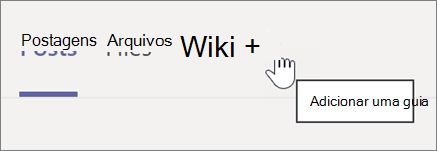
Na caixa de diálogo Adicionar um separador , selecione Projeto ou Mapa de Objetivos (poderá ter de utilizar a Pesquisa para os localizar).
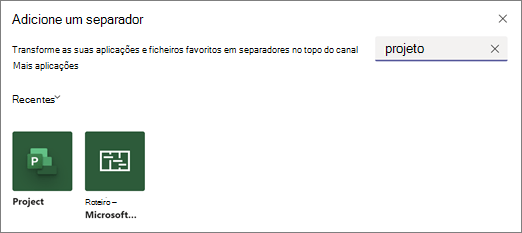
Nota
Se não vir as aplicações quando pesquisar, poderá estar a pesquisar a partir do Chat ou de um canal privado do Teams. As aplicações Project e Roadmap não estão disponíveis a partir dessas localizações.
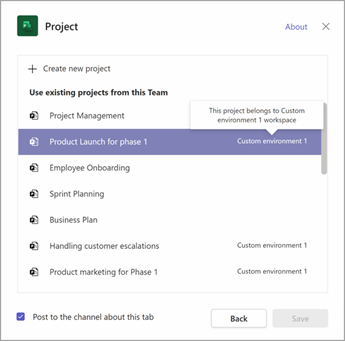
Na caixa de diálogo Projeto ou Mapa de Objetivos , efetue um dos seguintes procedimentos:
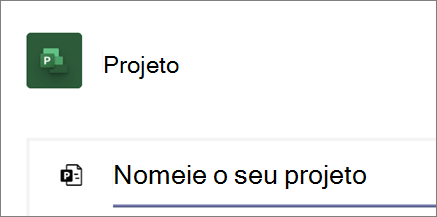
Para criar algo novo, selecione Criar Novo Projeto ou Criar Novo Mapa de Objetivos e, em seguida, escreva um nome para o seu projeto ou mapa de objetivos. Todos os projetos recém-criados serão automaticamente colocados no ambiente padrão.
Para adicionar um projeto ou mapa de objetivos existente, escolha na lista. Entre parênteses, você poderá ver o ambiente a partir do qual o projeto está armazenado.
Nota
Se não vir um projeto ou mapa de objetivos existente na lista, este poderá não estar a ser partilhado com a sua equipa. Encontre-o no project.microsoft.com e, no canto superior direito do seu projeto ou mapa de objetivos, selecione Membros do Grupo para saber com que grupo do Microsoft 365 foi partilhado ou para o partilhar com o grupo associado à sua Equipa.
Escolha onde publicar no canal acerca do separador e, em seguida, selecione Guardar.
O separador será adicionado juntamente com os seus outros separadores do canal de equipa e poderá começar a trabalhar com ele aí.
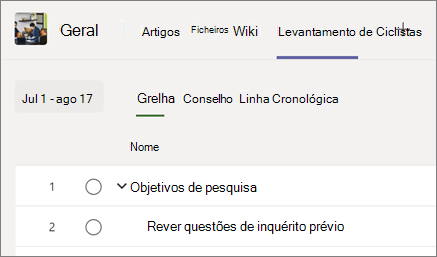
Repita este procedimento para adicionar o número de projetos ou mapas de objetivos que quiser ao seu canal.
Nota
- Pode adicionar o mesmo projeto ou mapa de objetivos a vários separadores. Isto não cria uma cópia.
- Os utilizadores convidados da sua equipa não podem adicionar um separador Projeto ou Mapa de Objetivos ao seu canal do Teams.
Trabalhar no seu projeto no Teams
Na aplicação Project, pode fazer quase tudo o que pode fazer no Project na Web. Seguem-se alguns recursos para começar:
- Introdução ao Project para a Web
- Criar um projeto nas vistas de Grelha e de Linha Cronológica
- Organizar o seu projeto na vista Quadro
- Partilhar um projeto e atribuir tarefas
Uma coisa que não pode fazer na aplicação Project no Teams é copiar um projeto. Terá de aceder ao site Project na Web (no separador Projeto, selecione Ir para o site) para Copiar um projeto.
Trabalhar no seu mapa de objetivos no Teams
Na aplicação Roadmap, pode fazer tudo o que estiver ao seu alcance na versão Web do Roadmap. Saiba mais sobre como utilizar o Mapa de Objetivos ao ver Bem-vindo ao Mapa de Objetivos ou comece com algumas destas ações:
Remover um separador Projeto ou Mapa de Objetivos
Quando já não precisar de utilizar um separador Projeto ou Mapa de Objetivos no Teams, pode removê-lo do seu canal de equipa, mas manter o projeto ou mapa de objetivos subjacente.
- No seu canal de equipa, selecione o separador Projeto ou Mapa de Objetivos que pretende remover, selecione a seta junto ao nome do separador e selecione Remover.
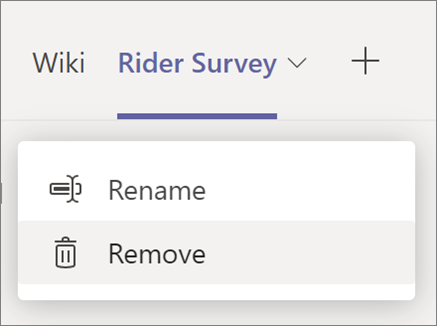
- Na caixa de diálogo Remover , selecione Remover.
Se quiser aceder ao seu projeto ou mapa de objetivos após o separador ter sido removido do seu canal do Teams, pode adicioná-lo novamente como separador ou encontrá-lo em project.microsoft.com.
Eliminar um projeto ou mapa de objetivos
Se quiser eliminar completamente o separador Projeto ou Mapa de Objetivos no Teams e o projeto ou mapa de objetivos subjacente, siga estes passos.
Para excluir um projeto
- No seu canal de equipa, selecione o separador Projeto do projeto que pretende eliminar.
- Selecione Configurações no canto superior direito.
- Selecione as reticências (...) e, em seguida, selecione Eliminar projeto.
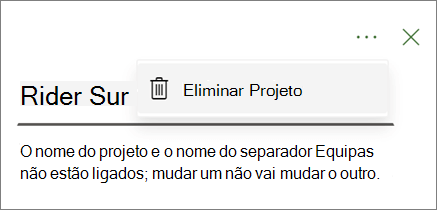
- Na caixa de diálogo, selecione Excluir.
Para eliminar um item de informações gerais
- No seu canal de equipa, selecione o separador Mapa de Objetivos do mapa que pretende eliminar.
- Selecione Configurações no canto superior direito.
- Na parte inferior do painel, selecione Eliminar informações gerais.
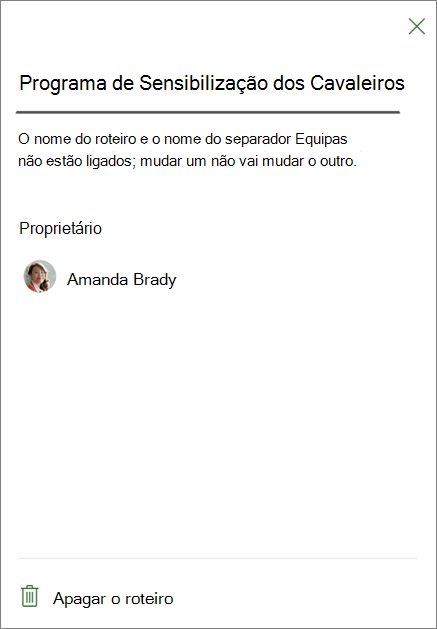
- Na caixa de diálogo, selecione Excluir.
Abrir o seu projeto ou mapa de objetivos na Web
Todos os projetos e mapas de objetivos que criou no Teams ou adicionou a um canal do Teams também podem ser encontrados na Web. Existem duas formas de as localizar:
A partir do separador projeto ou mapa de objetivos no Teams: No Teams, selecione a sua equipa e canal e selecione o separador de projeto ou mapa de objetivos que pretende. Na extremidade direita dos seus separadores, selecione o ícone Ir para o site .
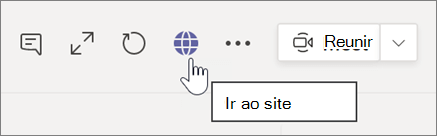
Será aberta uma janela do browser que apresenta o seu projeto ou mapa de objetivos.
A partir da base do Project na Web: Aceda a project.microsoft.com e procure o seu projeto ou mapa de objetivos pelo nome em Recentes, Partilhado comigo ou Criado por mim. Selecione Mostrar mais se não a vir inicialmente. Selecione o nome do projeto ou do mapa de objetivos para abri-lo.
Adicionar conversações do Teams a Tarefas do Projeto
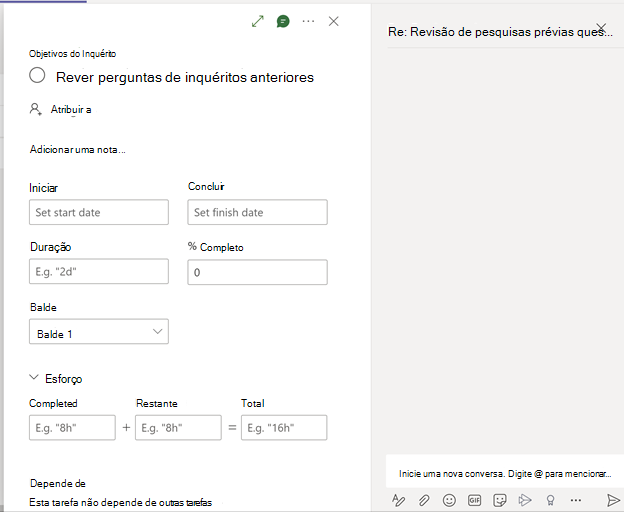
Os utilizadores da aplicação Project Teams podem manter conversações do Teams sobre tarefas específicas. Utilize o ícone de conversação no painel de detalhes da tarefa para abrir o "painel de conversação". Em alternativa, pode abrir uma conversação através do botão 'ver conversação'.
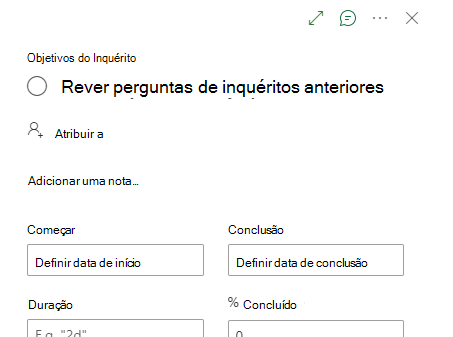
Comece a conversa digitando algo e enviando-o. Todas as mensagens anteriores na conversação serão apresentadas no painel de conversação.
Sugestão
Mencione uma pessoa específica utilizando @. Esta ação irá notificá-los sobre a mensagem.
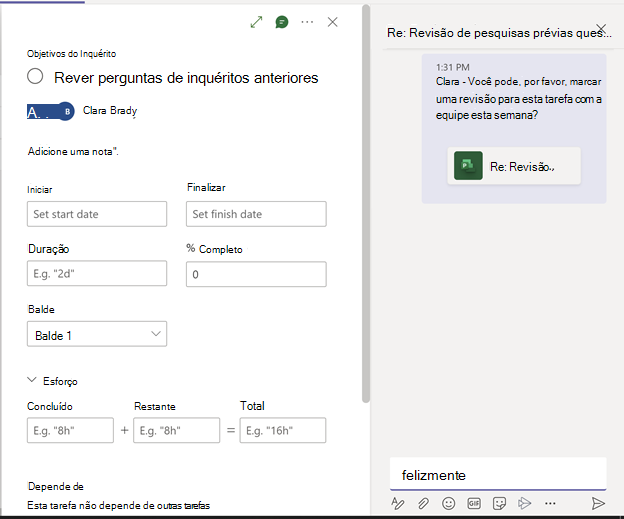
Todas as tarefas que tiverem uma conversação existente terão um indicador de ícone na coluna Consulta rápida .
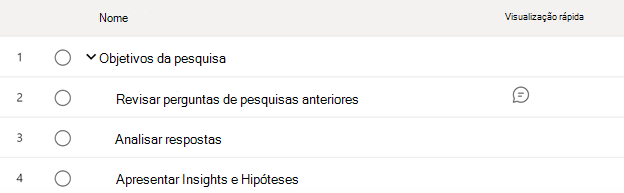
Eis alguns aspetos a ter em conta ao utilizar esta funcionalidade:
- Cada tarefa só pode ter uma conversação associada à mesma.
- Os utilizadores podem iniciar, responder e ver conversações do Teams para tarefas apenas dentro da aplicação Project Teams. O utilizador também tem de ter uma licença do Teams.
- A conversação associada a uma tarefa é armazenada no canal do Teams onde a conversação foi iniciada. Os utilizadores podem ver a conversa na aplicação Project Teams e no separador "Publicações" do canal.
- Se um canal for eliminado, todas as conversações associadas a essa tarefa e canal também serão eliminadas.
- Se um Projeto estiver afixado em múltiplos canais, uma conversação associada a uma tarefa permanecerá armazenada no canal onde a conversação foi iniciada. Uma conversação só pode ser armazenada num canal.
- Se não vir esta funcionalidade, é porque está numa versão anterior do CDS. Contacte o seu administrador para atualizar o seu CDS para a versão 1.0.14.98 ou posterior.
Nota
Esta funcionalidade está atualmente disponível para projetos que também fazem parte de organizações não predefinidas.
Guia de resolução de problemas do Project no Teams
Não consigo localizar o projeto específico que pretendo adicionar na lista de projetos disponíveis para integração com o Teams.
- Por favor, tente novamente depois de abrir o projeto e garantir que você tenha o acesso necessário ao projeto necessário no Project.microsoft.com.
Não consigo abrir o projeto e encontro uma mensagem de erro "Acesso restrito" ao acessar a guia.
- Se estiver, certifique-se de que tem as permissões adequadas para aceder ao projeto. Este erro normalmente indica que o seu nível atual de permissões não lhe permite aceder ao projeto. Para resolver este problema, recomendo que contacte o administrador do projeto ou a pessoa responsável pela gestão de permissões. Eles poderão rever seus direitos de acesso e ajustá-los de acordo para garantir que você possa acessar o projeto com sucesso.