
Nenhum botão único lhe permite adicionar uma marca d'água a páginas de publicação no Publisher, mas pode utilizar páginas mestras para adicionar uma marca d'água como Rascunho ou Confidencial a toda a publicação ou a determinadas páginas.
Também pode criar uma marca d'água a partir de uma fotografia ou imagem ou adicionar uma marca d'água às suas fotografias.
Adicionar uma marca d'água de texto a uma publicação inteira
- Clique emPáginas Mestrasde Estrutura> da > PáginaEditar Páginas Mestras.

- Clique em Inserir>Caixa de Texto desenhar.

- Desenhe uma caixa na página e escreva texto como Rascunho ou Confidencial na caixa.
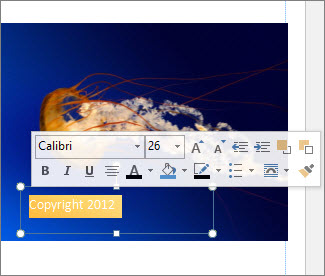
- Selecione o texto e clique com o botão direito do rato para alterar o tipo de letra e o tamanho do tipo de letra. Clique na caixa de texto para movê-la na página ou rodar a caixa de texto.
Sugestão
Para obter o aspeto de uma marca d'água tradicional, selecione uma das opções bisel das Ferramentas de Caixa de Texto Formatar>Efeitos de Texto. Determinados tipos de letra apresentam melhor bisel e outros efeitos de texto do que outros.
- Clique com o botão direito do rato na caixa de texto e clique em Efeitos de Preenchimento da seta >Cor do Tipo de Letra.

- Na caixa Formatar Forma , clique em Opções de Texto e clique na seta junto a Cor de Preenchimento para escolher uma cor.
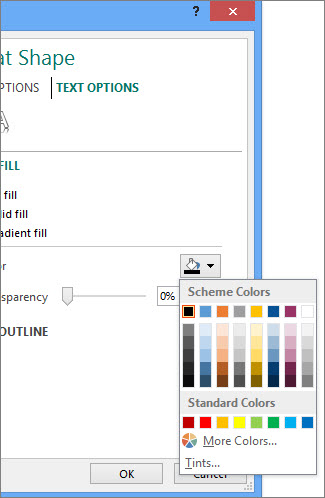
- Em Transparência, comece por escrever 85%.
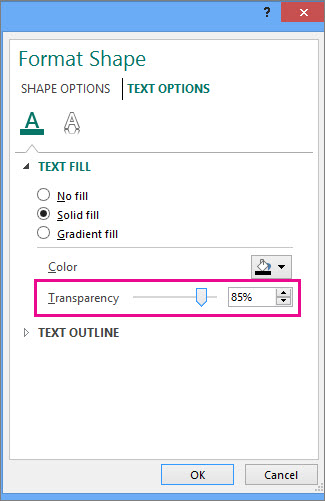
Mova a percentagem para cima ou para baixo para tornar o texto mais claro ou mais escuro.
- Clique em Fechar Página Mestra no separador Página Mestra para regressar à publicação.
Sugestão
Se não conseguir ver a marca d'água, esta poderá estar oculta atrás de outra coisa na página, como um gráfico ou uma tabela. Para ver a marca d'água, torne o objeto transparente ao clicar no mesmo (se o objeto for uma tabela, selecione toda a tabela) e prima CTRL+T.
Adicionar uma marca d'água de texto apenas a determinadas páginas
Para adicionar uma marca d'água que aparece apenas em algumas das páginas, coloque o texto ou imagem nessas páginas em vez de na página mestra. Clique na imagem e clique em Ferramentas de Imagem Formatar Enviar>Para Trás.
