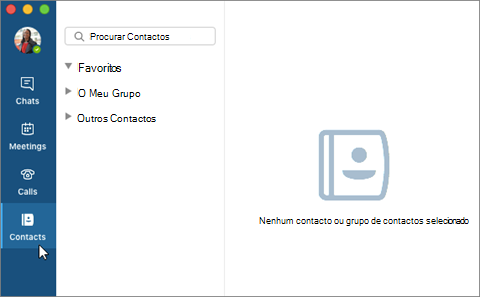
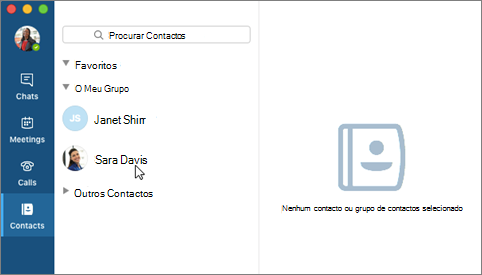
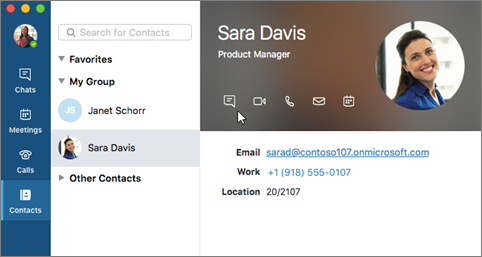
No Skype para Empresas, pode adicionar pessoas à sua Lista de contactos para que estejam apenas a um clique de distância. A cada contacto adicionado, é atribuída a associação num ou mais dos seus grupos de contactos.
Adicionar um contacto da sua organização
- Na caixa de pesquisa, escreva o nome, endereço de MI ou número de telefone da pessoa.
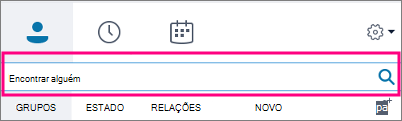
À medida que escreve, a vista é automaticamente alterada para Os Meus Contactos, que lhe permite efetuar pesquisas no livro de endereços da sua organização.
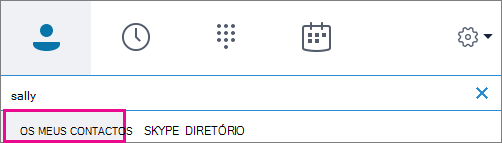
- Clique com o botão direito do rato na imagem > da pessoa Adicionar à Lista> de Contactos, selecione o grupo de contactos.
Adicionar um contacto que tenha uma conta Skype
Antes de poder adicionar contactos que tenham contas Skype, o seu administrador tem de ativar a pesquisa do Diretório skype para a sua organização. Se não conseguir ver um separador Diretório Skype tal como o apresentado nos seguintes passos, isso significa que a pesquisa não foi ativada.
- Na caixa de pesquisa, escreva o nome, endereço de e-mail, endereço de MI ou número de telefone do Skype da pessoa.
- À medida que escreve, a vista é alterada para Os Meus Contactos. Selecione Diretório Skype. Se não for apresentada esta opção, isso significa que o administrador não ativou a pesquisa do Diretório Skype para a sua organização.
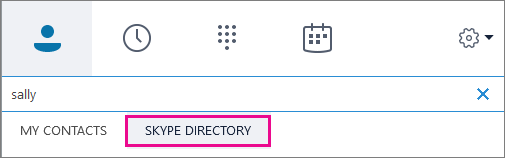
- Clique com o botão direito do rato na imagem > da pessoa Adicionar à Lista> de Contactos, selecione o grupo de contactos.
IMPORTANTE: depois de adicionar a pessoa à sua lista de contactos, o respetivo estado é Pendente. É suposto a pessoa iniciar sessão no Skype e aceitar o seu pedido. - Se tiver enviado um pedido ao seu contacto do Skype e este nunca o receber, peça-lhe para lhe enviar um pedido para conversar por chat. Nestes casos, isso muitas vezes estabelece a ligação.
Adicionar um contacto externo (alguém que não esteja na sua organização ou a utilizar o Skype)
- No Skype para Empresas, escolha os ícones de contactos tal como abaixo apresentado. Em seguida, selecione Adicionar um contacto não na minha organização>Outro.
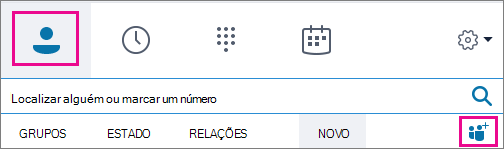
- Escreva o endereço de e-mail da pessoa. (Se não souber ou se não tiverem um, pode introduzir um endereço de e-mail de marcador de posição, como My@dad.com, que irá alterar para o nome real mais tarde.)
- Clique com o botão direito do rato no contacto que acabou de adicionar e escolha Ver Cartão de Contacto.
- Selecione Adicionar.
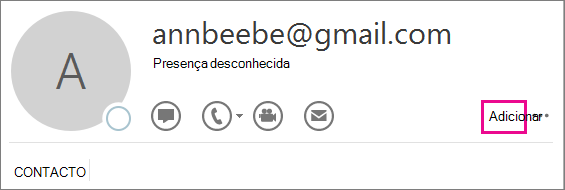
- Pode agora introduzir informações adicionais para a pessoa. Se tiver introduzido um endereço de e-mail de marcador de posição, escreva o nome real da pessoa na caixa Nome. Selecione Guardar.
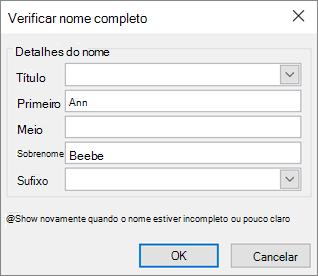
IMPORTANTE: se receber a caixa Verificar Nome Completo, selecione OK. Caso contrário, as suas alterações na caixa Nome não serão guardadas.
Vídeo: adicionar contactos ao Skype para Empresas