Skype para Empresas mostra notificações e alertas da barra de tarefas em várias situações, como quando alguém inicia uma conversa consigo ou quando alguém o adiciona à respetiva Lista de contactos. Skype para Empresas permite-lhe decidir quando, onde e a partir de quem verá estes alertas.
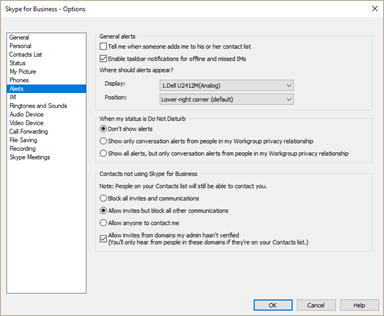
Para definir as suas preferências para receber notificações e alertas, na janela principal Skype para Empresas, clique no botão Opções e, em seguida, selecione Alertas.
Cenários de notificação de MI do PC para o PC ou do PC para dispositivos móveis
| Cenário |
Notificação |
Um colega inicia uma conversação por MI consigo.
 O estado de presença está definido como Disponível.
 |
Recebe uma notificação.
- Clique em Aceitar para participar na conversação.
- Clique em Ignorar para não participar na conversação. Receberá o e-mail "O remetente enviou-lhe uma mensagem no Skype para Empresas" ou "Conversa perdida com o Remetente" se tiver sido enviada mais do que uma mensagem.
- Se não clicar em nenhuma das opções, após 30 segundos a mensagem é aberta. Se não for visualizada, receberá o e-mail "O remetente enviou-lhe uma mensagem no Skype para Empresas" ou "Conversação perdida com o Remetente" se tiver sido enviada mais do que uma mensagem. Se optar por responder a uma conversação mais tarde depois de a perder, receberá a conversação numa mensagem de e-mail.
|
Um colega inicia uma conversação por MI consigo.

 O seu estado de presença é definido automaticamente como Ocupado ou Ausente.
 |
Recebe uma notificação.
- Clique em Aceitar para participar na conversação.
- Clique em Ignorar para não participar na conversação. Receberá o e-mail "O remetente enviou-lhe uma mensagem no Skype para Empresas" ou "Conversa perdida com o Remetente" se tiver sido enviada mais do que uma mensagem.
- Se não clicar em nenhuma das opções, após 30 segundos a mensagem é aberta. Se não for visualizada, receberá o e-mail "O remetente enviou-lhe uma mensagem no Skype para Empresas" ou "Conversação perdida com o Remetente" se tiver sido enviada mais do que uma mensagem.
|
Um colega inicia uma conversação por MI consigo.
O seu estado de presença está definido manualmente como Ocupado ou Ausente. |
Recebe uma notificação.
- Clique em Aceitar para participar na conversação.
- Clique em Ignorar para não participar na conversação. Receberá o e-mail "O remetente enviou-lhe uma mensagem no Skype para Empresas" ou "Conversa perdida com o Remetente" se tiver sido enviada mais do que uma mensagem.
- Se não clicar em nenhuma das opções, após 30 segundos a mensagem é aberta. Se não for visualizada, receberá o e-mail "O remetente enviou-lhe uma mensagem no Skype para Empresas" ou "Conversação perdida com o Remetente" se tiver sido enviada mais do que uma mensagem.
|
Um colega inicia uma conversação por MI consigo.
O seu estado de presença está definido como Numa Chamada, Numa Reunião ou Numa Chamada de Conferência. |
Recebe uma notificação.
- Clique em Aceitar para participar na conversação.
- Clique em Ignorar para não participar na conversação. Receberá o e-mail "O remetente enviou-lhe uma mensagem no Skype para Empresas" ou "Conversa perdida com o Remetente" se tiver sido enviada mais do que uma mensagem.
- Se não clicar em nenhuma das opções, após 30 segundos a mensagem é aberta. Se não for visualizada, receberá o e-mail "O remetente enviou-lhe uma mensagem no Skype para Empresas" ou "Conversação perdida com o Remetente" se tiver sido enviada mais do que uma mensagem.
|
Um colega inicia uma conversação por MI consigo.
 O estado de presença está definido como Não Incomodar ou Apresentar (se estiver no PC).
Nota: A apresentação do comportamento é apresentada como Não Incomodar , a menos que tenha alterado a definição.
A apresentação do estado não está disponível num dispositivo móvel. |
Não recebe uma notificação.
- O seu colega de trabalho verá "O destinatário está definido como Não Incomodar, mas, com base nas respetivas definições, ainda poderá obter as suas MI como mensagens perdidas".
- Receberá o e-mail "O remetente enviou-lhe uma mensagem no Skype para Empresas" ou "Conversa perdida com o Remetente" se tiver sido enviada mais do que uma mensagem. Se já tiver uma conversação aberta com alguém que lhe envia outra mensagem enquanto o seu estado ainda estiver definido como Não Incomodar ou Apresentar, o ícone de Skype para Empresas na barra de tarefas será realçado.
|
Um colega inicia uma conversação por MI consigo.
 O seu estado de presença está definido como Offline.
 |
Não recebe uma notificação.
- O seu colega verá "O destinatário está offline, mas continuará a receber as suas MI como mensagens perdidas".
- Receberá o e-mail "O remetente enviou-lhe uma mensagem no Skype para Empresas enquanto estava offline".
|
Cenários de notificação de MI do PC ou dispositivos móveis para vários dispositivos
| Cenário |
Notificação |
Um colega inicia uma conversação por MI consigo.
O estado de presença está definido como Disponível. |
Recebe uma notificação.
- Clique em Aceitar para participar na conversação. Se o colega aceitar a notificação em dispositivos móveis e quiser continuar a conversação num PC, o colega tem de criar uma nova conversação no PC consigo, mas, para si, a conversação continua no PC.
- Clique em Ignorar para não participar na conversação. Receberá o e-mail "O remetente enviou-lhe uma mensagem no Skype para Empresas" ou "Conversa perdida com o Remetente" se tiver sido enviada mais do que uma mensagem.
- Se não clicar em nenhuma das opções, após 30 segundos, a mensagem é aberta num PC e aparece como lida em dispositivos móveis. Se não for visualizado no PC, receberá o e-mail "O remetente enviou-lhe uma mensagem no Skype para Empresas" ou "Conversação perdida com o Remetente" se tiver sido enviada mais do que uma mensagem. Se optar por responder a uma conversação mais tarde depois de a perder, receberá a conversação numa mensagem de e-mail.
|
Um colega inicia uma conversação por MI consigo.
O seu estado de presença é definido automaticamente como Ocupado ou Ausente. |
Recebe uma notificação.
- Clique em Aceitar para participar na conversação e o seu estado será definido como Ativo.
- Clique em Ignorar para não participar na conversação. Receberá o e-mail "O remetente enviou-lhe uma mensagem no Skype para Empresas" ou "Conversa perdida com o Remetente" se tiver sido enviada mais do que uma mensagem.
- Se não clicar em nenhuma das opções, após 30 segundos, a mensagem é aberta num PC e aparece como lida em dispositivos móveis. Se não for visualizado no PC, receberá o e-mail "O remetente enviou-lhe uma mensagem no Skype para Empresas" ou "Conversação perdida com o Remetente" se tiver sido enviada mais do que uma mensagem.
|
Um colega inicia uma conversação por MI consigo.
O seu estado de presença está definido manualmente como Ocupado ou Ausente. |
Recebe uma notificação.
- Clique em Aceitar para participar na conversação.
- Clique em Ignorar para não participar na conversação. Receberá o e-mail "O remetente enviou-lhe uma mensagem no Skype para Empresas" ou "Conversa perdida com o Remetente" se tiver sido enviada mais do que uma mensagem.
- Se não clicar em nenhuma das opções, após 30 segundos, a mensagem é aberta num PC e aparece como lida em dispositivos móveis. Se não for visualizado no PC, receberá o e-mail "O remetente enviou-lhe uma mensagem no Skype para Empresas" ou "Conversação perdida com o Remetente" se tiver sido enviada mais do que uma mensagem.
|
Um colega inicia uma conversação por MI consigo.
O seu estado de presença está definido como Numa Chamada, Numa Reunião ou Numa Chamada de Conferência. |
Recebe uma notificação.
- Clique em Aceitar para participar na conversação.
- Clique em Ignorar para não participar na conversação. Receberá o e-mail "O remetente enviou-lhe uma mensagem no Skype para Empresas" ou "Conversa perdida com o Remetente" se tiver sido enviada mais do que uma mensagem.
- Se não clicar em nenhuma das opções, após 30 segundos, a mensagem é aberta num PC e aparece como lida em dispositivos móveis. Se não for visualizado no PC, receberá o e-mail "O remetente enviou-lhe uma mensagem no Skype para Empresas" ou "Conversação perdida com o Remetente" se tiver sido enviada mais do que uma mensagem.
|
Um colega inicia uma conversação por MI consigo.
O estado de presença está definido como Não Incomodar ou Apresentar (se estiver no PC).
Nota: A apresentação do comportamento é apresentada como Não Incomodar , a menos que tenha alterado a definição.
A apresentação do estado não está disponível num dispositivo móvel. |
Não recebe uma notificação.
- O seu colega de trabalho verá "O destinatário está definido como Não Incomodar, mas, com base nas respetivas definições, ainda poderá obter as suas MI como mensagens perdidas".
- Receberá o e-mail "O remetente enviou-lhe uma mensagem no Skype para Empresas" ou "Conversa perdida com o Remetente" se tiver sido enviada mais do que uma mensagem. Se já tiver uma conversação aberta com alguém que lhe envia outra mensagem enquanto o seu estado ainda estiver definido como Não Incomodar ou Apresentar, o ícone de Skype para Empresas na barra de tarefas será realçado.
|
Um colega inicia uma conversação por MI consigo.
O seu estado de presença está definido como Offline. |
Não recebe uma notificação.
- O seu colega verá "O destinatário está offline, mas continuará a receber as suas MI como mensagens perdidas".
- Receberá o e-mail "O remetente enviou-lhe uma mensagem no Skype para Empresas enquanto estava offline".
|
Cenários de notificação de MI de dispositivos móveis para dispositivos móveis
| Cenário |
Notificação |
Um colega inicia uma conversação por MI consigo.
O estado de presença está definido como Disponível. |
Recebe uma notificação.
- Clique em Aceitar para participar na conversação.
- Clique em Ignorar para não participar na conversação. Receberá o e-mail "O remetente enviou-lhe uma mensagem no Skype para Empresas" ou "Conversa perdida com o Remetente" se tiver sido enviada mais do que uma mensagem.
- Se não clicar em nenhuma das opções, após 30 segundos, a mensagem é aberta num PC e aparece como lida em dispositivos móveis. Se não for visualizado no PC, receberá o e-mail "O remetente enviou-lhe uma mensagem no Skype para Empresas" ou "Conversação perdida com o Remetente" se tiver sido enviada mais do que uma mensagem. Se optar por responder a uma conversação mais tarde depois de a perder, receberá a conversação numa mensagem de e-mail.
|
Um colega inicia uma conversação por MI consigo.
O seu estado de presença é definido automaticamente como Ocupado ou Ausente. |
Recebe uma notificação.
- Clique em Aceitar para participar na conversação e o seu estado será definido como Ativo.
- Clique em Ignorar para não participar na conversação. Receberá o e-mail "O remetente enviou-lhe uma mensagem no Skype para Empresas" ou "Conversa perdida com o Remetente" se tiver sido enviada mais do que uma mensagem.
- Se não clicar em nenhuma das opções, após 30 segundos, a mensagem é aberta num PC e aparece como lida em dispositivos móveis. Se não for visualizado no PC, receberá o e-mail "O remetente enviou-lhe uma mensagem no Skype para Empresas" ou "Conversação perdida com o Remetente" se tiver sido enviada mais do que uma mensagem.
|
Um colega inicia uma conversação por MI consigo.
O seu estado de presença está definido manualmente como Ocupado ou Ausente. |
Recebe uma notificação.
- Clique em Aceitar para participar na conversação.
- Clique em Ignorar para não participar na conversação. Receberá o e-mail "O remetente enviou-lhe uma mensagem no Skype para Empresas" ou "Conversa perdida com o Remetente" se tiver sido enviada mais do que uma mensagem.
|
Um colega inicia uma conversação por MI consigo.
O seu estado de presença está definido como Numa Chamada, Numa Reunião ou Numa Chamada de Conferência. |
Recebe uma notificação.
- Clique em Aceitar para participar na conversação.
- Clique em Ignorar para não participar na conversação. Receberá o e-mail "O remetente enviou-lhe uma mensagem no Skype para Empresas" ou "Conversa perdida com o Remetente" se tiver sido enviada mais do que uma mensagem.
|
Um colega inicia uma conversação por MI consigo.
O estado de presença está definido como Não Incomodar ou Apresentar (se estiver no PC).
Nota: A apresentação do comportamento é apresentada como Não Incomodar , a menos que tenha alterado a definição.
A apresentação do estado não está disponível num dispositivo móvel. |
Não recebe uma notificação.
- O seu colega de trabalho verá "O destinatário está definido como Não Incomodar, mas, com base nas respetivas definições, ainda poderá obter as suas MI como mensagens perdidas".
- Receberá o e-mail "O remetente enviou-lhe uma mensagem no Skype para Empresas" ou "Conversa perdida com o Remetente" se tiver sido enviada mais do que uma mensagem.
|
Um colega inicia uma conversação por MI consigo.
O seu estado de presença está definido como Offline. |
Não recebe uma notificação.
- O seu colega verá "O destinatário está offline, mas continuará a receber as suas MI como mensagens perdidas".
- Receberá o e-mail "O remetente enviou-lhe uma mensagem no Skype para Empresas enquanto estava offline".
|
Cenários adicionais e opções de alerta
| Cenário |
Notas |
O remetente recebe esta mensagem de erro: 
|
- A notificação é enviada na MI se o Histórico de Conversações do Lado do Servidor não estiver ativado.
- Se o Histórico de Conversações do Lado do Servidor estiver ativado, a conectividade poderá ser interrompida. O seu administrador poderá ter de abrir um pedido de suporte.
|
| Tempo limite da sessão: tempo limite de 10 minutos que resulta em várias conversas para o mesmo contacto. |
- Para conversações de MI no Skype para Empresas no Mac, o período de tempo limite é de 10 minutos.
- Esta situação será corrigida numa futura atualização do Skype para Empresas no Mac.
|
| Entrega de mensagens quando vários pontos finais têm sessão iniciada. |
- Todos os pontos finais ativos receberão o convite quando forem iniciados.
- O primeiro ponto final a aceitar a mensagem recebida cancela os outros pedidos.
|
Altere as definições de alerta na janela principal do Skype para Empresas (Alertas de Opções>).
Exemplos:
- Escolha onde pretende que os alertas sejam apresentados no ecrã.
- Permitir MI do grupo de trabalho quando o estado estiver a Apresentar ou Não Incomodar.
- Bloquear convites/comunicações.
|
|
Alterar o estado de presença no Skype para Empresas
