
Quando estiver numa Skype para Empresas reunião ou chamada, poderá ter de desativar ou ativar o som do microfone várias vezes. Pode fazê-lo na janela Skype para Empresas reunião ou no telemóvel se ligar para a reunião. (Se estiver a utilizar o Lync no seu telemóvel, também pode ativar e desativar o som a partir do mesmo.)
Certifique-se de que o microfone está a funcionar corretamente antes de participar numa reunião ou chamada Skype para Empresas e ajuste os níveis de volume e a qualidade do áudio conforme necessário. Consulte Configurar e testar Skype para Empresas áudio para obter detalhes e informações sobre como corrigir problemas de som do Windows.
Desativar ou ativar o som do microfone numa Skype para Empresas reunião ou janela de chamada
Por vezes, quando participa numa reunião Skype para Empresas, o microfone fica desativado por predefinição.
O botão Desativar Som assemelha-se  quando desativado.
Quando quiser falar, clique no botão Desativar som para ativar o som do microfone. O botão muda para  som e pode falar.
Nota
Também pode utilizar os botões no portátil, no teclado ou em alguns auriculares USB para ativar ou desativar o som do microfone e dos altifalantes. Tenha em atenção que, por vezes, o organizador da reunião desativa o som da audiência. Quando for o caso, não poderá ativar o som do seu microfone.
Desativar ou ativar o som do microfone no telemóvel
Se entrou numa reunião Skype para Empresas por telefone, pode utilizar os botões de desativar ou ativar o som no telemóvel para gerir o áudio. Ou pode utilizar os comandos de multifrequência, como *6, que permite alternar entre ativar e desativar o som.
Prima *1 no seu telefone para ver uma lista e uma descrição de todos os comandos disponíveis para a sua conta.
Nota
Quando efetua uma chamada para uma Skype para Empresas reunião por telefone, o áudio está ativado por predefinição. Se não estiver a falar, deve desativar o som do seu microfone.
O que fazer se o botão de desativar som estiver desativado
O botão de desativar som no seu portátil ou telemóvel pode estar desativado durante uma reunião, não permitindo que o utilizador ative o som. Pode haver algumas razões para isto:
- O organizador da reunião pode ter desativado o som da audiência. Isto fará com que o botão de desativar som para todos os participantes fique desativado até o organizador ativar o som da audiência. Isto é explicado em detalhe mais à frente neste artigo.
- Skype para Empresas pode não ter acesso ao microfone do telemóvel. Para corrigir esta situação, aceda às definições da aplicação Skype para Empresas no telemóvel e certifique-se de que tem permissão para utilizar o microfone.
- Skype para Empresas poderá não detetar o microfone devido a um problema no dispositivo. Consulte Resolução de problemas de áudio e vídeo no Skype para Empresas para obter ajuda.
Desativar ou ativar o som da audiência numa reunião de Skype para Empresas
Se for um apresentador, pode ativar ou desativar o som dos participantes da reunião, individualmente ou como um grupo, para eliminar o ruído de fundo.
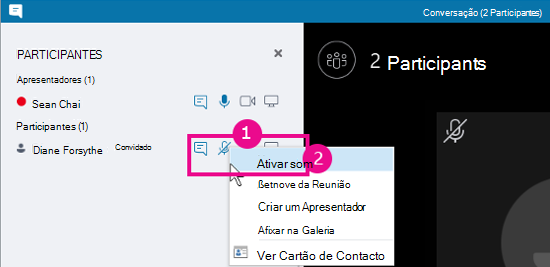
Para desativar o som de participantes individualmente, clique com o botão direito do rato no botão Desativar Som junto ao respetivo nome (vista de conversação) ou acima da respetiva imagem (vista de galeria) na reunião e clique em Desativar som desta pessoa. Este participante receberá uma notificação de que o seu som foi desativado.

Pode clicar com o botão direito do rato no botão do microfone novamente para ativar o som do participante, ao qual será pedido para ativar o som do seu lado para abrir a linha.
Para desativar o som de toda a audiência, aponte para Ações> do ParticipanteDesativar Som da Audiência.
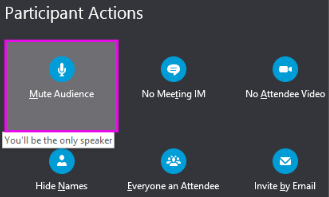
O som de todos os participantes da reunião, incluindo os que estão ao telefone, será desativado. Para ativar o som, volte a Ações do Participante e clique em Ativar Som da Audiência.
Está a ter problemas?
Um problema frequentemente comunicado são as notificações de voz longas que ouve ao desativar ou ativar o som durante uma reunião. Estas notificações podem ser disruptivas e podem impedi-lo de participar na conversação. Por predefinição, Skype para Empresas reproduz um sinal sonoro curto quando desativa o som e não reproduz qualquer som quando ativa o som. Se quiser remover a predefinição Skype para Empresas som de notificação de desativação:
- Clique com o botão direito do rato no ícone do altifalante na barra de tarefas e selecione Sons.
- Desloque-se para baixo na lista Eventos do Programa até à secção Skype para Empresas.
- Clique em Desativar Som e, utilizando o menu pendente Sons , selecione (Nenhum) e clique em OK.
Se estiver a ouvir algo diferente do sinal sonoro predefinido ao desativar o som ou se estiver a ouvir alguma coisa quando ativa o som, é provável que o headset esteja a fornecer feedback verbal adicional. Terá de alterar as definições do headset para os desativar. Alguns headsets são fornecidos com um software de gestão que lhe permite fazê-lo facilmente. Consulte a base de dados de conhecimento do fabricante do headset para obter ajuda.
Se estiver a ter outros problemas de som durante uma reunião, consulte Resolução de problemas de áudio e vídeo no Skype para Empresas.