
O reencaminhamento de chamadas permite-lhe escolher como pretende que Skype para Empresas processe as chamadas recebidas quando estiver longe do telemóvel de trabalho ou quando quiser que outra pessoa atenda as suas chamadas.
Nota
O reencaminhamento de chamadas não está disponível no Lync Basic.
Ativar ou desativar o Reencaminhamento de Chamadas
Pode ativar ou desativar o Reencaminhamento de Chamadas de duas formas.
Opção 1: o botão Opções
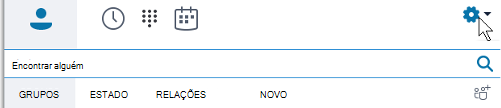
- Na parte superior da janela principal do Skype para Empresas, clique na seta junto ao

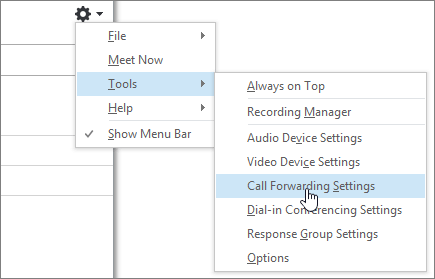
- Selecione Ferramentas > Definições de Reencaminhamento de Chamadas.
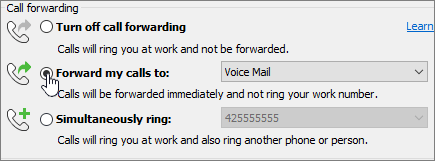
- Selecione Reencaminhar as minhas chamadas para ou Tocar simultaneamente e, em seguida, selecione uma opção.
Se tiver definido delegados ou um grupo de chamadas de equipa, as chamadas tocarão nos respetivos telefones. Para saber mais, consulte Editar membros de chamada de equipa e Editar delegados abaixo.
Para desativar o Reencaminhamento de Chamadas, selecione Desativar Reencaminhamento de Chamadas.
Opção 2: o botão Reencaminhamento de Chamadas
- Na parte inferior da janela principal Skype para Empresas, clique no botão Reencaminhamento de Chamadas.

- No menu pendente, selecione Reencaminhar as minhas chamadas para ou Tocar simultaneamente e escolha uma opção.
Se tiver definido delegados ou um grupo de chamadas de equipa, as chamadas tocarão nos respetivos telefones. Para saber mais, consulte Editar membros de chamada de equipa e Editar delegados abaixo.
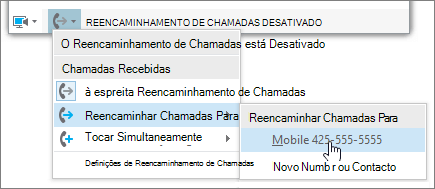
Para desativar o Reencaminhamento de Chamadas, selecione Desativar Reencaminhamento de Chamadas.
Nota
- Quando efetua uma chamada para serviços de emergência, quaisquer regras de reencaminhamento de chamadas que tenha definido são desativadas durante 120 minutos, de modo a que a equipa de emergência possa contactá-lo. Pode repor as opções de Reencaminhamento de Chamadas em qualquer altura ao clicar no menu de reencaminhamento de chamadas no canto inferior esquerdo da janela principal Skype para Empresas.
- Quando configurar o Reencaminhamento de Chamadas no Skype para Empresas, o número para o qual definiu as chamadas a reencaminhar será apresentado à pessoa que lhe ligou. Isto aplica-se apenas a chamadas Skype para Empresas a Skype para Empresas.
- Algumas definições podem não estar disponíveis para si porque o administrador o impediu de efetuar alterações.
Alterar as opções de Reencaminhamento de Chamadas
Para alterar as opções de Reencaminhamento de Chamadas, clique na seta junto ao selecione Ferramentas > Definições de Reencaminhamento de Chamadas.
Escolher para onde vão as chamadas sem resposta
No menu Definições de Reencaminhamento de Chamadas, em As definições de reencaminhamento de chamadas atuais, clique na ligação junto a Chamadas sem resposta.
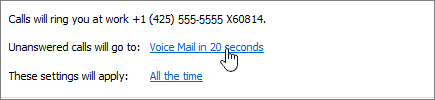
Escolha o número de telefone para o qual pretende reencaminhar a chamada. Por exemplo, Voicemail ou Novo Número ou Contacto.
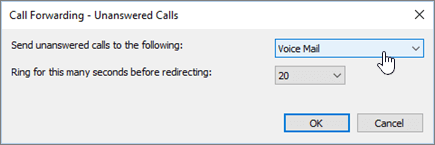
Clique em OK para voltar à janela Skype para Empresas – Opções > Reencaminhamento de Chamadas.
Escolher quanto tempo até que as chamadas não atendidas sejam redirecionadas
No menu Definições de Reencaminhamento de Chamadas, em As definições de reencaminhamento de chamadas atuais, clique na ligação junto a Chamadas sem resposta.
No menu Tocar durante estes segundos antes de redirecionar, selecione um tempo de atraso antes de a chamada ser redirecionada.
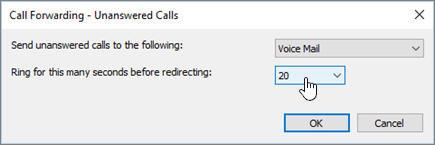
Clique em OK para voltar à janela Skype para Empresas – Opções > Reencaminhamento de Chamadas.
Escolha quando o Reencaminhamento de Chamadas está ativo
No menu Definições de Reencaminhamento de Chamadas , em As definições de reencaminhamento de chamadas atuais, clique na ligação junto a Estas definições serão aplicadas.
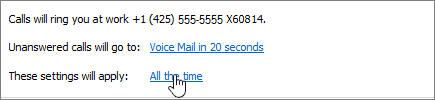
Selecione uma das seguintes opções:
- A toda a hora Quando as chamadas chegam, são reencaminhadas independentemente do horário, incluindo o horário de trabalho, que está configurado no Outlook.
- Durante o horário de trabalho definido no Outlook Quando as chamadas chegam, são reencaminhadas durante as horas que configurou para o horário de trabalho. Para configurar a agenda do calendário, incluindo o horário de trabalho, consulte Alterar o horário de trabalho e os dias no Outlook ou Alterar o seu Calendar dias de trabalho e o início da sua semana.
Nota
Se tiver personalizado a definição de chamada sem resposta: depois de ativar e, em seguida, desativar o reencaminhamento de chamadas, as definições de chamadas sem resposta reverterão para a definição de voicemail predefinida.
Editar membros da chamada de equipa
Um grupo de chamadas de equipa é um conjunto de pessoas que podem responder às suas chamadas de trabalho, desde que o administrador ative esta funcionalidade e que esta tenha o suporte da equipa. Pode adicionar ou remover membros e selecionar os que podem receber chamadas em seu nome.
No menu Definições de Reencaminhamento de Chamadas , clique em Editar os membros do meu grupo de chamadas de equipa.
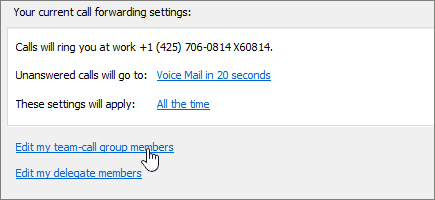
Efetue qualquer uma das seguintes ações:
Para adicionar membros, clique em Adicionar e, em seguida, faça duplo clique no contacto pretendido.
Para eliminar um membro, selecione o contacto e, em seguida, clique em Remover.
Para especificar o atraso antes de os telefones do grupo tocarem, selecione um tempo em Tocar no grupo de chamada de equipa após estes segundos.
Nota
A configuração do grupo de chamada de equipa não reencaminha as chamadas automaticamente para os respetivos membros. Certifique-se de que escolhe uma opção em Tocar simultaneamente ou Reencaminhar as minhas chamadas para, na secção de reencaminhamento de chamadas.
Editar delegados
Pode adicionar delegados e optar se pretende que estes recebam as chamadas em seu nome. Skype para Empresas cria automaticamente um grupo Delegados na sua Lista de contactos quando adiciona delegados.
No menu Definições de Reencaminhamento de Chamadas , clique em Editar os meus membros delegados.
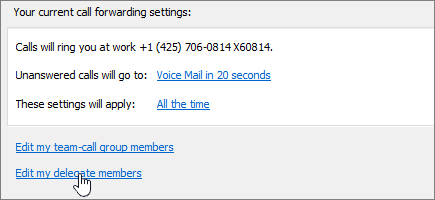
Efetue qualquer uma das seguintes ações:
Clique em Adicionar e faça duplo clique no contacto que pretende adicionar como delegado.
Para permitir que os delegados atendam as chamadas, selecione a caixa junto a Receber Chamadas.
Para especificar o atraso antes de os telefones dos delegados tocarem, selecione um tempo no menu Tocar nos delegados após estes segundos.
Para eliminar um delegado, selecione o nome e, em seguida, clique em Remover.
Nota
A configuração de delegados não reencaminha as chamadas automaticamente para estes. Certifique-se de que escolhe uma opção em Tocar simultaneamente ou Reencaminhar as minhas chamadas para, na secção de reencaminhamento de chamadas.
Nota
Pode designar até 25 delegados e pode atuar como delegado para até 25 delegadores.
Tópicos Relacionados
Reencaminhamento de chamadas e toque em simultâneo
Configurar o seu voicemail