Executar relatórios de registo de auditoria no SharePoint:
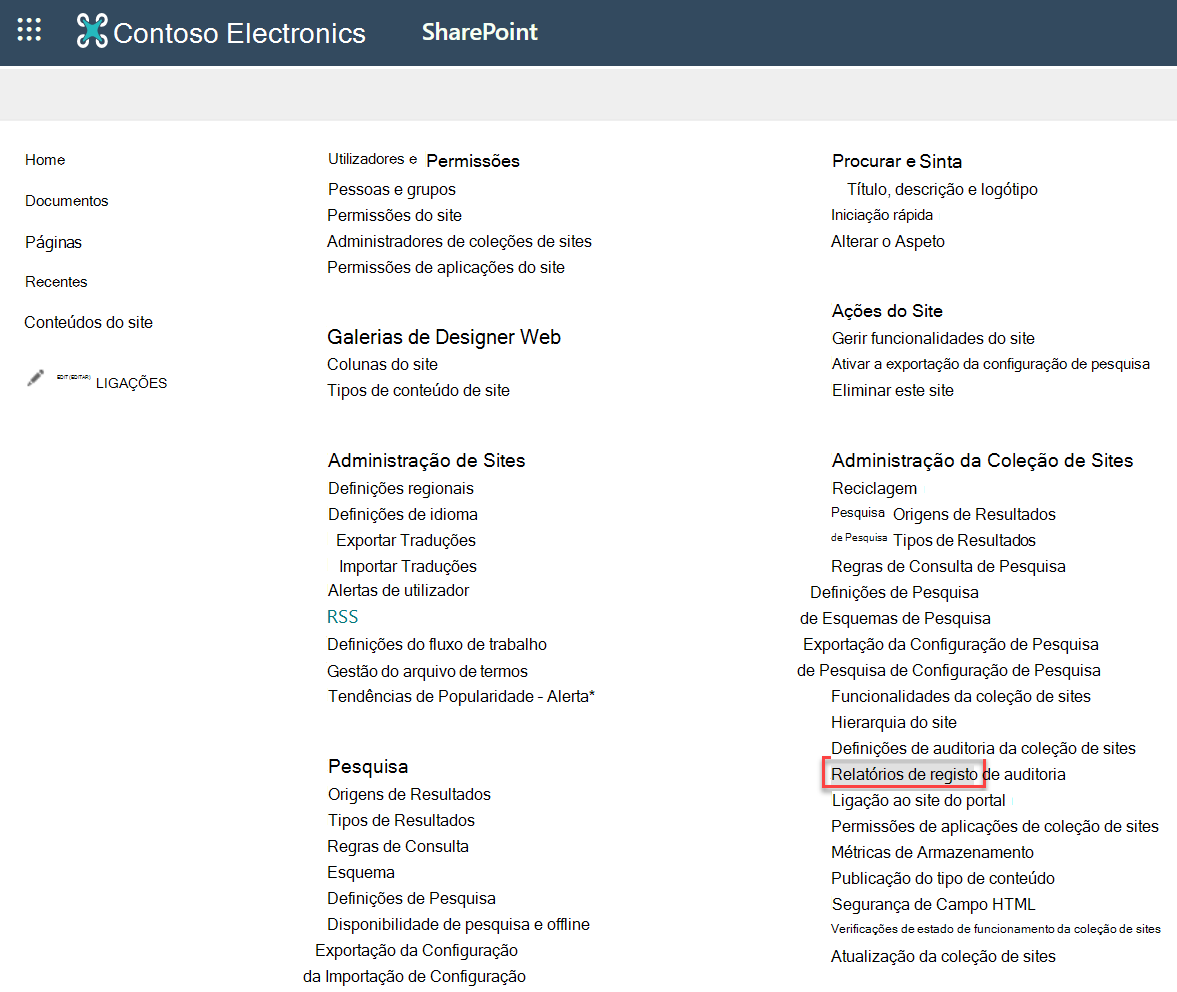
Selecione Configurações>Configurações do site. Se não vir Definições do site, selecione Informações do site e, em seguida, selecione Ver todas as definições do site. Algumas páginas podem exigir que selecione Conteúdos do site e, em seguida, Definições do site.
Se não estiver na raiz da sua coleção de sites, em Administração de Coleções de Sites, selecione Ir para definições do site de nível superior.
Nota
- A secção de Administração de Coleções de Sites não estará disponível se não tiver as permissões necessárias. Tem de ser um membro do grupo predefinido de Administradores de Coleções de Sites ou um administrador de farm.
- Se a ligação Relatórios de registo de auditoria não estiver disponível em Administração de Coleções de Sites, certifique-se de que tem a Funcionalidade "Relatórios" da Coleção de Sites ativada.
Na página Configurações do Site, em Administração do Conjunto de Sites, selecione Relatórios de log de auditoria.
Ativar a funcionalidade "Relatórios"
Se não vir a ligação Relatórios de registo de auditoria em Administração de Coleções de Sites, faça o seguinte para ativar a funcionalidade "Relatórios":
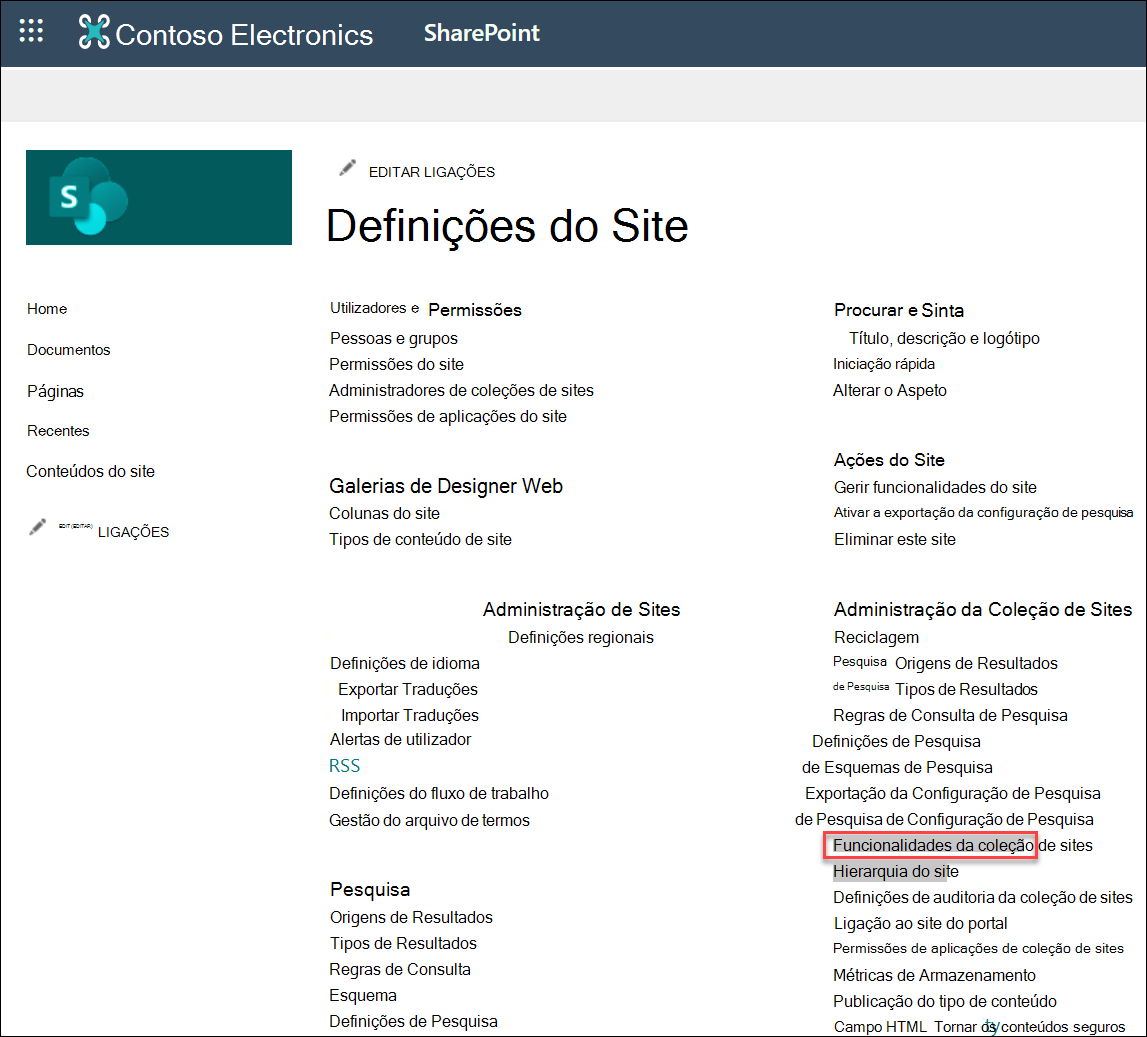
1. Em Administração da Coleção de Sites, selecione Funcionalidades da coleção de sites.
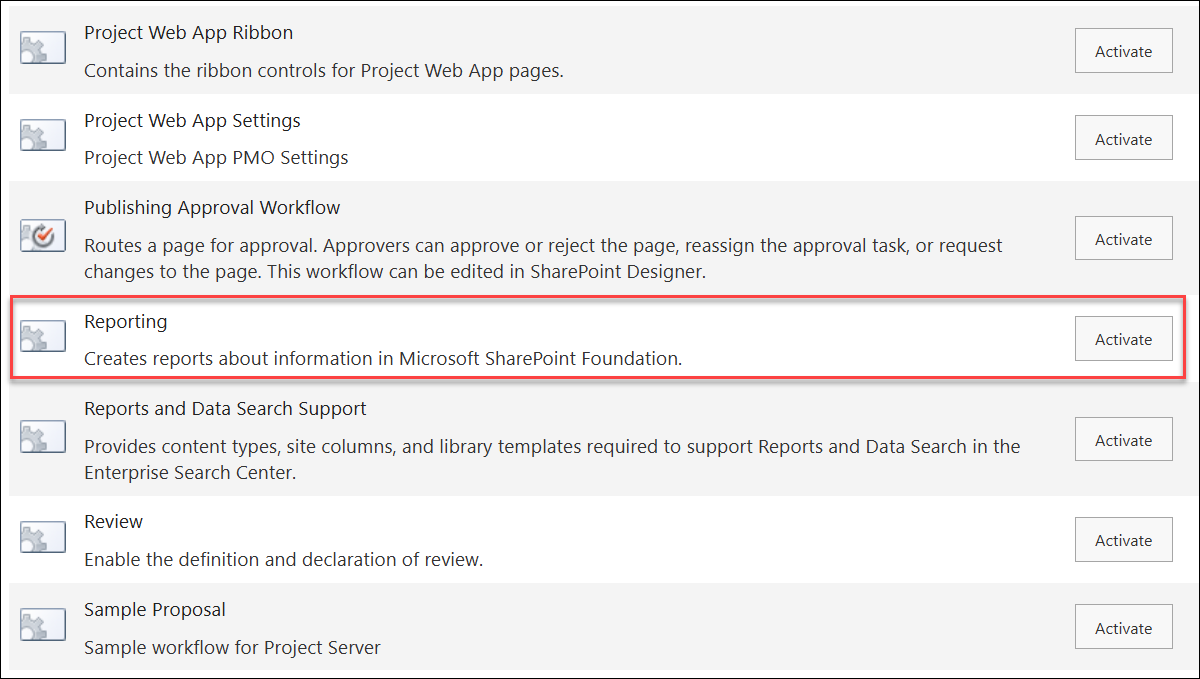
2. Selecione Ativar relatórios>.
Usando o log de auditoria unificado
O Registo de Auditoria Unificado do Microsoft 365 suporta agora o SharePoint e o OneDrive. A auditoria unificada fornece acesso a logs de eventos (como visualizar, criar, editar, carregar, baixar e excluir) e ações de compartilhamento, como solicitações de convite e acesso e atividade de sincronização. Para obter mais informações sobre o que o Registo de Auditoria Unificado no Microsoft 365 fornece para o SharePoint, consulte Atividades auditadas.
Alterações ao Relatório do Registo de Auditoria (em vigor a partir de 2021):
-
Limitar relatórios de registo de auditoria: a limitação de s deixou de ser uma funcionalidade, mas continua a poder aceder a ficheiros que foram cortados no passado na biblioteca de documentos designada.
-
Edição de eventos específicos: os relatórios de log de auditoria não permitem mais a edição de eventos específicos. Os Relatórios de Registo de Auditoria ainda estão disponíveis, mas estão limitados a tipos específicos de eventos.
-
Personalizar Relatórios: A opção de localização foi ocultada devido à descontinuação do suporte para relatórios com âmbito ao nível do subsite.
SharePoint Server 2019
SharePoint Servers 2016 e 2013
Enquanto proprietário de uma coleção de sites, pode obter o histórico das ações efetuadas por um determinado utilizador e das ações efetuadas durante um determinado intervalo de datas. Por exemplo, pode determinar quando um documento específico foi editado e por que utilizador.
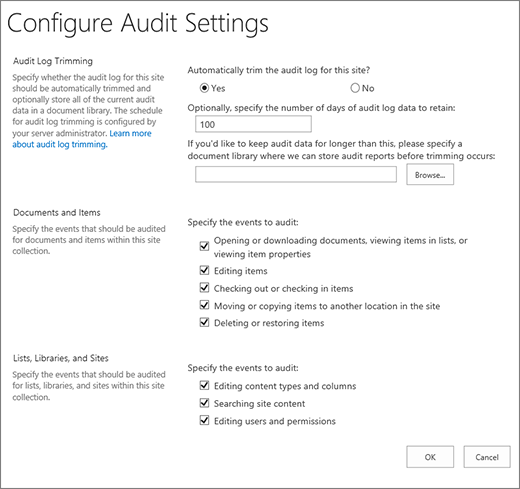
Pode gerir o tamanho do registo de auditoria na secção Limitação do Registo de Auditoria e especificar os eventos pretendidos para auditoria nas secções Documentos e Itens e Listas, Bibliotecas e Sites. Também pode especificar o número máximo de dias que os itens serão guardados. Por predefinição, todos os itens são removidos no final do mês.
Nota
Quando vários utilizadores estiverem a co-editar um documento, os eventos de auditoria de vários autores ou editores podem ser difíceis de interpretar. Se tal for uma preocupação, considere limitar as permissões de edição a um número mínimo de utilizadores.
Clique em definições e, em seguida, clique em Definições do site. Se não vir Definições do site, clique em Informações do site e, em seguida, clique em Ver todas as definições dos sites. Algumas páginas podem exigir que selecione Conteúdos do site e, em seguida, Definições do site.
Se não estiver na raiz da sua coleção de sites, em Administração de Coleções de Sites, selecione Ir para definições do site de nível superior.
Nota
A secção Administração de Coleções de Sites não estará disponível se o utilizador não tiver as permissões necessárias.
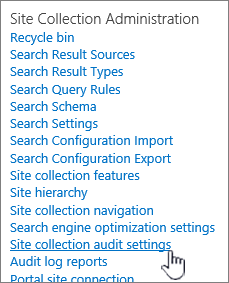
Na página Definições do Site, em Administração de Coleções de Sites, selecione Definições de auditoria da coleção de sites.
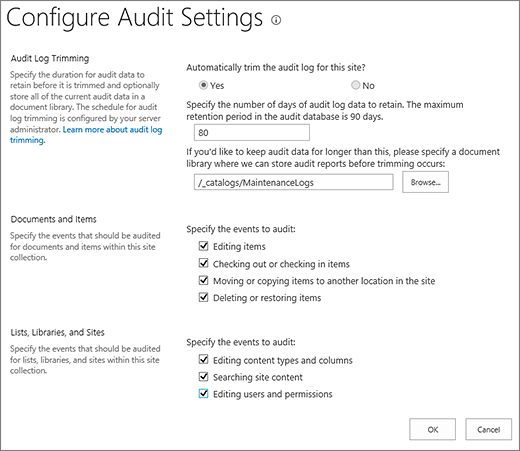
Na página Configurar Definições de Auditoria, na secção Limitação do Registo de Auditoria, defina Limitar automaticamente o registo de auditoria para este site? como Sim.
Nota
Para o SharePoint
- O corte não é suportado no SharePoint.
- Já não suportamos a escolha de eventos específicos para editar. Consulte este documento para obter a lista completa dos eventos auditados.
Opcionalmente, especifique o número de dias para guardar os dados do registo de auditoria. O SharePoint Server não tem um limite.
Nota
A predefinição para reter os dados do registo de auditoria é zero dias. Isto significa que, se não especificar um período de retenção diferente, todas as entradas do registo de auditoria serão eliminadas no final do mês. Pode alterar esta definição para manter as entradas do registo de auditoria por um período de tempo mais longo. Por exemplo, se especificar 30 dias, os dados do registo de auditoria criados no mês de setembro só serão eliminados no final de outubro. Para reter os dados do registo de auditoria, também pode guardá-los num relatório de registo de auditoria antes da limitação do registo de auditoria.
Também pode especificar a biblioteca de documentos para guardar os relatórios de registo de auditoria antes da limitação do registo de auditoria. Defina esta opção se tiver de aceder aos dados do registo de auditoria, utilizando os relatórios do registo de auditoria, após a limitação do registo de auditoria.
Selecione OK.
Selecione Configurações>Configurações do site. Se não vir Definições do site, selecione Informações do site e, em seguida, selecione Ver todas as definições do site. Algumas páginas podem exigir que selecione Conteúdos do site e, em seguida, Definições do site.
Se não estiver na raiz da sua coleção de sites, em Administração de Coleções de Sites, selecione Ir para definições do site de nível superior.
Nota
A secção de Administração de Coleções de Sites não estará disponível se não tiver as permissões necessárias. Tem de ser um membro do grupo predefinido de Administradores de Coleções de Sites ou um administrador de farm.
Na página Definições do Site, em Administração de Coleções de Sites, selecione Definições de auditoria da coleção de sites.
Na página Configurar Definições de Auditoria, nas secções Documentos e Itens e Listas, Bibliotecas e Sites, selecione os eventos pretendidos para auditoria e, em seguida, selecione OK.
Os eventos auditados dependem das respetivas necessidades de auditoria. Por exemplo, normalmente a conformidade de regulamentação tem requisitos específicos que ditarão os eventos que precisam de ser auditados. Recomendamos que só audite os eventos necessários para satisfazer as suas necessidades. A auditoria adicional e desnecessária pode afetar o desempenho e outros aspetos das suas coleções de sites.
Nota
Para o SharePoint Server 2013, recomendamos que você só selecione o evento Abrir ou baixar documentos, exibir itens em listas ou exibir propriedades de itens quando for absolutamente necessário. É provável que esta opção gere um grande número de eventos que irão, potencialmente, afetar de forma negativa o desempenho e outros aspetos das coleções de sites.
O que é apresentado no relatório do registo de auditoria?
Os eventos auditados são capturados em relatórios de auditoria baseados em Microsoft Excel 2013 e estão disponíveis a partir da página Relatórios de Auditoria. Pode também criar um relatório personalizado que inclua vários destes eventos num intervalo de datas especificado, numa área específica da coleção de sites ou filtrados para um utilizador específico. Depois de registados os eventos, não é possível modificá-los, mas os administradores de coleções de sites podem eliminar itens do registo de auditoria e configurar a limitação automática dos dados do registo de auditoria.
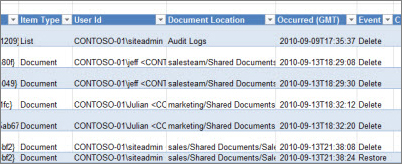
O registo de auditoria captura as seguintes informações para os eventos que são selecionados para serem auditados:
- Site onde um evento teve origem
- ID, tipo, nome e localização do item
- ID de Utilizador associado ao evento
- Tipo, data, hora e origem do evento
- Ação efetuada no item
Segue-se um exemplo dos dados num relatório de registo de auditoria Eliminação. Com este relatório, pode determinar quem eliminou e restaurou dados em toda a coleção de sites. Pode utilizar as funcionalidades do Excel para filtrar, ordenar e analisar os dados.
Limitar os relatórios de registo de auditoria
Quando seleciona um evento para auditoria de uma coleção de sites, o relatório irá auditar todos os itens na coleção de sites sempre que o evento ocorra. A auditoria pode gerar um grande número de eventos de auditoria, criando um grande registo de auditoria que pode ocupar o disco rígido, afetando o desempenho e outros aspetos de uma coleção de sites.
Importante
Para impedir que o registo de auditoria encha o disco rígido e possa afetar negativamente o desempenho da coleção de sites, recomendamos-lhe que ative a limitação do registo de auditoria para coleções de sites com auditoria extensiva.
Para gerir o tamanho do relatório de registo de auditoria, pode configurá-lo para limitar automaticamente e, opcionalmente, arquivar os dados do registo de auditoria atual numa biblioteca de documentos antes da limitação dos dados. A agenda para limitação do registo de auditoria é configurada pelo seu administrador de servidor na Administração Central. A predefinição é o fim do mês.
Ver relatórios de registo de auditoria
Para ver um relatório de registo de auditoria:
Clique em e, em seguida, clique em Configurações do site. Se não vir Definições do site, clique em Informações do site e, em seguida, clique em Ver todas as definições dos sites. Algumas páginas podem exigir que selecione Conteúdos do site e, em seguida, Definições do site.
Nota
A secção de Administração de Coleções de Sites não estará disponível se não tiver as permissões necessárias. Tem de ser um membro do grupo predefinido de Administradores de Coleções de Sites ou um administrador de farm.
Clique em Relatórios de log de auditoria na seção Administração do Conjunto de Sites .
Selecione o relatório pretendido na página Ver Relatórios de Auditoria.
Digite uma URL ou Navegue até a biblioteca onde deseja salvar o relatório e selecione OK.
Na página Operação Concluída com Êxito, selecione clique aqui para visualizar este relatório. Se receber um erro, poderá ser porque os registos de auditoria não estavam ativados ou porque não havia dados para mostrar.
Nota
- No mínimo, a versão 2013 do Excel deve ser instalada para exibir relatórios de log de auditoria clicando em Clique aqui para exibir este relatório.
- Em alternativa, se a abertura de documentos no browser estiver ativada para a biblioteca, aceda à biblioteca onde guardou o relatório de registo de auditoria, aponte para o relatório de registo de auditoria, selecione a seta para baixo e, em seguida, selecione Ver no Browser.
Pode utilizar as funcionalidades padrão do Excel para restringir os relatórios às informações que pretende. Algumas maneiras pelas quais você pode analisar e exibir os dados de log incluem:
- Filtrar o relatório de registo de auditoria para um site específico.
- Filtrar o relatório de registo de auditoria para um intervalo de datas específico.
- Ordenar o relatório de registo de auditoria.
- Determinar quem atualizou o conteúdo.
- Determinar que conteúdos foram eliminados, mas não restaurados.
- Ver as alterações às permissões num item.

