

Pode utilizar os relatórios de registo de auditoria fornecidos com o SharePoint para ver os dados nos registos de auditoria de uma coleção de sites. Pode ordenar, filtrar e analisar estes dados para determinar quem fez o quê com os sites, listas, bibliotecas, tipos de conteúdo, itens de lista e ficheiros de biblioteca na coleção de sites. Por exemplo, pode determinar quem eliminou cada conteúdo.
Saber quem está a tomar determinada ação em que conteúdo da sua coleção de sites pode ser crucial para ajudar a sua organização a cumprir os requisitos, tais como cumprir a conformidade regulamentar e a gestão de registos. Guarda um relatório de registo de auditoria como um livro de Pré-visualização Microsoft Excel 2013 numa biblioteca na coleção de sites que especificar.
Nota
A auditoria tem de estar ativada para utilizar os relatórios do registo de auditoria. Obtenha mais informações sobre como habilitar auditorias em Configurar configurações de auditoria para um conjunto de sites.
Nota
As páginas, como .aspx, não são consideradas documentos, pelo que não podem ser auditadas no SharePoint Server 2016.
Eventos disponíveis para relatórios de registo de auditoria
Os seguintes eventos estão disponíveis para relatórios de registo de auditoria para o ajudar a determinar quem está a realizar que ações com o conteúdo de uma coleção de sites:
- Documentos abertos e transferidos, itens visualizados em listas ou propriedades dos itens visualizados (Este evento não está disponível para sites do SharePoint)
- Itens editados
- Itens com saída e entrada
- Itens que foram movidos e copiados para outras localizações na coleção de sites
- Itens eliminados e restaurados
- Alterações nos tipos de conteúdo e nas colunas
- Procurar consultas
- Alterações nas contas de utilizador e permissões
- Definições de auditoria alteradas e eventos de registo de auditoria eliminados
- Eventos de fluxo de trabalho
- Eventos personalizados
Relatórios de registo de auditoria disponíveis
Pode utilizar os seguintes relatórios de registo de auditoria fornecidos pelo SharePoint para ajudar a determinar quem efetua determinadas ações com o conteúdo de uma coleção de sites:
- Visualização de conteúdos Denuncia utilizadores que visualizaram conteúdo num site. No SharePoint, este relatório estará em branco, uma vez que estes eventos não são capturados durante a auditoria.
- Modificações de conteúdo Comunica alterações ao conteúdo, tais como modificação, eliminação e entrada e saída de documentos.
- Supressão Comunica que conteúdo foi eliminado.
- Modificações de tipo de conteúdo e lista Relata adições, edições e exclusões de tipos de conteúdo.
- Modificações de política Relatórios de eventos que alteram as políticas de gestão de informações na coleção de sites.
- Expiração e Eliminação Comunica todos os eventos relacionados com a forma como o conteúdo é removido quando expira.
- Configurações de auditoria Relata alterações nas configurações de auditoria.
- Definições de segurança Comunica alterações às definições de segurança, tais como eventos de utilizador/grupo e eventos de função e direitos.
- Executar um relatório personalizado Pode especificar os filtros de um relatório personalizado, tal como limitar o relatório a um conjunto específico de eventos, a itens numa lista específica, a um intervalo de datas específico ou a eventos efetuados por utilizadores específicos.
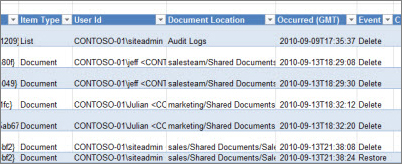
Segue-se um exemplo de relatório de registo de auditoria Eliminação. É representativo dos outros relatórios de registo de auditoria.
- Um resumo dos dados de auditoria é fornecido como uma Tabela Dinâmica na folha de cálculo Dados de Auditoria – Tabela do livro.

- Os dados do relatório são fornecidos na folha de cálculo Dados do Relatório 1 do livro.
Ver relatórios de registo de auditoria
Para ver um relatório de registo de auditoria:
Clique em
 e, em seguida, clique em Configurações do site.
Clique em Relatórios de log de auditoria na seção Administração do Conjunto de Sites .
Selecione o relatório pretendido, como Eliminação , na página Ver Relatórios de Auditoria.
Digite uma URL ou Navegue até a biblioteca onde deseja salvar o relatório e clique em OK.
Na página Operação Concluída com Êxito, clique aqui para visualizar este relatório. Se receber um erro, poderá ser porque os registos de auditoria não estavam ativados ou porque não havia dados para mostrar. Consulte Configurar definições de auditoria para uma coleção de sites para ter a certeza de que o registo de eventos está configurado.
Nota
- Pelo menos a versão 2013 do Excel deve ser instalada para exibir relatórios de log de auditoria clicando aqui para exibir este relatório.
- Em alternativa, se a abertura de documentos no browser estiver ativada para a biblioteca, aceda à biblioteca onde guardou o relatório de registo de auditoria, aponte para o relatório de registo de auditoria, clique na seta para baixo e, em seguida, clique em Ver no Browser.
Pode utilizar as funcionalidades padrão do Excel para restringir os relatórios às informações que pretende. Algumas maneiras pelas quais você pode analisar e exibir os dados de log incluem:
- Filtrar o relatório de registo de auditoria para um site específico.
- Filtrar o relatório de registo de auditoria para um intervalo de datas específico.
- Ordenar o relatório de registo de auditoria.
- Determinar quem atualizou o conteúdo.
- Determinar que conteúdos foram eliminados, mas não restaurados.
- Ver as alterações às permissões num item.
Consulte Também
Configurar definições de auditoria para uma colecção de sites