

Quando elimina itens (incluindo ficheiros do OneDrive) de um site do SharePoint, estes são enviados para a Reciclagem do site (também designada como Reciclagem de primeira fase), de onde os pode restaurar, se necessário. Quando elimina itens de uma Reciclagem do site, estes são enviados para a Reciclagem da coleção de sites (também designada como Reciclagem de segunda fase). A Reciclagem de primeira fase contribui para a métrica de armazenamento utilizada, ao passo que a Reciclagem de segunda fase não.
Nota
Os itens da Web (subsites) vão diretamente para a Lixeira de segundo estágio e ainda contam para a métrica usada pelo armazenamento. A quota é devolvida quando os itens Web são removidos da Reciclagem de segunda fase.
Um administrador de coleção de sites do SharePoint pode ver e restaurar itens eliminados da Reciclagem da coleção de sites para as respetivas localizações originais. Se um item for eliminado da Reciclagem da coleção de sites ou exceder o tempo de retenção, é eliminado permanentemente.
Importante
A Reciclagem do SharePoint é diferente da Reciclagem do Windows. Se eliminar ficheiros ou pastas que está a sincronizar, pode restaurá-los a partir da Reciclagem do Windows no seu PC. Para colocar a Reciclagem do Windows no ambiente de trabalho, consulte Personalizar os ícones do ambiente de trabalho no Windows.
Restaurar um item a partir da Reciclagem do SharePoint na coleção de sites do Microsoft 365
Em sites de equipa modernos e sites clássicos (subsites), no painel esquerdo, selecione Reciclagem.

Em sites de comunicação modernos, selecione Conteúdos do site e, em seguida, selecione Reciclagem na barra de navegação superior. Se não vir a Reciclagem, siga estes passos:
Selecione
 e, em seguida, selecione Definições do site.
Nota
Se não vir Definições do site, selecione Informações do site e, em seguida, selecione Ver todas as definições do site. Algumas páginas podem exigir que selecione Conteúdos do site e selecione Definições do site.
Em Administração de Coleções de Sites, selecione Reciclagem.

Na parte inferior da página Reciclagem , selecione Reciclagem de segunda fase.

Nota
Precisa de permissões de administrador ou de proprietário para utilizar a Reciclagem da coleção de sites. Se não o vir, é possível que tenha sido desativado ou que não tenha permissão para aceder ao mesmo.
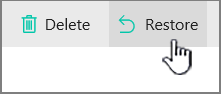
Aponte para os itens que pretende restaurar, selecione o ícone de cheque à direita de cada um e, em seguida, selecione Restaurar.
Nota
Se restaurar um item localizado originalmente numa pasta eliminada, a pasta é recriada na localização original e o item é restaurado nessa pasta.
Restaurar uma coleção de sites inteira
Se for um administrador global ou do SharePoint no Microsoft 365, também pode restaurar coleções de sites inteiras a partir da Reciclagem da coleção de sites. Para obter informações, consulte Restaurar sites excluídos.
Quanto tempo permanecem os itens eliminados na Reciclagem?
No SharePoint no Microsoft 365, os itens são retidos durante 93 dias a partir do momento em que os elimina da localização original. Eles permanecem na Lixeira o tempo todo, a menos que alguém os exclua de lá ou esvazie a Lixeira. Nesse caso, os itens são enviados para a Reciclagem da coleção de sites, onde permanecem durante os restantes 93 dias, a menos que:
- A Reciclagem da coleção de sites excede a quota e começa a remover os itens mais antigos.
- Os itens são eliminados manualmente pelo administrador da coleção de sites a partir da Reciclagem da coleção de sites (para obter informações sobre esta operação, consulte Eliminar itens da reciclagem da coleção de sites).
O armazenamento da Reciclagem do site é deduzido da quota de armazenamento da coleção de sites e da quota especificada em Gerir listas e bibliotecas grandes. A quantidade de espaço atribuído à Reciclagem da coleção de sites é de 200% da quota da coleção de sites. Estes valores não são configuráveis.
O SharePoint Online retém cópias de segurança de todo o conteúdo durante 14 dias adicionais após a eliminação total. Se não for possível restaurar os conteúdos através da Reciclagem ou da funcionalidade especificada em Restaurar o OneDrive, um administrador pode contactar Suporte da Microsoft para pedir o restauro em qualquer altura dentro do período de 14 dias.
Nota
As restaurações a partir de cópias de segurança só podem ser concluídas para coleções de sites e não para ficheiros, listas ou bibliotecas específicas. Se precisar de recuperar um item específico, encontre-o na Reciclagem, clique com o botão direito do rato no mesmo e selecione Restaurar.
Além disso, os clientes também têm a opção de utilizar Cópia de segurança do Microsoft 365 para recuperação de dados. Cópia de segurança do Microsoft 365 oferece um tempo de proteção mais longo e fornece recuperação excepcionalmente rápida de cenários comuns de continuidade de negócios e recuperação de desastres (BCDR), como ransomware ou substituição/exclusão acidental/maliciosa de conteúdo de funcionários. Proteções adicionais de cenário BCDR também são incorporadas diretamente ao serviço, oferecendo um nível aprimorado de proteção de dados.



Algumas informações básicas sobre restaurar a partir da Reciclagem
- Os objetos com capacidade de segurança trazem todos os respetivos conteúdos Quando restaura um objeto com capacidade de segurança (qualquer objeto cujo acesso pode ser controlado), este é restaurado com todos os objetos que continha quando foi eliminado. Por exemplo, se restaurar uma lista, biblioteca, pasta ou Conjunto de Documentos, a versão restaurada incluirá todos os documentos e outros itens que continha quando foi eliminada. Se restaurar um ficheiro ou outro item que tenha múltiplas versões, o ficheiro ou item restaurado incluirá todas as versões que continha quando foi eliminado.
- A maioria dos objetos não pode ser restaurada se os objetos contentor não estiverem presentes. Se eliminar um objeto e, em seguida, eliminar o objeto que o continha, terá de restaurar o contentor antes de poder restaurar o objeto. Por exemplo, se eliminar um ficheiro e, em seguida, eliminar a biblioteca em que estava armazenado, terá de restaurar a biblioteca antes de poder restaurar o ficheiro. Se eliminar uma versão anterior de um ficheiro e, em seguida, eliminar a versão atual do ficheiro, terá de restaurar o ficheiro antes de poder restaurar a versão anterior.
- Exceção: um objeto eliminado de uma pasta pode ser restaurado sem primeiro restaurar a pasta A pasta é recriada automaticamente na localização anterior, mas agora contém apenas o objeto restaurado. (Em alternativa, também pode restaurar a pasta manualmente a partir da Reciclagem. Nesse caso, esta será restaurada com todos os conteúdos que tinha quando foi eliminada.)
Deixe-nos um comentário
Este artigo foi útil? Se foi útil, informe-nos no final desta página. Caso não tenha sido útil, informe-nos relativamente ao que considerou confuso ou em falta. Se chegou a este artigo através de uma pesquisa e não se trata da informação que pretendia, informe-nos acerca do que procurava. Inclua a versão do seu SharePoint, SO e browser. Utilizaremos o seu feedback para voltar a verificar os passos e atualizar este artigo.