

Quando adiciona um tipo de conteúdo a uma lista ou biblioteca, os utilizadores do site podem utilizar o comando Novo Documento para criar rapidamente conteúdo especializado.
Para adicionar um tipo de conteúdo a uma lista ou biblioteca
Importante
Para adicionar tipos de conteúdo a uma lista ou biblioteca, tem de ter, pelo menos, o nível de permissões Estrutura para essa lista ou biblioteca. Também necessita de ter múltiplos tipos de conteúdo ativados. Para obter mais informações, consulte Ativar o suporte para vários tipos de conteúdo numa lista ou biblioteca.
Aceda às definições da lista ou biblioteca.
Em Tipos de Conteúdo, selecione Adicionar a partir de tipos de conteúdo de site existentes. Se os Tipos de Conteúdo não forem apresentados, selecione Definições avançadas, selecione Sim em Permitir a gestão de tipos de conteúdo?, e, em seguida, selecione OK.
Nota
Se a lista ou biblioteca não estiver configurada para permitir múltiplos tipos de conteúdo, a secção Tipos de Conteúdo não será apresentada na página Definições da lista ou biblioteca. Para saber como permitir vários tipos de conteúdo, consulte Ativar o suporte para vários tipos de conteúdo numa lista ou biblioteca.
Para escolher o grupo de tipos de conteúdo de site que pretende selecionar a partir da lista Selecionar tipos de conteúdo de site , selecione a seta.
Na lista Tipos de Conteúdo de Site Disponíveis , selecione o nome do tipo de conteúdo pretendido e, para mover o tipo de conteúdo selecionado para a lista Tipos de conteúdo a adicionar , selecione Adicionar.
Para adicionar mais tipos de conteúdo, repita os passos 5 e 6.
Quando terminar de selecionar todos os tipos de conteúdo que pretende adicionar, selecione OK.
Para adicionar um tipo de conteúdo a uma lista ou biblioteca (experiência moderna)
Na experiência moderna, ainda precisa de ativar a opção Permitir a gestão de tipos de conteúdo para permitir múltiplos tipos de conteúdo, mas é mais fácil selecionar os tipos de conteúdo personalizados que pretende adicionar à sua lista ou biblioteca.
Nota
Estamos atualmente a disponibilizar esta funcionalidade aos clientes do Microsoft 365. Se atualmente não a vê, deverá estar disponível em breve.
- Aceda às definições da lista ou biblioteca.
- Se Tipos de Conteúdo não aparecer, selecione Configurações avançadas e selecione Sim em Permitir gerenciamento de tipos de conteúdo?. Em seguida, selecione OK.
- Em seguida, na sua biblioteca de documentos, selecione Adicionar Coluna. No menu exibido, selecione Tipo de conteúdo. Esta opção foi adicionada ao ativar a opção Permitir a gestão de tipos de conteúdo? no passo anterior.
- Na página Adicionar Tipo de Conteúdo , selecione o menu Escolher tipo de conteúdo e, em seguida, selecione o tipo de conteúdo que pretende adicionar na lista de tipos de conteúdo personalizados que podem ser adicionados.
- Serão apresentados detalhes sobre o tipo de conteúdo selecionado, tal como a respetiva descrição e informações de coluna.
- Quando terminar de selecionar o tipo de conteúdo que pretende adicionar, selecione Aplicar.
- Para adicionar mais tipos de conteúdos personalizados, repita os passos 4 a 6.
Esta experiência moderna destina-se atualmente apenas a tipos de conteúdo personalizados, para facilitar a localização e adição desses tipos de conteúdo criados especialmente pela sua organização. Se também quiser ver ou adicionar os tipos de conteúdo que estão disponíveis imediatamente no SharePoint, utilize a experiência anterior.
Como os tipos de conteúdo funcionam em listas e bibliotecas
A adição de um tipo de conteúdo a uma lista ou biblioteca possibilita que essa lista ou biblioteca contenha itens desse tipo. Além disso, os usuários podem simplesmente clicar no comando Novo documento para criar um item desse tipo. Uma única lista ou biblioteca pode conter vários tipos de conteúdo e cada tipo de conteúdo pode ter metadados, políticas ou comportamento exclusivos.
Como funciona a herança para tipos de conteúdo de lista
Quando adiciona um tipo de conteúdo de site a uma lista ou biblioteca, este é denominado tipo de conteúdo de lista. O tipo de conteúdo de lista é subordinado ao tipo de conteúdo de site a partir do qual foi criado. Ele herda todos os atributos do tipo de conteúdo de site pai, como modelo de documento, configuração somente leitura, fluxos de trabalho e colunas. Se o tipo de conteúdo do site principal de um tipo de conteúdo de lista for atualizado, o tipo de conteúdo da lista subordinado pode herdar estas alterações. Um tipo de conteúdo de lista pode ser personalizado para a lista ou biblioteca específica à qual é adicionado. Estas personalizações não se aplicam ao tipo de conteúdo do site principal.
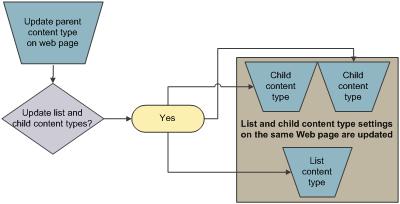
Se o tipo de conteúdo filho compartilhar atributos com o tipo de conteúdo do site pai, esses atributos poderão ser substituídos quando o tipo de conteúdo da lista herdar as alterações do pai. Se o tipo de conteúdo de lista tiver atributos personalizados que o tipo de conteúdo principal não tem, essas personalizações não serão substituídas.
Alterar a ordem do botão Novo Documento ou o tipo de conteúdo predefinido
Pode especificar a ordem pela qual os tipos de conteúdo são apresentados no botão Novo Documento de uma lista ou biblioteca. Por predefinição, o primeiro tipo de conteúdo apresentado no botão Novo Documento torna-se o tipo de conteúdo predefinido para a lista ou biblioteca. Para alterar o tipo de conteúdo predefinido da lista ou biblioteca, altere o tipo de conteúdo apresentado primeiro no botão Novo Documento . Também pode especificar se pretende que os tipos de conteúdo adicionados a uma lista ou biblioteca fiquem visíveis no botão Novo Documento .
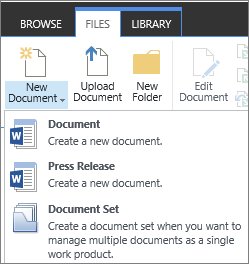
Para alterar a ordem dos itens no menu Novo Documento
Se a lista ou biblioteca ainda não estiver aberta, na Iniciação Rápida, selecione o respetivo nome. Se o nome da lista ou biblioteca não for apresentado, selecione
 , selecione Conteúdo do Site e, em seguida, selecione o nome da sua lista ou biblioteca.
No friso, selecione Lista ou Biblioteca.
Em Tipos de Conteúdo, selecione Alterar nova ordem de botões e tipo de conteúdo padrão. Se os Tipos de Conteúdo não forem apresentados, selecione Definições avançadas, selecione Sim em Permitir a gestão de tipos de conteúdo?, e, em seguida, selecione OK.
Nota
Se a lista ou biblioteca não estiver configurada para permitir múltiplos tipos de conteúdo, a secção Tipos de Conteúdo não será apresentada na página Personalizar da lista ou biblioteca.
Na secção Ordem dos Tipos de Conteúdo , efetue um dos seguintes procedimentos:
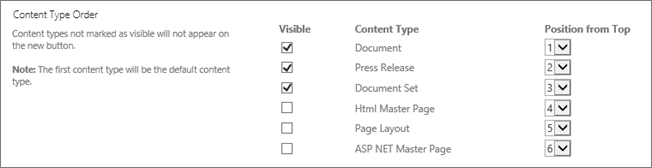
- Para remover um tipo de conteúdo do botão Novo Documento da lista ou biblioteca, desmarque a caixa de verificação Visível .
- Para alterar a ordem pela qual um tipo de conteúdo aparece no botão Novo , selecione a seta junto a esse tipo de conteúdo na coluna Posição De Cima . Em seguida, selecione o número de encomenda que pretende.
Selecione OK.
Remover um tipo de conteúdo de uma lista ou biblioteca
Quando remove um tipo de conteúdo de uma lista ou biblioteca, os utilizadores deixarão de poder criar novos itens desse tipo de conteúdo dentro da lista ou biblioteca. A remoção de um tipo de conteúdo de uma lista ou biblioteca não elimina quaisquer itens que tenham sido criados a partir do tipo de conteúdo.
Eliminar um tipo de conteúdo
Se a lista ou biblioteca ainda não estiver aberta, na Iniciação Rápida, selecione o respetivo nome. Se o nome da lista ou biblioteca não for apresentado, selecione
, selecione Conteúdo do Site e, em seguida, selecione o nome da sua lista ou biblioteca.No friso, selecione Lista ou Biblioteca.
Em Tipos de Conteúdo, selecione o nome do tipo de conteúdo que pretende remover. Se os Tipos de Conteúdo não forem apresentados, selecione Definições avançadas, selecione Sim em Permitir a gestão de tipos de conteúdo?, e, em seguida, selecione OK.
Nota
Se a lista ou biblioteca não tiver sido configurada para permitir múltiplos tipos de conteúdo, a secção Tipos de Conteúdo não será apresentada na página Personalizar da lista ou biblioteca.
Em Definições, selecione Eliminar este tipo de conteúdo.
Quando lhe for perguntado se tem a certeza de que pretende eliminar este tipo de conteúdo, selecione OK.