Crie um alerta para se manter atualizado quando um documento ou item do SharePoint no seu site for alterado.
Pode configurar um alerta para uma lista, biblioteca, pasta, ficheiro ou item de lista. Por exemplo, pode configurar um alerta para uma pasta específica numa biblioteca, sem ter de receber alertas sobre outros itens na biblioteca.
Nota
As notificações poderão demorar até 4 horas a serem recebidas.
Outras formas de receber notificações:
- Utilizar regras é uma forma nova e mais simples de configurar notificações sobre uma lista. Para obter mais informações, consulte Criar uma regra para automatizar uma lista.
- Outra forma de obter notificações de alterações de ficheiros ou itens de lista é utilizar o Power Automate com o conector do SharePoint.
Obter alertas sobre alterações de itens no SharePoint
Nota
A partir de julho de 2026, os Alertas do SharePoint para SharePoint no Microsoft 365 serão totalmente descontinuados e deixarão de funcionar. Recomenda-se a utilização de regras ou do Power Automate para efetuar notificações. Saiba mais sobre a descontinuação dos Alertas do SharePoint.
Pode receber um alerta sempre que um ficheiro, ligação ou pasta for alterado numa biblioteca de documentos do SharePoint. Dependendo do item (ficheiro, pasta, ligação), poderá ver diferentes opções quando definir um alerta.
- Ir para a lista ou biblioteca.
- Selecione o ficheiro, ligação ou pasta para o qual pretende receber um alerta.
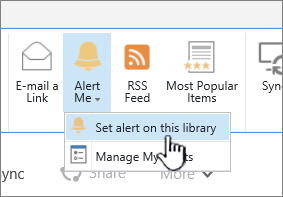
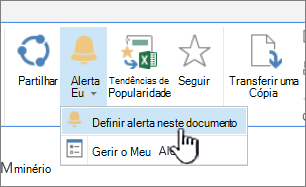
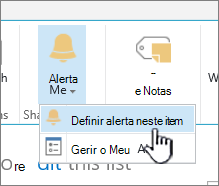
- Na lista de opções da lista ou biblioteca, selecione as reticências (...) e, em seguida, selecione Alertar-me.
- Na caixa de diálogo Alertar-me quando os itens forem alterados , selecione e altere as opções que pretende.
- Para guardar, selecione OK.
Obter alertas sobre todas as alterações numa biblioteca de documentos no SharePoint
- Aceda à lista ou biblioteca e certifique-se de que não existem itens selecionados.
- Na lista de opções da lista ou biblioteca, selecione as reticências (...) e, em seguida, selecione Alertar-me.
- Na caixa de diálogo Alertar-me quando os itens forem alterados , altere ou preencha as opções que pretende.
- Selecione OK.
Cancelar alertas no SharePoint
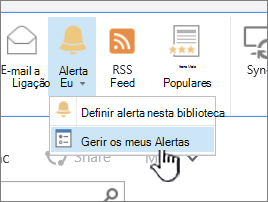
Para ver os alertas de uma página do site, na lista de opções da lista ou biblioteca, selecione as reticências (...) e, em seguida, selecione Gerir os meus alertas.
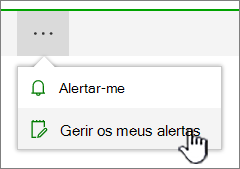
Selecione o alerta que pretende eliminar.
Selecione Excluir alertas selecionados.
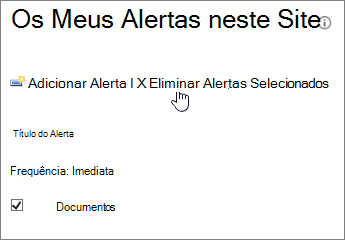
Para eliminar, selecione OK.
Ver atualizações sem alertas de e-mail
Se preferir não receber e-mails, mas quiser manter-se a par das alterações nas suas bibliotecas de documentos, consulte o artigo Atividade de ficheiros numa biblioteca de documentos.
Nota
Os e-mails gerados pelo sistema a partir de fluxos de trabalho e alertas do SharePoint são enviados a partir de um endereço com o nome a no-reply@sharepointonline.com apresentar "SharePoint Online".