
Para determinar como encaminhar um documento, o Organizador de Conteúdo utiliza regras criadas por si. As regras baseiam-se numa combinação de tipos de conteúdo e metadados.
Este artigo descreve como criar regras para organizar e encaminhar documentos ou registos. Qualquer site de empresa do SharePoint pode ser ativado para encaminhamento de documentos.
Importante
Primeiro tem de ativar a funcionalidade Organizador de Conteúdo e configurar o organizador para encaminhar registos. Para obter mais informações sobre como configurar os Organizadores de Conteúdo, consulte Configurar o Organizador de Conteúdo para rotear documentos.
Neste artigo
- Antes de criar regras: primeiros passos
- Compreender como os documentos são encaminhados
- Criar regras para encaminhar documentos
Antes de criar regras: primeiros passos
Antes de criar regras para roteamento de documentos, você deve seguir várias etapas importantes.
- Ativar a funcionalidade Organizador de Conteúdo.
- Crie bibliotecas e pastas para as quais pretende que os documentos sejam encaminhados. Poderá pretender criar pastas para cada tipo de documento que está a encaminhar. Por exemplo, crie uma biblioteca só para registos de e-mail ou folhas de cálculo do Excel. Para saber mais sobre como criar bibliotecas, consulte Criar uma biblioteca de documentos no SharePoint.
- Os tipos de conteúdo têm de ser associados aos documentos a encaminhar. Neles, o tipo de conteúdo pode fazer parte dos critérios que determinam o local final onde um documento é armazenado.
Compreender como os documentos são encaminhados
Pode encaminhar documentos para uma biblioteca ou pasta num site do Centro de Registos ou em qualquer outro tipo de site do SharePoint. A biblioteca de Remessa, que é criada automaticamente quando ativa a funcionalidade Organizador de Conteúdo, é a localização predefinida. O processo de encaminhamento de documentos é composto por vários elementos:
Pastas e bibliotecas de destino Os responsáveis pelo conteúdo ou gestores de registos criam manualmente bibliotecas e pastas onde os documentos devem ser encaminhados e designam-nas como bibliotecas de destino.
Tipos de conteúdo de site Cada documento tem de ter um tipo de conteúdo e os utilizadores podem adicionar manualmente tipos de conteúdo de site adequados às bibliotecas de destino.
Biblioteca de Remessa Os documentos que não corresponderem a uma regra ou que estiverem em falta metadados obrigatórios são enviados para a Biblioteca de Remessa para que os utilizadores possam introduzir os metadados necessários. Em alternativa, pode configurar o Organizador de Conteúdo para que todos os documentos carregados sejam temporariamente encaminhados para a Biblioteca de Remessa.
Nota
A biblioteca de Remessa foi concebida como um "catch-all" para os itens que não correspondem a nenhuma regra. Foi concebido como uma localização temporária e não como um site de colaboração permanente.
Lista de regras do documento Esta é uma coleção de todas as regras de roteamento. Os responsáveis pelo conteúdo ou gestores de registos visitam esta lista para criar, gerir e ver regras de encaminhamento.
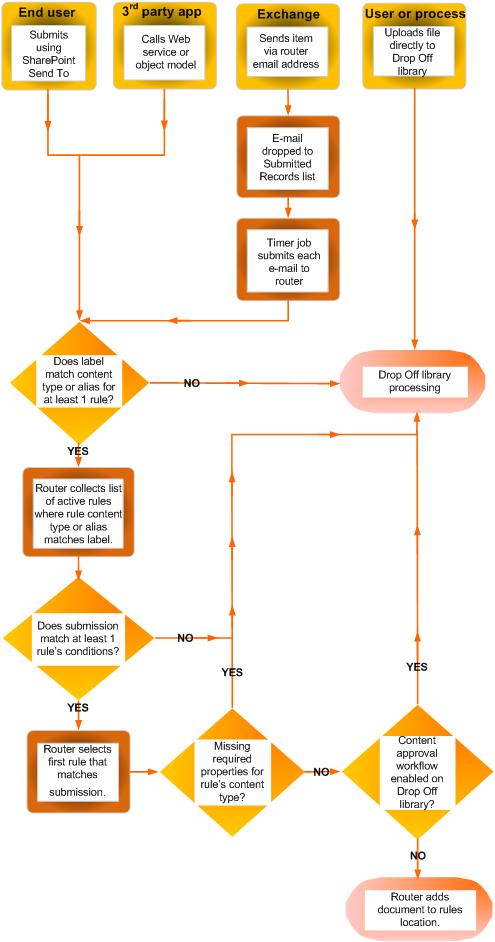
O seguinte diagrama mostra como os documentos e as mensagens de e-mail são encaminhados com base no cumprimento de critérios específicos e como os documentos com informações em falta são devolvidos à Biblioteca de Remessa.
Criar regras para encaminhar documentos
Para cada tipo de registo adicionado à lista Encaminhamento de Registos, especifique um título e uma descrição do registo. Também pode especificar a localização no site onde o registo está armazenado. Para se certificar de que todos os registos relevantes são encaminhados para a localização adequada, pode especificar nomes alternativos para o tipo de registo.
Nota
Tem de ter, no mínimo, permissões de Proprietário de Site para criar regras de encaminhamento de documentos.
Navegue até ao site para o qual pretende criar regras de Organizador de Conteúdo.
No painel Iniciação Rápida, para ver as opções de Conteúdos do Site , selecione Mais.
Na linha do menu Aplicações, selecione Definições.
Na página Configurações do Site , na seção Administração do Site , selecione Regras do Organizador de Conteúdo.
Na página Regras do Organizador de Conteúdo , em Clique para adicionar um novo item, selecione adicionar.
Na seção Nome da regra , insira um nome que descreva as condições e ações da regra.
Na seção Status e Prioridade da Regra , para aplicar a regra ao conteúdo recebido, selecione Ativo. Em seguida, selecione uma prioridade para determinar a forma como o conteúdo é encaminhado caso corresponda a mais de uma regra do Organizador de Conteúdo.
Se não quiser que esta regra se aplique aos conteúdos recebidos, selecione Inativo.Na seção Tipo de conteúdo do envio , associe a regra a um tipo de conteúdo. Ao fazer isso, os envios para o Organizador de Conteúdo são rotulados com o tipo de conteúdo selecionado e as propriedades usadas nas condições da regra são identificadas.
- Selecione o grupo de conteúdo apropriado. O grupo selecionado determina os tipos de conteúdo que pode escolher no passo seguinte.
- Selecione o tipo de conteúdo apropriado.
- Se o tipo de conteúdo selecionado tiver um nome diferente noutro site SharePoint, em Nomes alternativos, selecione a caixa de verificação. Em seguida, no campo fornecido, insira o nome usado no outro site e selecione Adicionar. Os nomes dos tipos de conteúdo alternativos são apresentados na lista que se segue.
Na seção Condições , selecione as condições que as propriedades de um envio devem atender para a regra. Por exemplo, pode pretender que a regra se aplique a todos os documentos que tenham a palavra "orçamento" no título. Para adicionar mais condições, selecione a ligação Adicionar outra condição .
Nota
As propriedades disponíveis no menu pendente Propriedade diferem de acordo com o tipo de conteúdo que selecionou no passo 6.
Na secção Localização de Destino , introduza ou navegue até uma localização para colocar conteúdo que corresponda à regra. Para agrupar documentos semelhantes em pastas, selecione a caixa de verificação Criar automaticamente uma pasta . Por exemplo, se tiver uma propriedade que lista todos os documentos de projetos na sua organização, pode forçar o Organizador de Conteúdo a criar uma pasta separada para cada projeto.
Nota
As regras do Organizador de Conteúdo destinam-se a encaminhar documentos para localizações diferentes. Não suportamos a utilização de regras para voltar a publicar ficheiros na mesma localização durante a colaboração.