

Quando cria uma biblioteca de documentos do SharePoint, pode definir um tipo de ficheiro predefinido para abrir quando é criado um novo ficheiro (por exemplo, pode definir um ficheiro do PowerPoint como o tipo de ficheiro predefinido para abrir). Também pode personalizar o modelo de ficheiro predefinido dessa biblioteca. Por exemplo, pode criar um modelo de Word com cabeçalhos e rodapés personalizados ou outras funcionalidades personalizadas e torná-lo no modelo predefinido dessa biblioteca. Em seguida, quando um novo ficheiro for criado por si ou pelos seus utilizadores, este será aberto no programa adequado com as funcionalidades personalizadas.
Nota
Tem de ter permissões de Controlo Total para a biblioteca para configurar um modelo.
Configurar um tipo de ficheiro predefinido ao criar uma biblioteca
Para definir um tipo de ficheiro para abrir um ficheiro em branco no programa adequado, Siga estes passos.
- Navegue até ao site onde pretende criar a sua biblioteca.
- Selecione Settings
 e, em seguida, selecione Add an App.
 - Selecione Biblioteca de Documentos.
- Selecione Opções Avançadas.
- Adicione um nome, uma descrição opcional, controlo de versões e, se aplicável, se pretende que a biblioteca receba e-mails.
- Selecione o formato de ficheiro e a versão predefinidos da aplicação a partir do menu pendente Modelo de Documento .
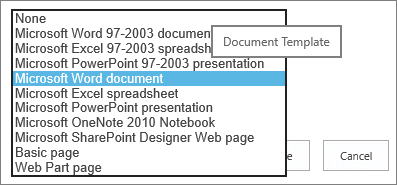
- Selecione Criar.
Personalizar o modelo predefinido de uma biblioteca de documentos
Para personalizar o modelo predefinido, siga estes passos. Existem duas formas de alterar o modelo predefinido:
- Se a biblioteca de documentos ou formulários tiver um modelo de ficheiro predefinido para um programa compatível com o SharePoint, pode editar o modelo predefinido.
- Para outros programas, não pode editar diretamente o modelo predefinido, mas pode copiar um novo ficheiro de modelo para a pasta Formulários da biblioteca para especificar um modelo personalizado.
Editar o modelo de ficheiro predefinido
Navegue até ao site onde está localizada a sua biblioteca.
No SharePoint Server, no friso, selecione o separador Biblioteca e, em seguida, selecione Definições da Biblioteca.
Para o SharePoint no Microsoft 365, selecione o e, em seguida, selecione Definições da biblioteca.No SharePoint Server, em Configurações Gerais, selecione Configurações avançadas.
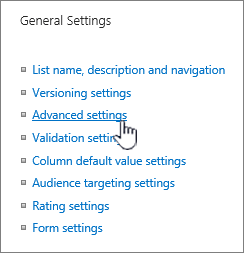
Para o SharePoint no Microsoft 365, selecione Mais definições da biblioteca. Em seguida, selecione Configurações avançadas.
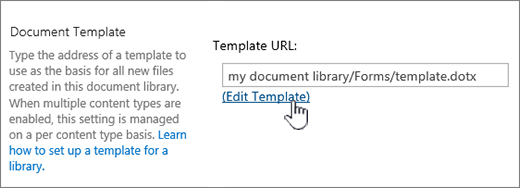
Na seção Modelo de documento , no campo URL do modelo , selecione Editar modelo. Ocorre uma das seguintes situações:
Se o seu site fizer parte de uma subscrição do Microsoft 365, neste momento, poderá ser-lhe pedido que introduza o nome de utilizador e a palavra-passe da sua subscrição do Microsoft 365.Biblioteca de documentos O modelo é aberto numa aplicação que é compatível com o SharePoint e que está associada ao tipo de ficheiro do modelo atual. Por exemplo, Word abre se o modelo predefinido for um modelo Word ou o Excel abre se o modelo predefinido for uma folha de cálculo do Excel.
Biblioteca de formulários O modelo é aberto num programa compatível com o SharePoint, seja num programa de design de formulários baseado em XML, como o InfoPath, ou num editor XML.
Nota
Se as pessoas no seu site já preencheram formulários baseados no modelo original, considere como quaisquer alterações no modelo podem afetar esses formulários. Por exemplo, adicionar um campo que os utilizadores têm de preencher pode provocar erros nos formulários originais que foram preenchidos antes de o campo ser adicionado.
Faça as alterações que pretende e, em seguida, guarde o modelo. Para o SharePoint no Microsoft 365, guarde o modelo com um nome de ficheiro novo. Feche o programa se já não precisar dele aberto ou mude para o seu site.
Nota
Para o SharePoint no Microsoft 365, o modelo personalizado tem de ter um nome de ficheiro diferente do predefinido. Use o recurso Salvar como do cliente para salvar o arquivo na pasta Formulários com um novo nome de arquivo. Por exemplo, por Word, não use o nome de arquivo padrão template.dotx.
Dependendo do seu programa de estrutura de formulário, talvez seja necessário publicar novamente o modelo na biblioteca em seu site a partir do programa.
No seu site, na parte inferior da página Definições Avançadas da Biblioteca de Documentos ou Formulários, selecione OK.
Especificar um modelo de ficheiro personalizado
Crie e guarde o seu modelo personalizado num programa que seja compatível com o SharePoint. Anote a respetiva localização e, em seguida, mude para o SharePoint.
Nota
Se o modelo de documento predefinido tiver um nome diferente de template.dotx, não serão apresentados modelos predefinidos na lista ou biblioteca.
Navegue para o site que contém a biblioteca para a qual pretende especificar um modelo personalizado.
Opção 1: (Da UX moderna da biblioteca)
Novo > Adicionar Modelo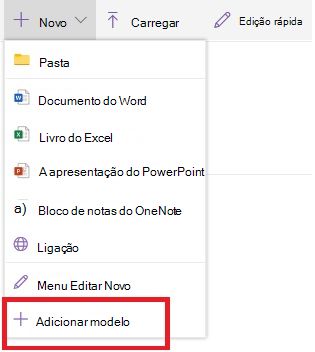
Opção 2:
Para este passo, tem de utilizar o Internet Explorer. No SharePoint no Microsoft 365, no canto superior direito, selecione Todos os Documentos e, em seguida, selecione Ver no Explorador de Ficheiros.
Para o SharePoint Server, selecione o separador Biblioteca no friso e, no grupo Ligar & Exportar , selecione Abrir com o Explorador.Importante
Se Explorador de Ficheiros não abrir ou vir uma mensagem de erro, poderá ter de adicionar o seu site como um site Fidedigno nas definições do browser. Para obter mais informações, consulte Abrir no Explorador ou Ver com Explorador de Ficheiros no SharePoint.
No Explorador de Ficheiros, procure o modelo personalizado que criou.
Clique com o botão direito do rato no ficheiro e, no menu de atalho, selecione Copiar.
Selecione o botão Anterior até regressar à biblioteca e, em seguida, selecione a pasta Formulários para a abrir.
Clique com o botão direito do rato numa área em branco na janela da pasta e, no menu de atalho, selecione Colar.
Feche Explorador de Ficheiros e regresse ao site.
À esquerda, selecione Conteúdo do Site.
Localize a sua biblioteca de documentos em Conteúdo, paire o cursor sobre o nome, selecione as reticências (...) e, em seguida, selecione Definições.
Se não vir estes comandos, poderá estar no SharePoint clássico. Nesse caso, aceda à sua biblioteca de documentos e, no friso, selecione o separador Biblioteca e, em seguida, selecione Definições da Biblioteca.Em Configurações Gerais, selecione Configurações avançadas.
Na secção Modelo de Documento , efetue um dos seguintes procedimentos:
Biblioteca de documentosIntroduza o endereço do seu modelo personalizado no campo URL do modelo. A localização é o endereço Web do modelo no site, relativo ao nome do site. Por exemplo, se o seu modelo se chamar Watermark.dotx e o adicionar à pasta Formulários da biblioteca de documentos Documentos Partilhados , deve introduzir o seguinte:
Documentos/Formulários/Marca d'água.dotx compartilhados
Biblioteca de FormuláriosIntroduza o endereço do modelo personalizado que pretende utilizar no campo URL do modelo. A localização é o endereço Web do modelo no site, relativo ao nome do site. Por exemplo, se o seu modelo se chamar Orders.xml e o adicionar à pasta Formulários da biblioteca de formulários Compras , deve introduzir o seguinte:
Compras/formulários/pedidos.xsnNota
Se as definições na caixa Modelo de Documento não estiverem disponíveis, um administrador pode ter configurado vários tipos de conteúdo. Para ver se vários tipos de conteúdo estão habilitados, verifique se Sim está selecionado em Permitir gerenciamento de tipos de conteúdo? , na seção Tipos de Conteúdo imediatamente acima da seção Modelos de Documento . Se estiver, tem de editar o modelo para o tipo de conteúdo.
Mais informações sobre modelos de ficheiro numa biblioteca de documentos ou formulários
Eis algumas sugestões e diretrizes para criar e utilizar modelos.
Os tipos de ficheiros que pode ou não armazenar numa biblioteca do SharePoint
Dependendo do ficheiro que tem numa biblioteca, poderá deparar-se com uma das seguintes situações:
Files compatível com as tecnologias do SharePoint Para um usuário criar um arquivo usando o comando Novo em uma biblioteca de documentos, o modelo de arquivo deve ser criado a partir de um programa compatível com o SharePoint, como o Microsoft Office Word. Quando cria um novo ficheiro numa biblioteca de formulários, o programa predefinido pode ser um programa de estruturação de formulários baseado em XML compatível com o SharePoint, como o Microsoft InfoPath.
Outros ficheiros de programa Para a maioria dos outros programas, você ainda pode armazenar e gerenciar o arquivo na biblioteca. No entanto, em vez de criar diretamente o ficheiro a partir da biblioteca de documentos, pode criar o ficheiro no programa e, em seguida, carregá-lo para a biblioteca mais tarde.
Ficheiros de programa bloqueados Por motivos de segurança, o armazenamento de alguns tipos de ficheiro de programa, tais como .exe, está bloqueado para não ser armazenado numa biblioteca. Para obter mais informações, consulte o artigo tipos de ficheiros que não podem ser adicionados a uma lista ou biblioteca.
Os dois tipos de bibliotecas que utilizam modelos de ficheiro
Os dois tipos de biblioteca que utilizam modelos são bibliotecas de documentos e de formulários.
Bibliotecas de Documentos Pode utilizar uma biblioteca de documentos para armazenar e gerir muitos tipos de ficheiro diferentes, incluindo documentos, folhas de cálculo, apresentações, ficheiros de texto e outros tipos de ficheiros. Uma biblioteca de documentos é geralmente a localização mais comum num site onde pode criar, recolher, atualizar e gerir ficheiros com membros da equipa e partilhá-los com outros colegas na sua empresa ou empresa. Pode utilizar uma biblioteca de documentos como um repositório de ficheiros para fins gerais ou para um fim específico. Por exemplo, uma equipa de marketing pode ter a sua própria biblioteca de documentos para planear materiais, comunicados de imprensa e publicações.
Bibliotecas de formulários Uma biblioteca de formulários fornece uma forma simples de partilhar e controlar formulários baseados em XML que são utilizados para recolher informações. Por exemplo, pode criar uma biblioteca de formulários para os formulários de relatório de despesas do seu departamento. O modelo de formulário do relatório de despesas é armazenado como o modelo de ficheiro predefinido na biblioteca de formulários. Sempre que alguém cria um relatório de despesas, abre o modelo como um formulário em branco, que contém o esquema, os campos e os cálculos do relatório de despesas. Quando alguém preenche o formulário, os dados do relatório de despesas (e apenas os dados) são guardados como um ficheiro XML na biblioteca de formulários. Ao separar os dados do formulário, é muito mais fácil processar cada relatório de despesas separadamente por outros sistemas, intercalar os dados ou exportá-los para processamento e análise posteriores.
Onde os modelos de arquivo são armazenados na biblioteca
Quando uma biblioteca de documentos ou formulários tem um modelo de ficheiro predefinido, este é armazenado na pasta Formulários da biblioteca.
Abra a biblioteca no Explorador de Ficheiros para ver a pasta Formulários que contém o modelo de ficheiro da biblioteca.
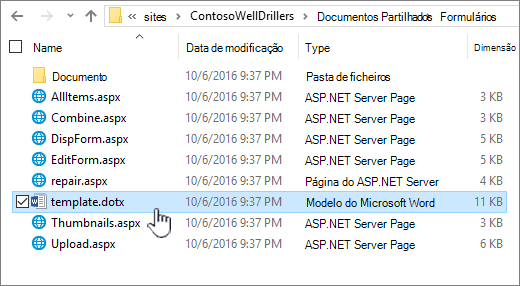
Por predefinição, uma biblioteca de documentos tem um modelo de ficheiro, denominado modelo.dotx, mas se necessário pode alterar este ficheiro. Para especificar um modelo diferente, primeiro tem de criá-lo num programa compatível com o SharePoint, como o Word e, em seguida, guardá-lo na pasta Formulários de uma biblioteca. Em seguida, na biblioteca, especifique o endereço do modelo personalizado.
Por predefinição, uma biblioteca de formulários é fornecida com um ficheiro de marcador de posição, denominado template.xml que o utilizador tem de substituir por um modelo de formulário criado por si.
Criar um modelo de ficheiro para uma biblioteca de formulários
Para criar ou personalizar um modelo numa biblioteca de formulários, pode utilizar um programa de design de formulários baseado em XML que seja compatível com o SharePoint, como o InfoPath. Pode haver outras vantagens em usar um programa de design de formulário. Por exemplo, quando utiliza o InfoPath, pode fazer o seguinte:
- Crie a biblioteca de formulários e o modelo diretamente no InfoPath.
- Edite e volte a publicar convenientemente o modelo de formulário na biblioteca de formulários.
- Intercale os ficheiros de dados XML individuais criados a partir de alguns modelos de formulário para processamento posterior.
- Promover os campos de dados XML a colunas de bibliotecas na biblioteca de formulários.
Quando um utilizador cria um formulário, este é aberto por predefinição no programa de edição de formulários compatível com o SharePoint no computador cliente do utilizador. Se nenhum programa compatível estiver instalado, o formulário, se for projetado para abrir no navegador pode abrir no navegador. Se quiser, pode especificar que um formulário concebido para abrir num browser seja sempre aberto no browser. Pode alterar o comportamento predefinido da definição Abrir Documentos no Browser nas definições avançadas da biblioteca.
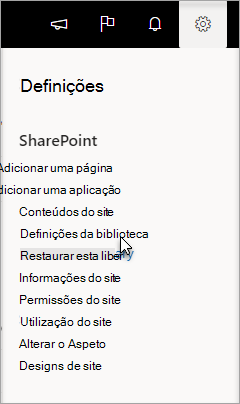 No SharePoint Online, selecione Definições e, em seguida, selecione Definições da Biblioteca.
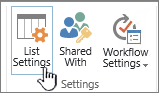 No servidor do SharePoint, selecione Definições da Biblioteca no separador Biblioteca do friso
Definições de uma biblioteca de documentos.
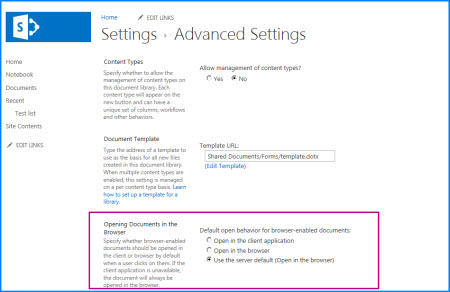
Abra documentos nas definições do browser.
Utilizar tipos de conteúdo para configurar modelos de biblioteca de documentos ou formulários
Se vários tipos de conteúdo estiverem habilitados e modelos forem especificados para esses tipos de conteúdo, a biblioteca usará os modelos especificados pelos tipos de conteúdo, e não o modelo de arquivo padrão. Neste caso, se pretender personalizar os modelos da biblioteca, tem de alterar os tipos de conteúdo. Para obter mais informações sobre tipos de conteúdo, consulte Introdução aos tipos de conteúdo e publicação de tipos de conteúdo.