Permitir ou impedir scripts personalizados
Sem restrições para tipos de arquivos adicionados ao SharePoint
As melhorias recentes no SharePoint no Microsoft 365 e SharePoint Server 2019 removeram as limitações dos tipos de ficheiros que podem ser adicionados. Atualmente, não existem tipos de ficheiro conhecidos que não possam ser adicionados.
Nota sobre extensões de ficheiro de script personalizado
Os seguintes tipos de ficheiros podem ser carregados para o SharePoint num browser ou através da aplicação de sincronização, mas não funcionarão a menos que o site lhe permita executar scripts personalizados. Por predefinição, o script personalizado está bloqueado em sites criados pelo utilizador que tenham grupos do Microsoft 365. Se for um administrador global ou administrador do SharePoint na sua organização, consulte Permitir ou impedir scripts personalizados para saber como alterar as definições do script personalizado.
| Extensão de ficheiro |
Tipo de ficheiro |
| .aspx |
ASP.NET Active server page |
| .asmx |
ASP.NET ficheiro de origem de serviços Web |
| .ascx |
ASP.NET ficheiro de controlo de utilizador wep |
| .master |
ASP.NET página Web principal |
| .xap |
Instalação no Windows Phone |
| .swf |
ShockWave Flash |
| .jar |
Arquivo Java |
| .xsf |
Ficheiro de definição de formulário do Office InfoPath |
| .htc |
Ficheiro de componente HTML |
Se o seu administrador permitir um script personalizado num site, precisa da permissão "Adicionar e Personalizar Páginas" (parte dos níveis de permissão Estruturar e Controlo Total) para executar o script nos tipos de ficheiro indicados acima.
Para obter a lista de nomes de ficheiros restringidos pela aplicação de sincronização, consulte Nomes de ficheiro e tipos de ficheiro inválidos no OneDrive e SharePoint.)
Tipos de ficheiro bloqueados no SharePoint Server 2016
Existem certos tipos de ficheiro que não pode carregar para uma lista ou biblioteca no SharePoint Server 2016. Por predefinição, o SharePoint bloqueia estes tipos de ficheiros. Por exemplo, se o formato .asp estiver na lista de extensões de ficheiros bloqueados, um ficheiro que tiver o nome "novapágina.asp" será bloqueado.
As variações de uma extensão de ficheiro também são bloqueadas. A seguinte lista mostra as diferentes formas de representar o mesmo ficheiro que serão bloqueadas caso a extensão .hta esteja indicada na lista de extensões de ficheiros bloqueados.
- nomedeficheiro.hta
- nomedeficheiro.hta.
- nomedeficheiro.hta.{3050F4D8-98B5-11CF-BB82-00AA00BDCE0B}
- nomedeficheiro.hta::$DATA
Nota
Estas listas indicam os ficheiros padrão bloqueados pelo SharePoint. Os administradores podem adicionar mais tipos de ficheiros a bloquear. Se encontrar tipos de ficheiros que estão bloqueados, mas não se encontram indicados aqui, fale com o seu administrador ou gestor do SharePoint.
Estes são os tipos de ficheiro bloqueados predefinidos para novas implementações do SharePoint Server 2016.
Para saber como alterar ou adicionar ficheiros, consulte Adicionar ou remover tipos de ficheiros.
| Extensão de ficheiro |
Tipo de ficheiro |
| .ashx |
Ficheiro do processador do ASP.NET Web. Os processadores da Web são módulos de software que processam pedidos HTTP em bruto recebidos pelo ASP.NET. |
| .asmx |
Ficheiro de origem de Serviços Web do ASP.NET |
| .json |
Ficheiro JavaScript Object Notation |
| .soap |
Ficheiro do protocolo SOAP |
| .svc |
Ficheiro de serviço do Windows Communication Foundation (WCF) |
| .xamlx |
Ficheiro de serviço do Visual Studio Workflow |
Nomes de ficheiros que incluem chavetas (por exemplo, nome de ficheiro.{ doc}) são bloqueadas automaticamente.
Adicionar ou remover ficheiros bloqueados no SharePoint Server 2016
Se tiver permissões de administrador de farm, pode adicionar ou remover tipos de ficheiros bloqueados.
Abra a Administração Central do SharePoint.
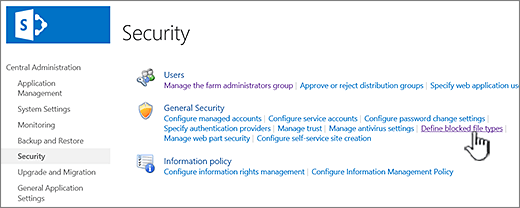
Clique em Segurança e, em seguida, clique em Definir tipos de ficheiros bloqueados.
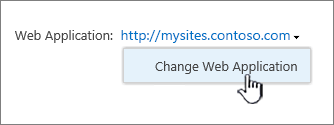
Para alterar o aplicativo Web, clique no link ao lado de Aplicativo Web: e, em seguida, clique em Alterar Aplicativo Web.
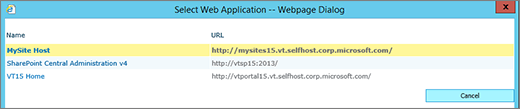
Na caixa de diálogo Selecionar Aplicativo Web, clique em um aplicativo.
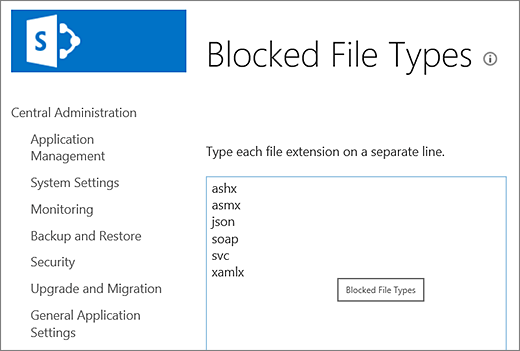
Na página Tipos de Ficheiro Bloqueados , efetue um dos seguintes procedimentos:
Para adicionar um ficheiro a bloquear, escreva uma extensão de ficheiro (com o ponto final), uma por linha.
Para parar de bloquear um ficheiro, selecione a extensão do ficheiro e prima a tecla Del.
Se você excluir o arquivo errado por acidente, pressione CTRL + Z para desfazer.
Nota
Não é necessário escrever uma extensão de nome de ficheiro na lista por ordem alfabética. Da próxima vez que abrir a lista, a extensão de nome de ficheiro que adicionou será ordenada corretamente por ordem alfabética.
Clique em OK.

