

A ordenação ajuda-o a organizar os dados numa ordem específica com base nos dados da coluna. Ao ordenar, está apenas a reorganizar a forma como os dados são apresentados, não a adicionar ou a remover conteúdo apresentado na vista.
Existem duas formas de ordenar uma vista:
- Uma ordenação rápida a partir da vista,
- e uma ordenação mais flexível e persistente criada numa vista.
Ordenar rapidamente dados a partir de uma vista
Em qualquer vista, selecione o cabeçalho de uma coluna de uma lista ou biblioteca e selecione uma ordenação.
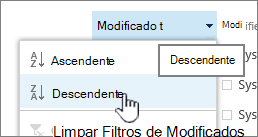 Pode escolher qualquer coluna a ordenar, mas apenas uma coluna de cada vez. Quando fechar a lista ou biblioteca, a coluna voltará à ordem de visualização predefinida, a menos que guarde a vista.
Criar uma vista ordenada
Ao criar ou editar uma vista, pode especificar a ordenação numa ou duas colunas. Pode ordenar as colunas, mesmo que estas não estejam visíveis na vista. Para configurar uma ordenação, siga estes passos:
- Na barra de menus, junto ao canto superior direito, selecione Alterar opções > de vista Guardar vista como e introduza um nome:
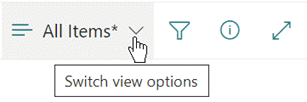
(A ordenação selecionada é guardada com a vista.) - Na página Criar ou editar uma vista, desloque-se para baixo para Ordenar. Na secção Ordenar , selecione a lista pendente Primeira ordenação pela coluna e escolha um campo. Este campo é uma das muitas colunas disponíveis para a sua lista ou biblioteca e pode ser uma que esteja ou não na vista.
- Selecione Mostrar os itens por ordem ascendente ou Mostrar os itens por ordem descendente.
- Desloque-se para a parte superior ou inferior da página e selecione OK.
Modificar uma vista ordenada
Abra a lista ou biblioteca.
Selecione Alterar opções de vista e, em seguida, Editar vista atual.
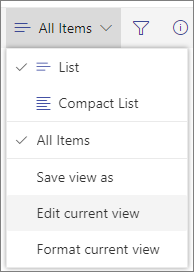
Desloque-se para baixo até à secção Ordenar .
Em seguida, pode alterar as definições conforme descrito nos passos 2 a 4 no procedimento Criar uma vista ordenada acima.
Quando uma coluna não é ordenada corretamente
Se uma coluna não estiver a ordenar corretamente, o motivo mais provável é que a coluna foi configurada para um tipo de dados diferente daquele que realmente contém.
Por exemplo, Números e Texto são tipos de dados diferentes e cada tipo é ordenado de forma diferente. Se uma coluna de Texto contiver numerais em vez de palavras, quando ordenar essa coluna, a numeração será ordenada de forma imprecisa, da seguinte forma:
1, 11, 12, 2, 21, 22, 3, 4, 5, 6, 7, 8, 9 ...
Pode corrigir esta situação ao alterar a definição de Tipo subjacente para a coluna, conforme descrito abaixo:
Alterar o Tipo de uma coluna para ordená-la corretamente
Selecione o cabeçalho da coluna que pretende alterar e, em seguida, selecione Editar Definições> deColuna.
Em Tipo, selecione a seta para baixo para abrir o menu de opções.
Selecione a opção que melhor se adapta ao tipo de dados na coluna.
Atenção
Quando alterar o tipo de informações que uma coluna contém, é possível que alguns dados existentes se percam da sua coluna. Mas se estiver a escolher uma opção que corresponde aos dados reais na coluna, é provável que a perda de dados não ocorra. Por exemplo, no exemplo citado anteriormente, em que tem uma coluna de Uma linha de texto preenchida com números e altera o tipo para Números, os dados da coluna provavelmente não desapareceriam.
Selecione Guardar.
Teste a ordenação da coluna para garantir que funciona como esperado.
Como as pastas são ordenadas com outros itens
Por predefinição, as pastas são apresentadas acima de todos os ficheiros ou itens (em ordem ascendente) ou abaixo de todos os ficheiros ou itens (em ordem descendente), independentemente do nome da pasta.
Se quiser que a ordenação também afete a posição das pastas na vista, selecione Ordenar apenas por critérios especificados (as pastas poderão não aparecer antes dos itens).
A coluna pela qual quero ordenar não está disponível na lista
Se uma coluna contiver um dos seguintes tipos de dados, não será possível ordená-la:
- Várias linhas de texto
- Escolha, onde múltiplos valores são permitidos
- Hiperligação
- Imagem
Filtrar e agrupar a vista de dados ordenados
Pode combinar a ordenação com uma vista filtrada e/ou agrupada. O agrupamento permite-lhe fechar áreas ordenadas sob cabeçalhos e a filtragem pode ser utilizada para restringir uma lista grande de itens.
Para ver como agrupar dados numa vista, consulte Utilizar o agrupamento para modificar uma vista do SharePoint.
Para saber como filtrar dados numa vista, consulte o artigo Utilizar a filtragem para modificar uma vista do SharePoint.
