O agrupamento organiza itens de lista ou documentos semelhantes com base no valor de uma coluna. Quando agrupa uma vista, apenas altera a forma como os dados são apresentados; Não adiciona nem remove conteúdo da vista. Pode agrupar itens de lista em Listas Microsoft, listas e documentos no SharePoint.
Pode optar por apresentar apenas o cabeçalho de agrupamento ou expandir a seleção para mostrar todos os itens ou documentos sob um cabeçalho de grupo.
Existem duas formas de agrupar uma vista:
- Um agrupamento rápido numa coluna,
- ou agrupamentos persistentes mais flexíveis criados numa vista.
Agrupamento rápido na sua lista ou biblioteca
Na sua lista ou biblioteca, pode agrupar por uma única coluna ao selecionar o cabeçalho da coluna em questão e, em seguida, selecionar Agrupar por [nome da coluna].
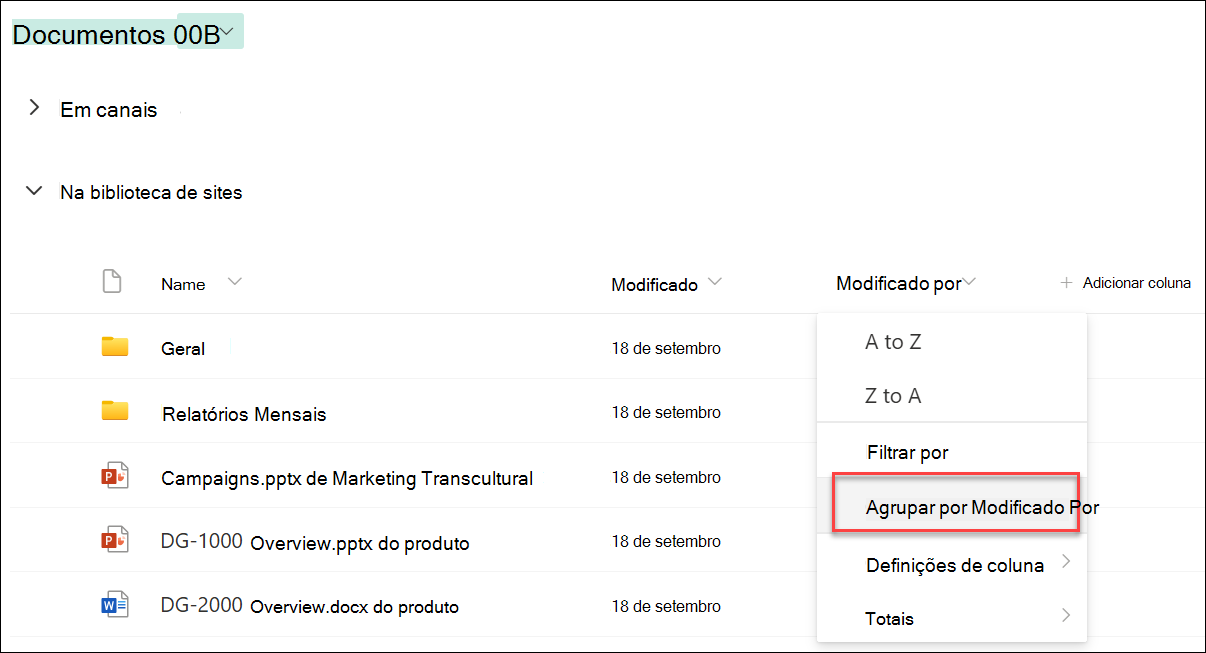
O SharePoint ou o Listas Microsoft pré-seleciona a coluna e, em seguida, agrupa todos os dados por diferenças nos dados dessa coluna. Para anular o agrupamento, selecione o cabeçalho da coluna e, em seguida, selecione Agrupar por novamente.
Se uma coluna contiver um dos seguintes tipos de dados, não pode ser agrupada
- Várias linhas de texto
- Escolha, onde múltiplos valores são permitidos
- Hiperligação
- Imagem
Agrupar documentos ou itens numa vista
Ao criar ou editar uma vista, pode especificar o agrupamento numa ou duas colunas. Também pode combinar o agrupamento com filtros ou ordenação, se quiser.
Se não precisar de criar uma nova vista, mas quiser apenas editar a vista existente que está a ver, avance para o passo 3.
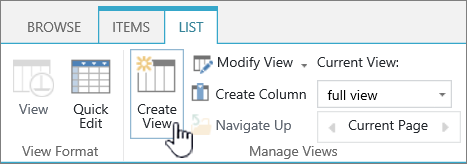
Selecione as opções> de VisualizaçãoGuardar vista como.
Atribua um nome à vista e selecione se quer que seja pública, para que outros utilizadores desta lista ou biblioteca também possam ver a vista.
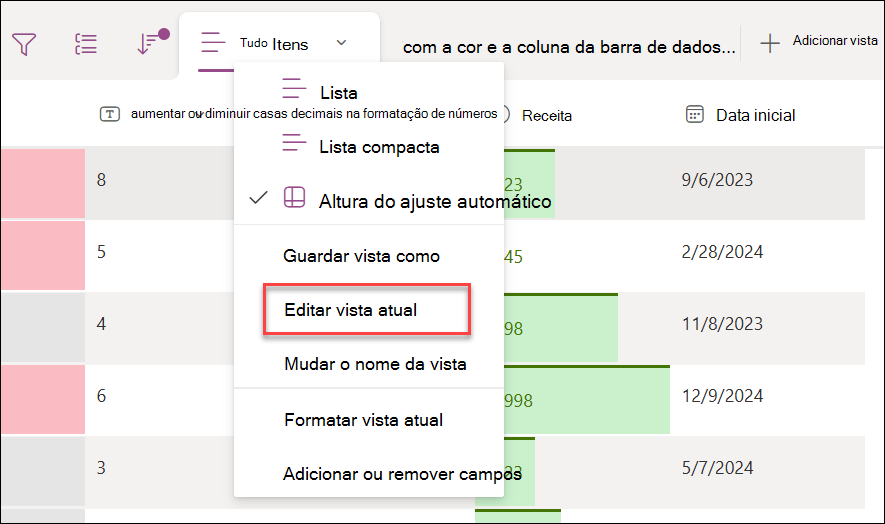
Selecione Opções de visualização Editar a>vista atual.
Desloque-se para baixo e expanda Agrupar Por. Na secção Agrupar Por , em Primeiro grupo pela coluna, abra a lista e selecione um nome de coluna.
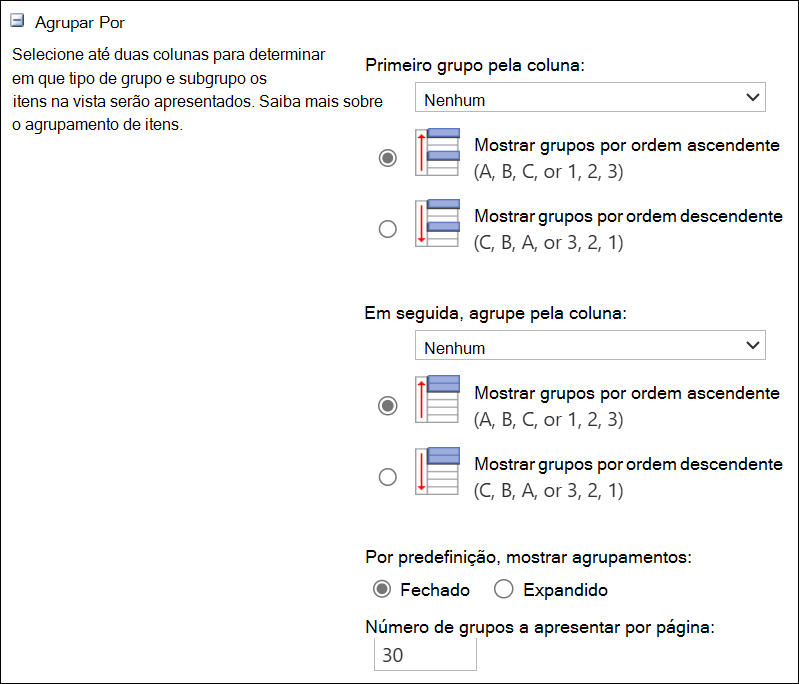
Clique em Mostrar grupos por ordem ascendente ou Mostrar grupos por ordem descendente.
Se também quiser agrupar por outra coluna, em Em seguida, agrupar pela coluna, selecione outro nome de coluna. Em seguida, escolha entre ordem ascendente e ordem descendente.
Desloque-se para a parte superior ou inferior da página e selecione OK.
A lista é apresentada com o agrupamento aplicado.
Nota
Ao agrupar por campos de Metadados Geridos, a utilização de mais de um campo de Metadados Geridos no agrupamento terá um impacto no desempenho nos carregamentos de página para a vista de biblioteca onde o agrupamento está ativado. (Por exemplo: a Coluna 1 e a Coluna 2 são campos de Metadados Geridos. Primeiro agrupa pela Coluna 1 e, em seguida, pela Coluna 2. É provável que isto afete o desempenho da página).
Ordenar, filtrar e agrupar uma vista
Pode combinar o agrupamento com a ordenação e filtragem dos seus dados. É melhor escolher a coluna pela qual pretende agrupar e, em seguida, configurar a filtragem e a ordenação. Quando configura o agrupamento, especifica a ordem ascendente ou descendente, pelo que não é necessário criar também uma ordenação no mesmo campo. No entanto, poderá querer criar um filtro nos seus grupos para restringir o número de grupos.
Para saber como ordenar uma vista, consulte o artigo Utilizar a ordenação para modificar uma vista do SharePoint.
Para saber como filtrar uma vista, consulte o artigo Utilizar a filtragem para modificar uma vista do SharePoint.
Estamos atentos ao seu feedback
Este artigo foi útil? Se foi útil, informe-nos na parte inferior desta página. Caso não tenha sido útil, informe-nos relativamente ao que considerou confuso ou em falta. Inclua as versões do SharePoint, SO e browser que utiliza. Utilizaremos o seu feedback para verificar novamente os factos, adicionar informações e atualizar este artigo.