

No painel de informações de uma biblioteca de documentos do SharePoint, pode ver todas as propriedades de um ficheiro, pasta ou ligação. Dependendo das permissões concedidas pelo administrador, pode ver ou editar o nome do ficheiro que, por predefinição, é o nome do ficheiro que carregou originalmente e o título que pode tornar mais descritivo. Também pode ver uma imagem em miniatura do conteúdo do item.
Nota
O número de propriedades disponíveis para visualização e edição de um ficheiro, pasta ou ligação pode variar consoante as propriedades que o proprietário do item ou o administrador lhe tiver atribuído. Algumas destas propriedades podem ser necessárias.
Para ver informações sobre um item numa biblioteca de documentos
Aceda à biblioteca de documentos que contém o ficheiro, pasta ou ligação para a qual pretende ver informações.
Se a biblioteca for apresentada na vista de lista, clique no ícone à esquerda do ficheiro, pasta ou ligação para o selecionar. Se estiver na vista de miniaturas, clique no canto superior direito da imagem do ficheiro, pasta ou ligação para selecioná-lo.
No canto superior direito da página da biblioteca de documentos, clique em
 para abrir o painel de informações e exibir as informações desse item.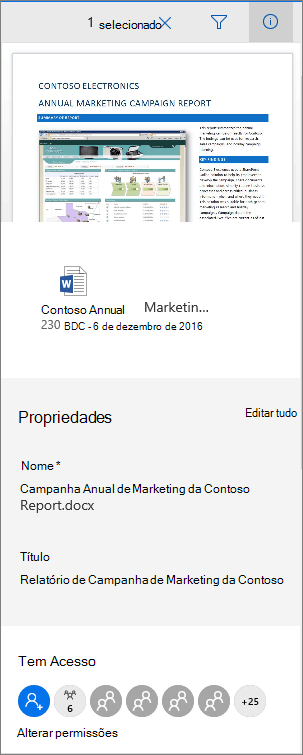
SharePoint no Microsoft 365
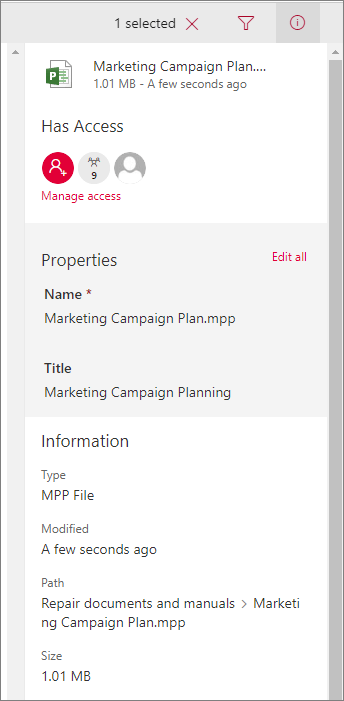
SharePoint Server 2019
O seu ecrã tem um aspeto diferente? O seu administrador pode ter a experiência clássica do SharePoint definida na biblioteca de documentos. Para ver as informações sobre um item na experiência clássica, clique com o botão direito do rato no item e selecione Detalhes.
Para editar informações sobre um item numa biblioteca de documentos
Aceda à biblioteca de documentos que contém o ficheiro, pasta ou ligação para a qual pretende editar informações.
Clique no ícone à esquerda do ficheiro, pasta ou ligação para o selecionar. Se estiver na vista de miniaturas, clique no canto superior direito do ficheiro, pasta ou ligação para selecioná-lo.
No canto superior direito da página da biblioteca de documentos, clique em
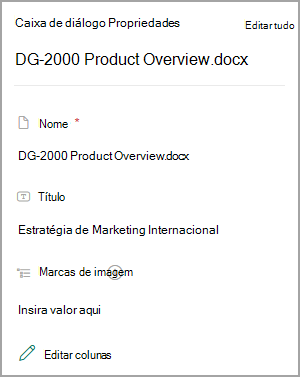
para abrir o painel de informações.Clique no valor da propriedade que pretende editar por baixo do nome da propriedade, escreva o novo valor e, em seguida, prima Enter no teclado. A sua alteração será guardada automaticamente. Para editar mais de uma propriedade de cada vez, clique em Editar tudo, edite as propriedades que pretende alterar e, em seguida, selecione Guardar.
Nota
O seu ecrã tem um aspeto diferente? O seu administrador pode ter a experiência clássica do SharePoint definida na biblioteca de documentos. Para editar as informações sobre um item na experiência clássica, clique com o botão direito do rato no item, selecione Mais e, em seguida, selecione Editar propriedades.
Tópicos relacionados
- Para escolher colunas, classificar e filtrar itens e salvar um modo de exibição personalizado, consulte Criar um modo de exibição personalizado de uma biblioteca de documentos.
- Para saber como dar entrada e saída de ficheiros, consulte Dar saída ou dar entrada de ficheiros numa biblioteca de documentos.
Deixe-nos um comentário
Este artigo foi útil? Se foi útil, informe-nos na parte inferior desta página. Se não foi útil, informe-nos sobre o que possa não ter ficado claro ou estar em falta. Utilizaremos o seu feedback para verificar novamente os factos, adicionar informações e atualizar este artigo.