

Pode criar vistas personalizadas de uma biblioteca de documentos para apresentar itens de uma forma que faça sentido para si. Por exemplo, pode selecionar as colunas que pretende apresentar e organizá-las na ordem que pretende. Também pode ordenar, filtrar ou agrupar itens para criar uma vista adequada às suas necessidades. Quando acabar, atribua um nome à vista e guarde-a. É apresentada uma ligação para a vista personalizada no menu Ver no canto superior direito da página da biblioteca de documentos onde criou a vista.
Utilize um ou mais dos métodos abaixo para criar uma vista personalizada de uma biblioteca de documentos. Quando terminar, pode dar um nome à vista e guardá-la. É apresentada uma ligação para a vista guardada no menu Ver da biblioteca onde criou a vista personalizada.
Escolher as colunas a apresentar numa biblioteca de documentos
- Aceda à biblioteca de documentos onde pretende criar uma vista personalizada.
- Na página da biblioteca de documentos, selecione Adicionar coluna.
- Para criar e adicionar um novo tipo de coluna a incluir na sua vista personalizada, selecione o tipo de coluna que pretende adicionar, atribua-lhe um nome e quaisquer outros dados necessários e selecione Guardar. Se tiver permissões de proprietário ou administrador da biblioteca onde quer criar e adicionar um novo tipo de coluna, selecione Mais... para aceder à página definições da biblioteca, onde pode criar e adicionar outros tipos de colunas. Para obter mais informações sobre como criar e adicionar outros tipos de colunas, consulte Criar, alterar ou excluir um modo de exibição de uma lista ou biblioteca.
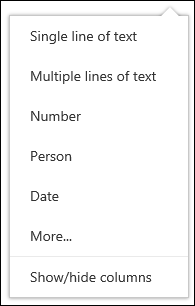
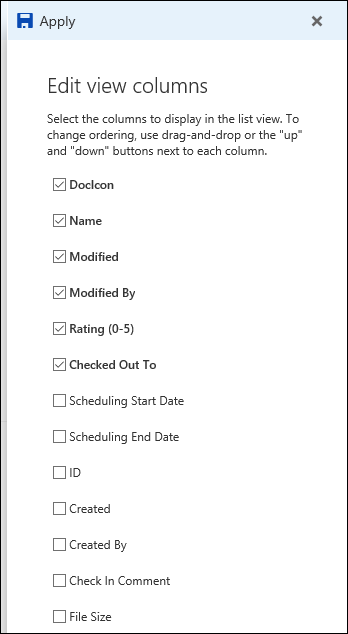
- Para escolher quais as colunas que pretende que sejam apresentadas, selecione Mostrar ou ocultar colunas, selecione as colunas a mostrar ou ocultar e, em seguida, selecione Aplicar.
Nota
O seu ecrã tem um aspeto diferente? O administrador pode ter o modo clássico definido na biblioteca de documentos. Se for o caso , consulte Criar, alterar ou eliminar uma vista de uma lista ou biblioteca.
Dispor as colunas numa biblioteca de documentos
Na barra de cabeçalho da página da biblioteca de documentos, selecione + Adicionar coluna.
Selecione Mostrar ou ocultar colunas na parte inferior da lista.
No painel Editar visualização de colunas , selecione uma coluna da lista e arraste e solte ou use as setas para cima ou para baixo para alterar a ordem na qual as colunas aparecerão.
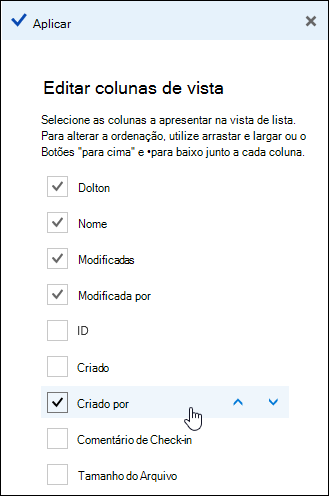
Quando terminar de organizar as colunas, selecione Aplicar.
Nota
O seu ecrã tem um aspeto diferente? O administrador pode ter o modo clássico definido na biblioteca de documentos. Se for o caso , consulte Criar, alterar ou eliminar uma vista de uma lista ou biblioteca.
Ordenar itens numa biblioteca de documentos
- Na página da biblioteca de documentos, aponte para o nome da coluna pela qual pretende ordenar e clique na seta para baixo junto ao nome da coluna.
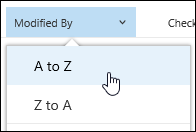
- Selecione as opções de ordenação na parte superior da lista de menus para ordenar os itens na biblioteca de documentos. As opções disponíveis dependem do tipo de dados da coluna. Por exemplo, a coluna Modificado por é ordenada alfabeticamente, enquanto a coluna Modificado está ordenada por data: mais antigo para mais recente ou mais recente para mais antigo. Também pode ordenar por tamanho: do menor para o maior ou do maior para o menor.
Filtrar itens numa biblioteca de documentos
- Na página da biblioteca de documentos, aponte para o nome da coluna pela qual pretende filtrar e selecione a seta para baixo junto ao nome da coluna.
- Selecione Filtrar por e, em seguida, selecione o valor que pretende utilizar para filtrar os itens no painel Filtrar por. Apenas os itens que correspondam ao valor selecionado serão apresentados na lista.
- Também pode selecionar Abrir o painel de filtros
 .
.
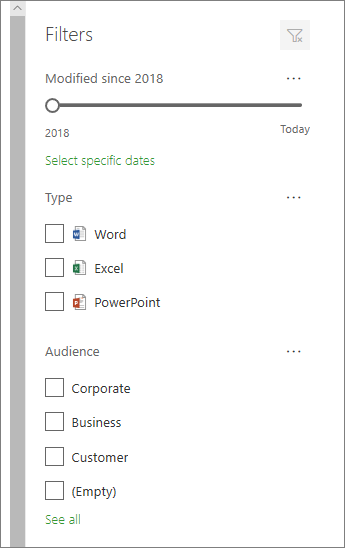
- Para remover um filtro, selecione-o e clique em Limpar filtros.
Agrupar itens numa biblioteca de documentos
- Na página da biblioteca de documentos, aponte para o nome da coluna que pretende agrupar e clique na seta para baixo junto ao nome da coluna.
- Clique em Agrupar por para agrupar os itens na biblioteca de documentos pela coluna selecionada.
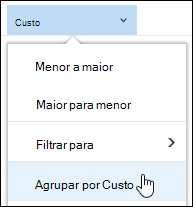
- Para remover o agrupamento, selecione Agrupar por novamente.
Atribuir um nome e guardar uma vista personalizada de uma biblioteca de documentos
- Depois de criar uma vista personalizada, será apresentada uma * vista junto ao nome da vista, no canto superior direito da página da biblioteca de documentos, a indicar que a vista foi modificada. Para guardar as alterações, selecione Opções de visualização e, em seguida, selecione Guardar vista como.
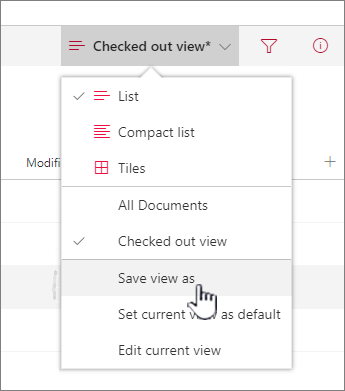
- Na caixa Guardar como , escreva um nome para a sua vista e, em seguida, selecione Guardar. Será apresentada uma ligação para a sua vista personalizada no menu Ver da biblioteca onde criou a vista e esta * irá desaparecer.
Modificar uma vista personalizada de uma biblioteca de documentos
Para modificar uma vista personalizada de uma biblioteca de documentos:
- Navegue para a vista personalizada que pretende modificar.
- Para adicionar um novo tipo de coluna, clique no botão Adicionar coluna + Adicionar coluna. A partir daqui, pode adicionar um tipo de coluna comum ou selecionar Ver todos os tipos de coluna para criar tipos personalizados. Se a coluna já existir, selecione Mostrar ou ocultar colunas.
Para obter mais informações, consulte Criar uma coluna em uma lista ou biblioteca. - Efetue as edições à vista personalizada que pretende e, em seguida, selecione o
 . O nome apresentado nas opções de Visualização é o nome da sua vista atual. Por predefinição, são Todos os Documentos.
 - Selecione Salvar exibição como no menu Opções de exibição .
- Atualize ou altere o nome na caixa de diálogo Guardar como e selecione Guardar.
Predefinir a vista de uma biblioteca de documentos
Para definir a vista predefinida de uma biblioteca de documentos, navegue para a vista que pretende definir como predefinida e, em seguida, clique em Definir vista actual como predefinição no menu da vista.
Eliminar uma vista personalizada de uma biblioteca de documentos
Para eliminar uma vista personalizada de uma biblioteca de documentos, é necessário ter permissões de administrador ou proprietário da biblioteca na qual pretende eliminar a vista personalizada. Para obter as etapas para excluir um modo de exibição personalizado de uma biblioteca de documentos, consulte Excluir um modo de exibição personalizado de uma biblioteca de documentos.