Este artigo descreve como partilhar uma lista ou item de lista com pessoas na sua organização para que outras pessoas possam ver e editá-la.
Pode gerir permissões em listas e itens de lista em qualquer altura, tal como faz com ficheiros. Para mais informações sobre como partilhar com pessoas fora da sua organização, consulte Partilha externa ou de convidado no OneDrive, SharePoint e Listas.
Nota
- Num site SharePoint, as listas e itens de listas estão normalmente disponíveis para todas as pessoas com permissões para o site. No entanto, em alguns casos, poderá querer partilhar a lista ou itens da lista com pessoas que, de outra forma, não têm acesso à sua lista.
- O seu ecrã tem um aspeto diferente dos exemplos aqui mencionados? O site pode estar configurado para utilizar a experiência clássica por predefinição ou pode estar a utilizar uma versão anterior do SharePoint. Se for proprietário de uma lista, proprietário de site ou administrador, consulte Mudar a experiência predefinida da nova experiência de listas ou bibliotecas de documentos para a clássica para obter os passos para predefinir a experiência.
Partilhar uma lista ou item de lista com pessoas específicas
Aceda à lista ou selecione o item de lista que pretende partilhar e, em seguida, selecione Partilhar

- Para listas, pode encontrar Partilhar. no friso superior.
- Para itens de lista, pode encontrar Partilhar à direita da coluna Título ou no friso superior.
- Para listas, pode encontrar Partilhar
Introduza os nomes das pessoas ou grupos com os quais pretende partilhar a lista ou item de lista.
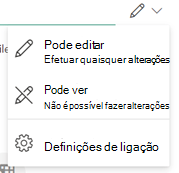
Selecione o ícone de lápis à direita para definir o respetivo nível de acesso.
Se estiver a partilhar uma lista, tem estas opções de permissão:
- Pode editar lista permite que as pessoas editem toda a lista, incluindo editar, adicionar ou remover itens, colunas ou vistas.
- Pode editar itens permite que as pessoas apenas editem, adicionem ou removam itens.
- Pode ver permite que as pessoas vejam apenas a lista. Não podem editar ou partilhar itens ou a lista.
Se estiver a partilhar um item de lista, tem estas opções de permissão:
- Pode editar permite que as pessoas façam alterações a um item. Não podem editar outros itens ou a lista.
- A opção Pode Ver permite que as pessoas vejam apenas o item. Não podem ver outros itens ou a lista.
Se quiser, inclua uma mensagem.
Selecione Enviar.
Nota
- A partilha de listas exige a permissão "gerir permissões" no SharePoint. Por predefinição, isto significa que apenas os proprietários de sites ou listas podem partilhar listas.
- Se um membro ou visitante do site (ou qualquer não proprietário) tentar partilhar a lista, o SharePoint envia um pedido de aprovação aos proprietários do site se o site permitir pedidos de acesso.
- Se o site tiver os pedidos de acesso desativados, os não-proprietários receberão uma mensagem a informá-los de que não têm permissões para partilhar.
- O administrador da sua empresa pode restringir a partilha para utilizadores fora da sua organização.
- Se os administradores do site não tiverem restringido a partilha aos proprietários do site, qualquer pessoa com permissões de Edição pode partilhar essa lista ou item de lista com outras pessoas ao selecionar Partilhar ou Copiar ligação. People que não tiverem permissões de edição podem utilizar a opção Copiar ligação para obter uma ligação que esteja acessível às pessoas que já têm permissões para a lista ou item de lista.
Partilhar uma lista ou item de lista ao utilizar "Copiar ligação"
Aceda à lista, selecione
Partilhar e, em seguida, selecionar captura  Copiar ligação. Para partilhar um item de lista, selecione o item de lista que pretende partilhar e, em seguida, selecione a ligação.
Utilize as definições da Ligação ou a opção Definições para alterar as permissões da ligação.
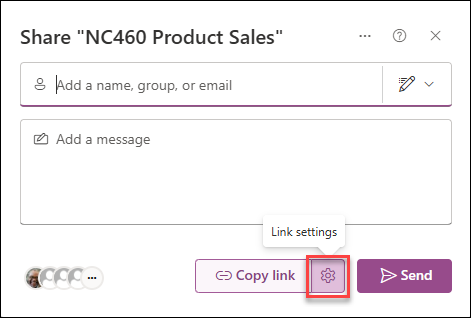
Para listas, selecioneConfigurações do link ao lado de Copiar link:
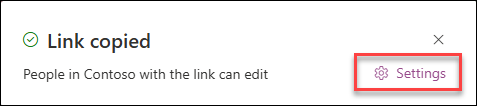
Para itens de lista, selecione Definições:
Para alterar as permissões de ligação, selecione uma opção para definir a quem pretende dar acesso com a ligação:
Nota
Se a opção de partilha estiver indisponível, os administradores da sua organização podem tê-la restringido. Por exemplo, eles poderão optar por desativar a opção Qualquer pessoa para impedir que as ligações utilizáveis sejam reencaminhadas para outras pessoas fora da sua organização.
A opção Qualquer pessoa dá acesso a todas as pessoas que receberem a ligação, quer a tenham recebido diretamente de si ou lhes tenha sido reencaminhada por outro utilizador. Isto poderá incluir pessoas fora da sua organização.
Nota
- Esta opção não está disponível no SharePoint Server 2019.
- Se não estiver a utilizar SharePoint Server 2019 e não vir esta opção, isso significa que a sua organização poderá ter desativado esta opção em toda a organização.
People na <sua organização> concede a qualquer pessoa na sua organização que tenha acesso à ligação, quer a receba diretamente de si ou reencaminhada por outra pessoa.
People com acesso existente podem ser utilizadas por pessoas que já o possuam. Utilize esta opção se quiser enviar uma ligação a alguém que já tem acesso.
People escolher concede acesso apenas às pessoas que especificar, embora outras pessoas já possam ter acesso. Se as pessoas reencaminharem o convite de partilha, apenas as pessoas que já têm acesso ao item poderão utilizar a ligação. Para partilhar com pessoas específicas, consulte a secção anterior, Partilhar uma lista ou item de lista com pessoas específicas.
Em Mais definições, selecione uma das seguintes opções.
Se estiver a partilhar uma lista, tem estas opções de permissão:
- Pode editar lista permite que as pessoas editem toda a lista, incluindo editar, adicionar ou remover itens, colunas ou vistas.
- Pode editar itens permite que as pessoas apenas editem, adicionem ou removam itens.
- Pode ver permite que as pessoas vejam apenas a lista. Não podem editar ou partilhar itens ou a lista.
Se estiver a partilhar um item de lista, tem estas opções de permissão:
- Pode editar permite que as pessoas façam alterações a um item. Não podem editar outros itens ou a lista.
- A opção Pode Ver permite que as pessoas vejam apenas o item. Não podem ver outros itens ou a lista.
Quando terminar, selecione Aplicar.
Quando estiver pronto para enviar a ligação, selecione Copiar e cole a ligação para onde quiser enviá-la.
Nota
- As listas guardadas e armazenadas no SharePoint seguem as permissões de administrador do site SharePoint para partilha de ligações. As listas guardadas em As Minhas Listas seguem as permissões de partilha do OneDrive do perfil. Pode configurá-los no centro de administração do SharePoint.
- A permissão concedida por uma ligação partilhada é válida enquanto a ligação existir. Por exemplo, quando uma ligação está desativada, o acesso é revogado (embora as pessoas possam continuar a ter acesso ao item da lista através de outros meios).
- Quando a opção Permitir edição está selecionada (e após uma pessoa iniciar sessão), as pessoas na sua organização podem editar os valores das colunas dos itens da lista. Quando a opção Permitir edição não está selecionada, as pessoas na sua organização podem ver o item e os respetivos valores de coluna, mas não podem editá-los.
- Os administradores de sites podem restringir a partilha de forma a que apenas os proprietários possam partilhar.
- Se os administradores do site não tiverem restringido a partilha aos proprietários do site, qualquer pessoa com permissões de Edição para um item de lista pode partilhar esse item da lista com outras pessoas ao selecionar Partilhar ou Copiar ligação. People que não tiverem permissões de edição podem utilizar a ligação Copiar para obter uma ligação que esteja acessível a pessoas que já tenham permissões para o item de lista.
Deixe-nos um comentário
Este artigo foi útil? Se foi útil, informe-nos na parte inferior desta página. Se não foi útil, informe-nos sobre o que possa não ter ficado claro ou estar em falta. Utilizaremos o seu feedback para verificar novamente os factos, adicionar informações e atualizar este artigo.