
Se estiver a utilizar o SharePoint Online, pode criar páginas modernas ao seguir as instruções em Adicionar uma página a um site. Se estiver a utilizar versões anteriores ou o SharePoint ou se estiver a utilizar a experiência clássica do SharePoint Online, pode criar páginas de peças Web com as seguintes direções. Também pode criar páginas de peças Web com o Microsoft SharePoint Designer 2010.
Para criar, editar ou eliminar uma página, tem de ter, pelo menos, as permissões obtidas ao ser adicionado ao grupo SharePoint Designers do site.
O que pretende fazer?
Criar uma página de peças Web clássica
Nota
Os passos para a criação de uma página podem variar, consoante fatores como o tipo de site e as permissões que o utilizador tem para o site.
- No site onde pretende criar a página, aceda a Conteúdos do Site. Pode encontrá-lo no painel de navegação esquerdo ou na engrenagem
 Definições.
 - Aceda à biblioteca páginas do site e clique em +Novo
- Escreva o Nome da nova página e clique em Criar. A página é criada e aberta para edição no browser.
Editar uma página
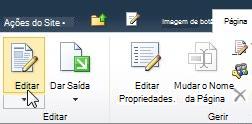
Na sua página, clique no separador Página no friso e, em seguida, clique em Editar. Este passo não é necessário se pretender editar uma página que acabou de criar, uma vez que a página criada recentemente já se encontra aberta para edição.
Nota
Se o comando Editar estiver desativado, é possível que não tenha as permissões necessárias para editar a página. Contacte o seu administrador.
Para configurar as colunas, a barra lateral, o cabeçalho e o rodapé de uma página, clique em Esquema de Texto no friso e selecione a opção pretendida, como Duas colunas com cabeçalho. Pode alterar o esquema de texto mais tarde ao repetir este passo.
Escreva o texto para a página.
Para aplicar um estilo a texto numa página, selecione o texto ao qual pretende aplicar um estilo, clique no separador Formatar Texto, clique em Estilos e, em seguida, selecione o estilo que pretende aplicar, como Realçar. Repita este passo noutro texto ao qual pretenda aplicar estilos.
Utiliza passos semelhantes para outras opções de edição de páginas, como escolher os tipos e tamanhos de letra do texto, formatar listas, configurar parágrafos e verificar a ortografia. Muitos dos atalhos de teclado do Word 2010 que conhece, como CTRL+I para itálico, são os mesmos.
Para adicionar objetos a uma página, no friso, clique no separador Inserir e utilize os comandos para adicionar tabelas, multimédia, hiperligações e Peças Web à página. Saiba mais sobre como utilizar peças Web em páginas clássicas.
Quando terminar de editar a página, clique em Guardar no separador Página.
Eliminar uma página
- A partir de uma página, clique no separador Página e, em seguida, clique em Eliminar Página.
- Quando lhe for pedido, clique em OK.
A página é movida para a Reciclagem para eliminação. Se eliminar acidentalmente a página, poderá restaurá-la.