

Os sites de comunicação do SharePoint foram concebidos para informar e interagir. Ao contrário de um site de equipa, onde o objetivo principal é colaborar na criação de conteúdo com um pequeno grupo, o objetivo principal de um site de comunicação é informar os leitores – principalmente para que leiam e não criem.
Precisa de criar um site de equipa? Pode continuar a seguir as orientações neste artigo, mas compreendendo que um site de equipa geralmente tem uma audiência muito mais pequena, com tarefas e objetivos muito específicos que têm de ser cumpridos. Os sites de comunicação são projetados para uma comunicação ampla.
Os sites de comunicação oferecem uma excelente forma de:
- Partilhe informações com dezenas ou centenas de pessoas ou com toda a sua organização
- Mostre os serviços que o seu grupo oferece ou conte uma história sobre o lançamento de um novo produto para a organização
- Partilhe notícias num formato visualmente apelativo
Sites de comunicação e intranets
Se estiver a criar uma intranet, os sites de comunicação fornecem o tipo de site principal que irá utilizar. Portanto, você pode esperar que seus sites de comunicação obtenham um grande número de leitores. Quando os sites atraem um público amplo, é importante assegurar:
- Governança cuidadosa - Práticas de design de site e siga as orientações de governança fornecidas pela sua organização
- Sites específicos de tópicos - Sua intranet consistirá em muitos sites de comunicação específicos para cada tópico, função, serviço, programa ou iniciativa. Se você tiver um grupo diferente de pessoas responsáveis por um tópico ou função, considere criar um site de comunicação separado.
- Site inicial bem planejado - Um site doméstico é um site de comunicação que você cria e configura como a página de destino principal para todos os usuários em sua intranet. Existem algumas considerações especiais para planear o seu site pessoal.
Plano
Compreender a sua audiência
Pense em cada site de comunicação como uma oportunidade para contar uma história aos seus leitores. Um ótimo site de comunicação começa com a compreensão do leitor. Pense nestas questões à medida que planeia o seu site:
- Quem são os seus espectadores? O que procuram?
- O que eles querem aprender ou fazer? Quais são as principais tarefas que precisam de desempenhar com base nos serviços que fornece? (Pense nas tarefas principais deles , não apenas no que você quer que eles vejam. Pense nas principais perguntas ou telefonemas que você recebe – as perguntas que você recebe podem fornecer algumas informações sobre o que seus leitores precisam ou não encontrar facilmente na sua intranet atual.)
- Que termos fazem sentido para eles? Lembre-se, seus leitores não sabem tanto quanto você sobre seu conteúdo – então você precisa pensar sobre sua "linguagem" e termos que significam algo para eles.
- Que resultados pretende alcançar? Como você saberá se seu site é bem-sucedido?
- Tem uma audiência global? O seu site tem de ser apresentado em mais do que um idioma? Se sim, certifique-se de rever como criar sites, páginas e notícias de comunicação multilíngue.
Sugestão: O seu site de comunicações será valioso para os visitantes do site quando ajudar a reduzir o tempo necessário para concluir tarefas e ligá-las a recursos comuns. Seu site será valioso para sua organização quando reduzir tíquetes de suporte ao cliente ou automatizar tarefas como processamento de contratos ou ajudar as pessoas a descobrir e participar de cursos de desenvolvimento de liderança. Planear o seu site da perspetiva dos visitantes do site e resolver os principais problemas empresariais ajuda a garantir que o seu site de comunicação apresenta resultados significativos.
Assim que tiver os seus objetivos de utilizador principais definidos, visite o lookbook para ver alguns exemplos de como pode representar os seus objetivos de resultados de utilizador no seu site.
Exemplo da vida real: definição de resultados empresariais
É útil pensar sobre os principais tipos de visitantes que virão ao seu site e documentar seus objetivos no seguinte formato: Como um ..., eu preciso ..., para que ...
Reveja o exemplo abaixo a partir de um site de comunicação para uma equipa de Desenvolvimento da Organização & Talento (T&OD) onde o principal objetivo empresarial era melhorar as competências de liderança da organização. Para uma métrica de sucesso, eles identificaram um proxy para melhorar as habilidades de liderança – aumentando o número de pessoas que participam de treinamentos de desenvolvimento de liderança.
Para suas metas de resultados de usuário, eles definiram o seguinte:
| Como a(n)... | Eu preciso ... | Para que... |
|---|---|---|
| Empregado | Saiba mais sobre os programas de desenvolvimento de liderança que estão disponíveis para mim para a minha função | Posso inscrever-me facilmente em oportunidades de aprendizagem obrigatórias e eletivas. |
| Empregado | encontrar recursos de aprendizagem – tais como publicações de conteúdos orientados para a liderança a que tenho acesso | Posso ter mais sucesso no meu trabalho. |
| T&OD | promover as oportunidades de aprendizagem para os funcionários, a fim de facilitar a inscrição nos cursos | podemos ver melhorias significativas nos resultados da liderança. |
| T&OD | promover diferentes oportunidades de aprendizagem em diferentes épocas do ano | podemos reagir de forma mais eficaz à evolução das necessidades. |
Neste exemplo real, a organização migrou de um site clássico do SharePoint para um novo site de comunicação do SharePoint focado em atingir estes objetivos. Em vez de criar a lista de cursos como um documento estático, tal como no passado, a equipa criou uma lista de cursos para descrever cada curso e uma lista de calendário de cursos para agendar cada curso. Nos primeiros 90 dias de lançamento, houve um aumento de 400% na participação em cursos de desenvolvimento de liderança no mesmo período de três meses em relação ao ano anterior!
Planear o conteúdo do seu site
O seu site de comunicação conta uma história aos seus leitores. A sua história será contada principalmente com páginas, mas poderá ter outros recursos no seu site também, incluindo listas e bibliotecas de documentos.
Aspetos a ter em conta ao planear o conteúdo do seu site:
- Minimize o tempo (e não os cliques) que os leitores demoram a obter o conteúdo de que precisam
- Crie os seus sites de comunicação com mais páginas do que documentos para facilitar o consumo
- Crie a sua home page por último, mesmo que planeie esta página primeiro. Desta forma, quando criar elementos de navegação na sua home page, como as peças Web Destaque ou Ligações Rápidas , pode extrair automaticamente a imagem de cada página para criar consistência visual quando o leitor clicar numa ligação.
Páginas
Normalmente, o seu site é composto por dois tipos de páginas:
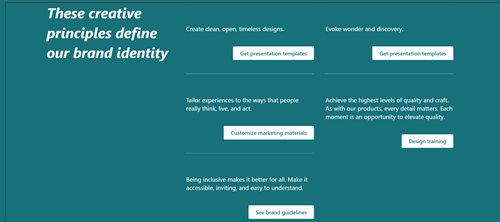
As páginas de navegação fornecem categorias de informações ao leitor. As páginas de navegação geralmente fornecem algum conteúdo de alto nível, mas são principalmente sobre a apresentação de categorias de informações para guiar os leitores em sua jornada em seu site. Por esta razão, os rótulos que utiliza para apresentar essas categorias são especialmente importantes e devem ser cuidadosamente planeados. A home page do seu site é um tipo especial de página de navegação e fornece uma "porta de entrada" para o seu site.
Exemplo de uma página de navegação:
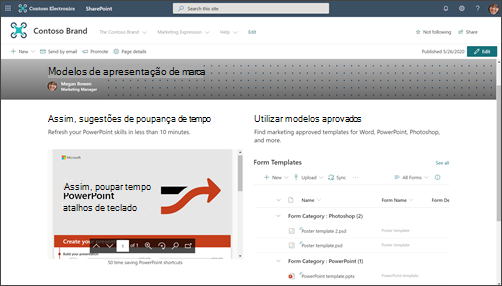
As páginas de destino fornecem o final de um caminho na jornada do leitor e apresentam informações para leitura, download ou impressão. O seu objetivo com as páginas de destino é mantê-las curtas e específicas de tópicos, porque as pessoas não leem todas as palavras nas páginas online – analisam e os visitantes terão uma experiência de pesquisa muito melhor.
Exemplo de uma página de destino:
Pense nas principais seções ou categorias de informações do seu site e como você usará uma combinação de páginas de navegação e destino para orientar seu espectador e ajudá-lo a chegar às informações de que precisa da forma mais eficiente possível.
Para cada página, incluindo a home page, certifique-se de que está a fornecer as seguintes informações ao utilizador:
- Onde estou?
- O que posso fazer aqui?
- O que posso fazer a seguir?
Listas e bibliotecas
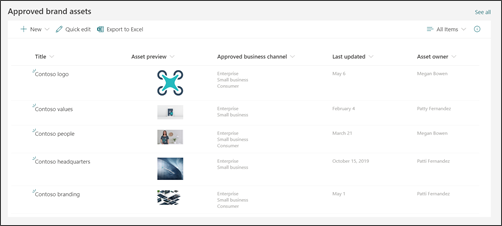
Utilize listas no seu site para apresentar dinamicamente conteúdo num formato semelhante a uma tabela. As listas podem ser usadas para exibir conteúdo ou coletar informações dos visitantes do seu site.
Exemplo de uma peça Web Lista:
Sugestão: Embora os visitantes do seu site não possam editar o conteúdo do seu site de comunicação por predefinição, tem a opção de gerir permissões em qualquer uma das listas no seu site para que os seus visitantes possam ter acesso contributivo apenas a uma lista específica e não ao site inteiro. Pode utilizar a peça Web Lista para apresentar informações de lista nas suas páginas.
Utilize bibliotecas de documentos para armazenar e apresentar conteúdo, tal como documentos e ficheiros. O seu site de comunicações terá uma Biblioteca de documentos predefinida, mas pode adicionar mais bibliotecas para diferentes tipos de documentos. Pode utilizar a peça Web Biblioteca de Documentos para apresentar o conteúdo das suas bibliotecas de documentos. Em alternativa, utilize peças Web como a peça Web Ligações Rápidas ou as hiperligações na peça Web Texto para mostrar ligações para documentos individuais. As ligações para documentos individuais facilitam a adição de contexto aos seus leitores e podem ser mais úteis do que mostrar uma biblioteca inteira. Se pretender mostrar os conteúdos de uma biblioteca de documentos, pondere criar vistas personalizadas para filtrar os conteúdos mais relevantes em cada página e utilizar essa vista na peça Web Biblioteca de Documentos. Saiba mais sobre como criar vistas personalizadas numa biblioteca de documentos.
Sugestão: Tente não utilizar mais do que um ou dois níveis de pastas nas suas bibliotecas. Em alternativa, crie uma nova biblioteca para manter as estruturas dos ficheiros mais planas e o conteúdo mais detetável. Considere utilizar colunas para organizar o conteúdo das suas bibliotecas. Como prática recomendada, utilize colunas de site em vez de colunas de lista porque as colunas de site podem ser reutilizadas em qualquer biblioteca ou lista e as colunas de lista só podem ser utilizadas numa única lista ou biblioteca. Saiba mais sobre como utilizar colunas para organizar as suas listas e bibliotecas.
Decidir como pretende organizar as páginas
À medida que planeia o conteúdo para o seu site, pense em como poderá querer agrupar e organizar as suas páginas:
- Quer ser capaz de "enrolar" todos os artigos de notícias sobre um tópico específico ou de um tipo específico (como People Spotlight)? Nesse caso, pode adicionar colunas a páginas que pode utilizar para agrupar e organizar as suas páginas tal como os ficheiros numa biblioteca de documentos.
- Terá várias páginas sobre um tópico específico que pretende ligar facilmente umas às outras? Também pode utilizar as propriedades da página (como nos referimos às colunas na biblioteca de Páginas do Site) para este efeito.
- Crie as propriedades da página como colunas do site e não como colunas de lista. Isto permitir-lhe-á partilhar potencialmente a mesma propriedade para documentos e páginas.
Saiba como criar e editar propriedades de página. Saiba como utilizar as propriedades da página na peça Web Conteúdo Realçado ("acumular"). Para utilizar uma propriedade de página na peça Web Conteúdo Realçado, selecione A biblioteca de páginas neste site como origem.
Compreender as diretrizes de governação e acessibilidade da sua organização
Na experiência moderna do SharePoint, pode alterar facilmente o aspeto e funcionalidade de forma a corresponder à marca da sua empresa ou organização, mas a sua organização pode ter estabelecido padrões com os quais o seu site tem de se alinhar. Se estas diretrizes não fizerem parte da estrutura do site utilizada para criar o seu site, certifique-se de que compreende o que são para que o seu site esteja alinhado com os padrões de design da sua organização. Além disso, certifique-se de que compreende as normas de acessibilidade da sua organização. Reveja estes recursos para criar sites acessíveis no SharePoint Online.
À medida que recolhe conteúdos, especialmente imagens, para o seu site, procure elementos de vídeo e imagens de alta fidelidade. Se o seu plano de governança exigir o uso de imagens compatíveis com a marca, certifique-se de escolher imagens das bibliotecas de ativos da sua organização (encontradas no link "Sua organização" no seletor de imagens). Certifique-se de que não está a infringir as regras de direitos de autor ao adicionar imagens às suas páginas do SharePoint. Tire partido das imagens licenciadas isentas de royalties fornecidas pela Microsoft e que estão disponíveis no seletor de imagens.
Páginas de planos
Evite sobrecarregar a sua página com demasiadas informações
- Se um artigo de notícias ou página de conteúdo for relevante apenas para um grupo específico de pessoas, você poderá direcionar o conteúdo para esse grupo de pessoas usando asegmentação de público. A segmentação de conteúdos permite que conteúdos específicos sejam priorizados para audiências específicas na página inicial do SharePoint, notícias na aplicação móvel e nas peças Web Notícias e conteúdos realçados quando a segmentação de conteúdos está ativada.
- Os espectadores estão tentando fazer um trabalho. O excesso de conteúdo torna-se demasiado cansativo e demora demasiado tempo a encontrar informação.
- Pratique a divulgação progressiva. Mantenha seus espectadores focados em conteúdo de alta prioridade primeiro e divulgue conteúdo secundário somente se um espectador optar por mais informações
- Agrupe informações detalhadas em categorias naturais. Facilite a análise rápida das categorias e, em seguida, clique para saber mais sobre uma determinada categoria.
- Divida o seu conteúdo em secções. As secções ajudam a melhorar a legibilidade tanto em ecrãs grandes como em pequenos ecrãs.
- Utilize estilos de título incorporados para separar visualmente as secções de texto. Os estilos de cabeçalhos suportam etiquetas de âncora para páginas longas e também permitem que as pessoas que utilizam um leitor de ecrã passem de secção em secção sem terem de ler o ecrã inteiro.
Tornar as páginas "digitalizáveis"
Uma ideia por parágrafo de texto. A primeira frase deve fornecer o resumo ou conclusão.
Utilize listas com marcas.
Menos é mais. Use o mínimo de palavras possível.
Não sublinhe palavras. Os sublinhados em páginas Web sinalizam hiperligações e irá confundir os seus leitores se tiver sublinhado texto que não seja uma hiperligação.
Nunca publique um URL longo. Em alternativa, utilize palavras com hiperligações.
Utilize imagens para criar conteúdos apelativos. Utilize peças Web para adicionar imagens e certifique-se de que as imagens estão relacionadas com o tópico e estão em conformidade com o estilo de marca da sua organização.
Nunca associe uma hiperligação à palavra "aqui". Múltiplos cliques em links "aqui" em sua página exigem que seu leitor pare, leia o texto antes e depois da palavra "aqui" e, em seguida, descubra para onde o alvo do seu link está indo. Em vez disso, as hiperligações devem ser sempre associadas à etiqueta de destino, da seguinte forma:
- Não use: Clique aqui para obter o formulário de candidatura
- Melhor: Descarregue o formulário de candidatura
- Melhor: Formulário de Candidatura
Garantir que as páginas estão acessíveis
- Certifique-se de que as imagens têm texto "alternativo". Quando um leitor de ecrã encontra uma imagem, tentará ler um texto alternativo. Reveja o "texto alternativo" gerado automaticamente para as imagens que carregou e altere a descrição se não corresponder à imagem.
- Os browsers mostram texto "alternativo" quando as imagens não carregam. As alternativas de texto também são importantes quando as imagens não são carregadas por motivos comuns, como má conectividade de rede.
- Tenha cuidado ao utilizar imagens animadas. Os utilizadores com deficiências cognitivas, sensibilidade ao movimento ou distúrbios convulsivos podem não tolerar imagens em movimento, intermitentes ou animações automáticas (incluindo GIFs) problemáticas.
- Reveja estes recursos para criar sites acessíveis no SharePoint Online.
Planear a home page
Todas as páginas são importantes, mas a home page do seu site é onde os seus visitantes têm a "primeira impressão". A página inicial desempenha um papel particularmente importante na criação de uma boa experiência para os seus visitantes. A home page tem de ser visualmente envolvente e funcional ao mesmo tempo.
Exemplo de home page:
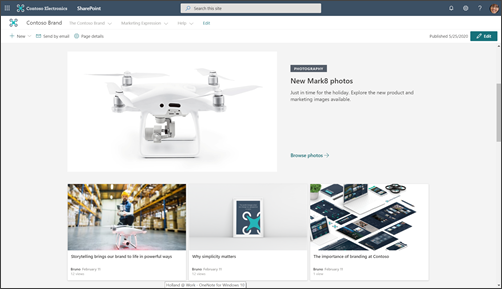
O lookbook tem exemplos para mostrar como você pode projetar sua página inicial – mas os resultados de negócios que você identificou durante o planejamento devem orientar como as ideias do lookbook se traduzem no design da sua página inicial.
O design do site de comunicação usado neste artigo é o exemplo do site de identidade corporativa .
A sua home page é essencialmente uma página de navegação. O objetivo é apresentar uma visão geral do que seu site tem a oferecer e dar aos seus leitores a chance de escolher seu caminho com base no que eles precisam saber ou realizar. Sua página inicial não precisa fornecer um link para todas as páginas do seu site – ou todos os documentos. No entanto, a home page combinada com a navegação do seu site deve guiar o seu leitor para todas as categorias ou tópicos principais que o seu site abrange.
Colocar conteúdo de alto valor na parte superior da página
Uma vez que esta é a porta de entrada para o seu site, é especialmente importante que você inclua links para o conteúdo mais frequentemente necessário para seus leitores no topo da página. Identificou os conteúdos necessários mais frequentemente quando estava a recolher as informações para planear o seu site. A página inicial (e a navegação superior) é o melhor lugar para colocar essas informações em ação! A peça Web Ligações Rápidas fornece várias opções de esquema diferentes para apresentar ligações para os seus conteúdos ou tópicos necessários mais frequentemente e também pode utilizar a peça Web Destaque para esse fim.
Apresentar as informações de contacto do proprietário do site para visualizadores do site
Pode ser muito útil adicionar o nome do proprietário do site à sua home page. O melhor local para receber estas informações é na parte inferior da página. Embora seja importante, não é necessário o tempo todo. Se todos os seus sites de comunicação tiverem o proprietário do site (ou contato do site) na parte inferior da página inicial, os visitantes reconhecerão esse padrão e saberão rolar para baixo se precisarem encontrar um contato para o site. Utilize a peça Web People para adicionar o nome do proprietário do site.
Utilize as Notícias para promover atividades, marcos e conteúdos
Utilize as Notícias para promover conteúdos, marcos ou atividades relacionadas com o tópico ou departamento representado pelo seu site. Pode criar rapidamente publicações apelativas que podem incluir gráficos e formatação RTF nas mesmas. Para facilitar a criação de artigos de Notícias, considere criar um modelo de página para publicações de notícias.
As notícias são normalmente exibidas com base na primeira data publicada do artigo, com o artigo mais recente listado em primeiro lugar. No entanto, também pode "afixar" artigos noticiosos por uma ordem específica na peça Web Notícias.
Utilizar a peça Web Notícias
A peça Web Notícias inclui vários esquemas e experiências diferentes consoante o tamanho da coluna na qual coloca a peça Web. Como boa prática, utilize a peça Web Notícias no topo da página e certifique-se de que faz atualizações frequentes. Todas as notícias que criar aparecerão automaticamente na peça Web Notícias.
Incentive os utilizadores a "seguir" o seu site. Isto irá promover as suas novas notícias na página inicial do SharePoint e no separador Notícias na aplicação móvel para os seus seguidores.
Exemplo de uma peça Web Notícias preenchida:
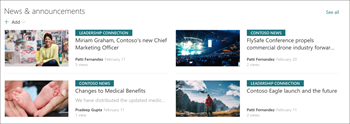
A maioria dos esquemas da peça Web Notícias utiliza a imagem em miniatura da página. A imagem em miniatura é criada automaticamente a partir da primeira imagem de alta qualidade na sua página. Esta pode ser a imagem de cabeçalho da página ou, se a sua página não tiver uma imagem de cabeçalho, o SharePoint utilizará a primeira imagem da primeira coluna na primeira secção da sua página. Para obter melhores resultados, utilize uma imagem horizontal na imagem principal de cada notícia. Saiba como alterar ou selecionar a imagem em miniatura de uma página.
Crie conteúdo envolvente
Coloque sempre as informações mais importantes no seu artigo de notícia "em cima", tal como uma notícia num jornal.
Use as seguintes dicas para títulos de páginas de notícias para chamar a atenção do leitor:
- Utilize números. Não há problema em começar o título com um número.
- Utilize maiúsculas e minúsculas (a menos que as normas da sua organização determinem o contrário). A primeira palavra no cabeçalho deve ser maiúscula, assim como todos os nomes próprios. A maioria das palavras do título deve aparecer em letras minúsculas. Não coloque todas as palavras em maiúsculas. Na maioria dos casos, coloque a primeira palavra em maiúscula após os dois pontos. (Em alguns casos, quando apenas uma palavra seguia os dois pontos, a palavra não era maiúscula. Use seu melhor julgamento.)
- Use adjetivos envolventes. Por exemplo: Sem esforço, Divertido, Gratuito, Incrível, Essencial, Estranho, Incrível.
- Minimize a propaganda e as expressões. O uso de expressões ou expressões idiomáticas nos títulos de seus artigos de notícias muitas vezes não tem significado para falantes não nativos de inglês.
- Utilize uma lógica exclusiva. People como artigos de "lista". Para chamar a atenção de alguém com uma publicação de lista, utilize palavras como: Razões, Princípios, Factos, Lições, Ideias, Caminhos, Segredos e Truques.
- Utilizar o quê, porquê, como ou quando. Isso é especialmente útil quando você está escrevendo um artigo para persuadir.
- Faça uma promessa ousada. Prometa ao seu leitor algo valioso – como uma nova habilidade ou uma solução para um mistério não resolvido. Atreva-se a ler o seu artigo – e depois entregue!
- Escreva no tempo presente. Use o tempo presente para informações passadas imediatas, pretérito para conteúdo passado e tempo futuro para eventos futuros.
Navegação em planos
Os sites SharePoint mais eficazes ajudam os usuários a encontrar o que precisam rapidamente para que possam usar as informações que encontram para tomar decisões, aprender sobre o que está acontecendo, acessar as ferramentas que precisam ou se envolver com colegas para ajudar a resolver um problema. Planear uma experiência de navegação eficaz é, assim, um elemento crítico da conceção de sites de comunicação. Boas experiências de navegação apresentam aos visitantes uma imagem completa do que está disponível no site e, combinado com a página inicial, fornecem uma "história" abrangente para o site.
Saiba mais sobre a estrutura de hub da sua organização e considere associar o seu site como hub para maior visibilidade e alcance. Quando associa o seu site a um hub, o seu site pode herdar o tema e as permissões dos hubs, dependendo das regras de governação da sua organização.
Saiba como planear a navegação do site.
Planear permissões
Os sites de comunicação têm geralmente um pequeno número de autores de conteúdos e um número muito maior de leitores. As permissões são geridas por grupos SharePoint e, por predefinição, incluem três níveis de permissão:
- Proprietários – permissões de controlo total. É uma boa prática ter pelo menos dois (2) proprietários para cada site de comunicação.
- Membros – permissões de edição. Pode ter quantos membros quiser, mas é uma boa ideia manter o número relativamente pequeno para que possa fornecer a supervisão adequada. Qualquer membro pode editar o conteúdo criado por qualquer outro membro e ver páginas que estão num estado de rascunho.
- Visitantes – permissões de leitura. É muito mais fácil gerir o seu grupo de visitantes se utilizar um grande grupo de pessoas existente para os seus visitantes – tal como Todos exceto os utilizadores externos. Se quiser criar um site de comunicação privado, pode adicionar um Grupo do Microsoft 365 existente ao seu grupo de visitantes ou um grupo de segurança existente com capacidade de correio.
Os autores de conteúdo serão adicionados ao grupo Membros. A principal diferença entre as permissões para Proprietários e Membros é a capacidade de atribuir permissões para o site. Além dos três grupos de permissões listados acima, cada site também tem um Administrador de Site (anteriormente denominado Administrador de Coleções de Sites). Se a sua organização suportar a criação personalizada para sites de comunicação, o Administração do Site será a pessoa que criou o site.