

Primeiro, comece por planear o seu site de comunicação do SharePoint. Na etapa de planejamento, você aprenderá como pensar sobre navegação, permissões e personalizações do site para se preparar para criar um site de comunicação do SharePoint. Utilize este artigo para saber como criar um site de comunicação do SharePoint.
Precisa de criar um site de equipa? Pode continuar a seguir as orientações neste artigo, mas compreendendo que um site de equipa geralmente tem uma audiência muito mais pequena, com tarefas e objetivos muito específicos que têm de ser cumpridos. Os sites de comunicação são projetados para uma comunicação ampla.
Crie o seu site
Pode criar o seu site de comunicações através de uma das estruturas padrão (Tópico, Apresentação, em branco) ou de uma estrutura de site personalizada criada para a sua organização. Se tiver permissões de Administração, também pode aprovisionar uma das estruturas de site no lookbook como ponto de partida para o seu site.
Reveja estas instruções guiadas para criar um site de comunicação.
Em alternativa, avance para a criação de um site de comunicação.
Personalizar o aspeto e funcionalidade
Pode personalizar o tema, o cabeçalho e o logótipo do site para que o alinhe com a sua organização ou marca do site. Saiba como personalizar o aspeto do seu site do SharePoint. Se o seu site fizer parte de um hub, não poderá alterar o tema do site. Se não vir opções para alterar o aspeto do seu site, o seu administrador pode ter desativado a capacidade de o fazer.
Aceder a estas alterações nas definições > Alterar o aspeto

Especificações para logótipos:
- O logótipo do seu site pode ser um ficheiro JPG, GIF ou PNG. Usar um arquivo PNG permite um fundo transparente
- Se você quiser um logotipo quadrado para o seu site, as dimensões mínimas são 64 x 64 pixels
- Para um logótipo retangular, as dimensões são 192 x 64
- Duplique estas dimensões para o melhor ecrã em alta resolução
- Para minimizar o impacto no desempenho do site, não utilize uma imagem com mais de 300 MB no logótipo do site
Configurar a biblioteca de páginas do Site
A biblioteca de Páginas do Site é um tipo especial de biblioteca de documentos usada para hospedar todas as páginas do seu site. Só pode ter uma biblioteca de Páginas do Site no seu site. As publicações de notícias são armazenadas na biblioteca Páginas do Site no seu site, porque são apenas um tipo especial de página do site.
Sugestão: Para facilitar a visualização de quais páginas Notícias e quais páginas são páginas "normais" do site, adicione a coluna Estado Promovido às exibições na biblioteca Páginas do Site. As notícias são Estado Promovido = 2. As páginas do site "Regular" são Estado Promovido = 0.
Sugestão: Torne a vista Todas as Páginas na vista predefinida das Páginas do Site. Nesta vista, além de Tipo e Nome, são apresentadas as seguintes colunas: Título (ligado ao item com menu Editar), Estado Promovido, Versão, Contagem Como e Contagem de Comentários. Você poderá adicionar todas essas colunas, exceto Versão, selecionando o menu suspenso para + Adicionar coluna e escolhendo Mostrar/ocultar colunas. Selecione as colunas que pretende apresentar e clique em Aplicar. Para adicionar Versão à sua vista, selecione o menu pendente da vista e selecione Editar a vista atual. Em seguida, marque a caixa na frente de Versão e pressione OK para salvar a exibição.
Compreender os conteúdos do site
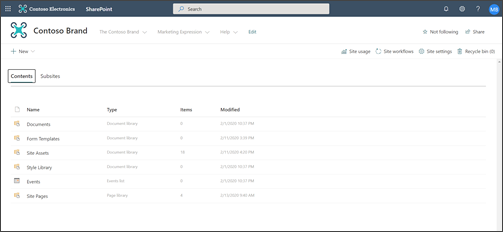
Todos os sites de comunicação incluem várias listas e bibliotecas predefinidas:
- Biblioteca de documentos – um local para carregar ficheiros. O seu site inclui uma biblioteca predefinida, mas pode adicionar mais conforme necessário.
- Lista de eventos – a lista onde as entradas do calendário estão armazenadas.
- Biblioteca de páginas de site – a biblioteca onde se encontram todas as suas Páginas de Site.
- Biblioteca de estilos e modelos de formulário – estas bibliotecas são bibliotecas legadas transportadas de versões anteriores do SharePoint
Sugestões para configurar o conteúdo do site:
- Adicione o título da página antes de adicionar uma imagem à página. Se não adicionar primeiro o título da página, o nome da subpasta Recursos do Site (que se encontra nos Recursos do Site) da sua página poderá ser uma cadeia de carateres aleatórios, tornando muito mais difícil encontrar as imagens associadas à sua página mais tarde.
- Não carregar documentos com a peça Web Ligações Rápidas. Carregue-os sempre para uma biblioteca de documentos e, em seguida, ligue-os a partir das Ligações rápidas. Se carregar um documento enquanto adiciona uma ligação nas Ligações Rápidas, o documento será armazenado na biblioteca de Recursos do Site – o que dificultará imenso a sua localização caso precise de o atualizar mais tarde.
- Coloque espaços (e não travessões ou sublinhados) entre palavras em nomes de ficheiros para melhorar a legibilidade. Os nomes de ficheiros e títulos de documentos devem ter interesse para os utilizadores, pois estas informações irão tornar-se importantes quando os utilizadores pesquisarem conteúdos no seu site.
- Evite utilizar datas e números de versão em nomes de ficheiro. O SharePoint irá registar automaticamente as versões. Se adicionar uma data a um nome de ficheiro e, em seguida, adicionar uma cópia mais recente do ficheiro, as ligações para o ficheiro antigo não serão atualizadas automaticamente. Se carregar uma nova versão de um ficheiro que tem o mesmo nome de um ficheiro existente, as suas ligações serão atualizadas automaticamente.
- Utilize etiquetas reconhecíveis para todas as hiperligações. Não invente termos quando estiver a ligar a conteúdos do seu site. Para obter orientações adicionais sobre etiquetas de ligação, consulte a orientação para etiquetas no Planeamento da navegação para a experiência moderna do SharePoint. A orientação para nomenclatura de etiquetas neste artigo aplica-se não só às etiquetas de navegação superiores, mas também a qualquer ligação na sua página.
Decida como pretende que os utilizadores interajam com as suas páginas
Uma das principais vantagens das experiências modernas do SharePoint é que existem algumas formas incorporadas de os visitantes interagirem no seu site e nas suas páginas:
- Comentários da página. Cada página é criada com o botão de alternar comentários da página ativado. Podes optar por deixar esta funcionalidade ativada ou desativá-la. Se deixar os comentários de página ativados, certifique-se de que está a rever comentários com frequência para responder conforme necessário.
- Guarde para mais tarde. Esta funcionalidade permite a qualquer leitor guardar a página para revisão posterior. As páginas guardadas são apresentadas na página inicial do SharePoint ou na aplicação para dispositivos móveis.
- Gostou. Esta funcionalidade permite que os visitantes indiquem afinidade com a sua página. O número total de gostos é apresentado para cada página e artigo de notícia.
- Vistas. Esta funcionalidade informa os proprietários e visitantes do site quantas vezes a página foi visualizada.
- Conversações do Yammer. Adicionar a peça Web do Yammer permite aos visitantes da página ver, iniciar e participar numa conversação da comunidade do Yammer a partir da sua página do SharePoint.
Direcionar conteúdos a audiências específicas
Uma ótima maneira de garantir que o conteúdo do seu site seja mais relevante para os visitantes é personalizar a maneira como eles veem as páginas e notícias usando a segmentação por público. A segmentação de conteúdos permite que o conteúdo seja filtrado para utilizadores que fazem parte de uma audiência específica. A segmentação de conteúdos também permite que as notícias sejam priorizadas para os membros da audiência na página inicial do SharePoint, notícias na aplicação para dispositivos móveis e na peça Web Notícias.
A segmentação de conteúdos é configurada primeiro na biblioteca de páginas do Site e, em seguida, nas peças Web Notícias ou Conteúdo realçado. Se uma audiência for especificada para uma página, estas peças Web só apresentarão a página às pessoas que sejam membros da audiência. Um não-membro pode encontrar o conteúdo usando a pesquisa, porque segmentar uma página não é o mesmo que segurança uma página. No entanto, o não-membro não será apresentado com a página ou artigo de notícias.
A segmentação de conteúdos também pode ser adicionada à navegação do seu site. Isto permite-lhe escolher quem vê os conteúdos na navegação do seu site utilizando as mesmas audiências disponíveis para páginas.
Criar aprovações de página automáticas
Pretende que alguém ou um grupo aprove páginas antes de serem publicadas? As versões principais e secundárias estão ativadas por predefinição na biblioteca de Páginas do Site. Com esta funcionalidade ativada, pode configurar facilmente a aprovação de páginas a partir do menu pendente Automatizar na biblioteca de Páginas do Site. Isto pode ser uma boa ideia se planear ter vários autores e quiser rever as páginas finais antes de serem publicadas. Tenha em atenção que, mesmo sem a aprovação de página ativada, apenas os membros e proprietários podem ver páginas não publicadas (embora os Visitantes possam ver a última versão publicada da página).
Personalizar permissões para listas e bibliotecas
Pretende ter algumas listas ou bibliotecas onde os visitantes do site possam contribuir? Pode personalizar permissões para uma ou mais listas ou bibliotecas no seu site para atribuir permissões de Contribuição ao seu grupo de visitantes. Como prática recomendada, tente evitar a quebra de permissões na biblioteca de Páginas do Site. A quebra de permissões na biblioteca de Páginas do Site pode resultar em experiências de utilizador complexas e confusas e tem de ser cuidadosamente gerida para garantir que não remove acidentalmente as permissões de uma página de que todos os utilizadores precisam. Também pode utilizar a peça Web Microsoft Forms para adicionar um formulário a uma página onde os visitantes podem contribuir ou a peça Web Power Apps para adicionar uma aplicação que tenha configurado.
Considerações especiais para modernizar um site clássico
Se estiver a modernizar um site clássico existente do SharePoint para criar o seu site de comunicação ou a converter de uma plataforma diferente para o SharePoint, é provável que tenha conteúdos para migrar para o seu novo site.
Práticas recomendadas para migrar:
Use a mudança para um novo site de comunicação para repensar a história do seu site e garantir que o conteúdo ainda seja relevante. Planeie o seu novo site de acordo com as orientações descritas anteriormente. Isto não significa que se deve esquecer do que já tem, especialmente se o conteúdo estiver a ser utilizado e tiver sido atualizado. Mas, será que esse é o caso de todo o seu conteúdo atual?
Fale com os visitantes do seu site. Descubra o que eles realmente precisam. O conteúdo do seu antigo site ainda cumpre os objetivos do seu novo site? Observe os dados de uso do site existente. Utilize estas informações para determinar os conteúdos que devem ser migrados para o novo site.
Crie e reveja o inventário de conteúdos do seu site atual. Para cada elemento do inventário, identifique se deve ser:
- Eliminado - se sim, faça-o agora!
- Arquivado - porque é um registo comercial
- Migrado - porque é atual e ainda precisa dele
- Atualizado e, em seguida, migrado
- Colocado noutro site e ligado no seu próprio site
O conteúdo deve ganhar o seu lugar no seu novo site.
- Este conteúdo está a acrescentar valor ao negócio/visitante?
- Estou empenhado em mantê-lo atualizado?
- O meu grupo empresarial é responsável por este conteúdo? Caso contrário, é hora de dizer adeus ao conteúdo. Se não for o seu, peça ao proprietário para adicioná-lo ao respetivo site e crie uma ligação para o conteúdo no mesmo.
Encontre uma "casa" para novos conteúdos. Certifique-se de que cada elemento tem uma casa e, se não, pense se você pode ter perdido uma categoria em seu planejamento.