

Os administradores do SharePoint podem criar sites centrais no SharePoint no Microsoft 365. Para criar um site central, um administrador do SharePoint altera um site existente para um site central.
Um site central liga sites com base num projeto, departamento, divisão, região e assim sucessivamente. Associar um site a um site central facilita a descoberta de conteúdo relacionado, notícias e atividade do site em todos os sites associados. Obter o máximo valor dos sites centrais requer algum planeamento inicial.
Utilize sites centrais quando precisar de:
- Identidade visual consistente numa coleção de sites associados.
- Maior visibilidade para coleções de conteúdos relacionados.
- Capacidades melhoradas de pesquisa e navegação para conteúdos relevantes para grupos específicos de pessoas.
Nota
Para executar estes passos, tem de ter acesso de edição no site central.
Neste artigo:
- Alterar o aspeto de um site central e dos sites associados
- Permissões de hub
- Gerir fluxos de aprovação de associação de sites centrais
Alterar o Aspeto
Editar o nome e o logótipo do site central
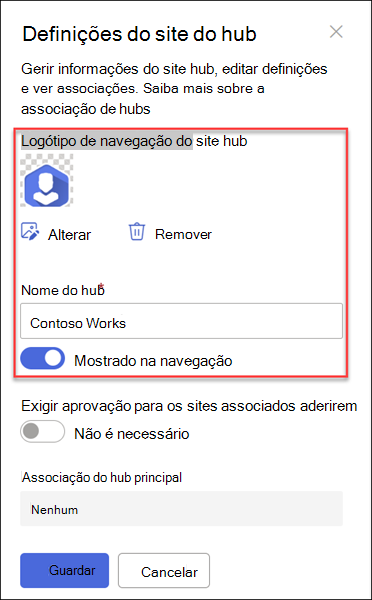
O nome e o logótipo do site central aparecem na barra de navegação do site central e permitem que outros identifiquem o centro ao ligar sites.

Pode alterar o nome e logótipo do hub ao seguir os passos:
- Selecione Definições
 .
. - Selecione Configurações do site Hub.
- Faça as suas edições e Guarde as suas alterações.
Sugestão
Pode ocultar o nome do site do hub, desde que tenha selecionado um logótipo
Editar a barra de navegação
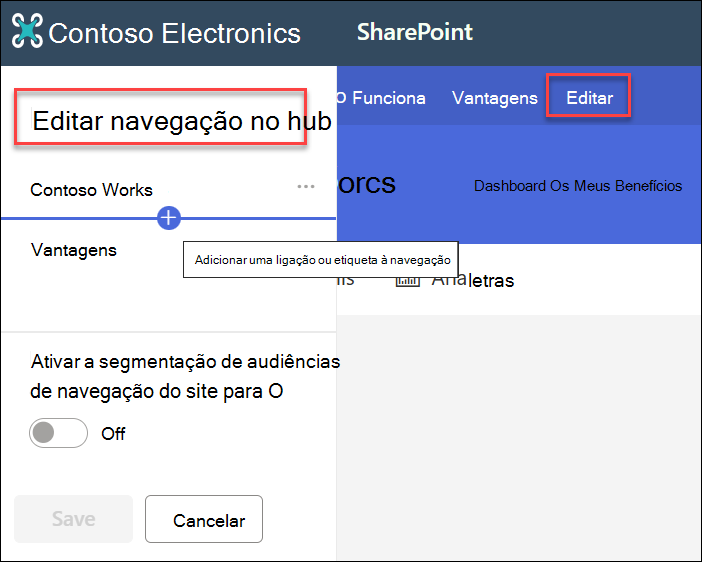
Para garantir que o conteúdo possa ser descoberto facilmente, personalize a navegação do seu site central. Considere usar um megamenu para aumentar a visibilidade do conteúdo.
- Selecione Editar.
- Para adicionar uma nova ligação ou cabeçalho de menu, paire o cursor entre os tópicos do menu até ver o sinal de adição.
- Para editar, mover e remover ligações da navegação, selecione as reticências.
- Faça as suas edições e Guarde as suas alterações.
Alterar o tema do site central
Todos os sites associados ao site central herdam o tema do site central.
- Selecione Definições .
- Selecione Alterar o aspeto.
- Selecione o aspeto que pretende. É apresentada uma pré-visualização do tema.
- Para aplicar o tema ao seu site, selecione Guardar.
Nota
- Se o tema do site convertido para um site central nunca tiver sido alterado relativamente ao tema predefinido atribuído pelo SharePoint na altura em que foi criado, os sites associados ao site central não herdam o tema do site central.
- Experiência clássica Os sites do SharePoint que estão associados a um site central mantêm o seu tema original.
- As alterações feitas ao tema podem não aparecer imediatamente.
Escolher uma estrutura de site para sites associados
Sites associados são os sites individuais que estão conectados ao site central. Se disponibilizado pelo seu administrador, selecione uma estrutura de site para aplicar a todos os sites associados. A estrutura do site será aplicada automaticamente aos sites que se juntarem ao site central no futuro.
- Selecione Definições .
- Selecione Informações do site.
- Na lista pendente, selecione a estrutura do site que pretende aplicar.
- Selecione Guardar.
Nota
O seu administrador gere as opções de estruturação de sites.
Permissões de hub
Ative as permissões do hub para sincronizar as permissões do site para aumentar o acesso a todos os sites no hub. As permissões de hub aplicam-se a indivíduos, Office 365 Grupos ou grupos de segurança, como visitantes em sites associados.
Acerca da sincronização de permissões do hub
- Por agora, quando partilha o hub com outras pessoas, estas apenas podem ser adicionadas como visitantes.
- Os sites centrais podem ter até 10 visitantes quando sincronizados com sites associados. Os 10 visitantes podem ser individuais ou Grupos do Microsoft 365. Recomenda-se a utilização de Grupos do Microsoft 365 ou grupos de segurança.
- Os proprietários de sites associados não são obrigados a sincronizar as permissões do site com as permissões de hub para se associarem ao hub. Isto permite que os sites que contêm informações confidenciais permaneçam associados ao concentrador, mas não sejam partilhados com todos.
- As permissões de site existentes não serão alteradas quando as permissões forem sincronizadas com permissões de hub.
- A atualização das permissões do hub pode demorar até 4 horas a refletir nos sites associados depois de serem visitados.
- Quando um site associado sai do hub, as permissões de hub são removidas do site.
- Os visualizadores verão o conteúdo, as notícias e a atividade do site de forma diferente em cada site associado ao hub, com base nas permissões definidas pelo proprietário do site.
Configurar o hub para sincronizar permissões com sites associados
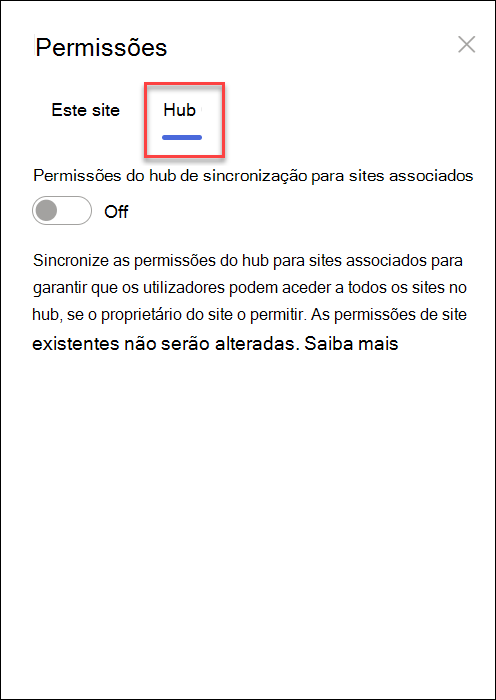
- Selecione as seguida das Permissões do Site
- Navegue para o pivô Hub
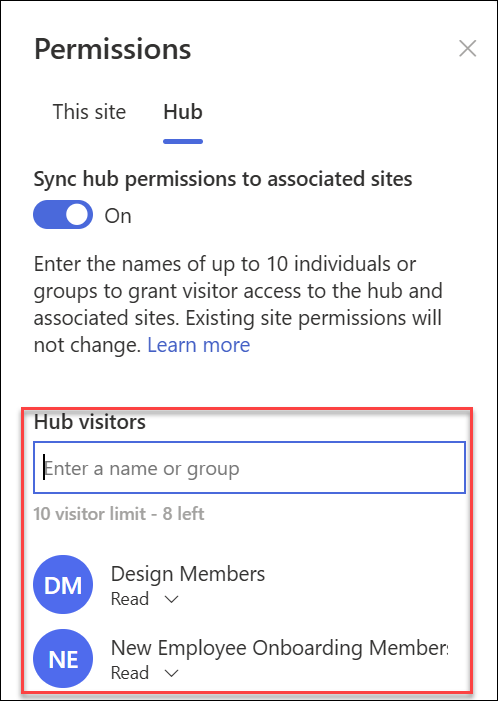
- Mude o botão de alternar para ATIVADO para sincronizar automaticamente as permissões do site central com os sites associados ao hub.
- Em seguida, para dar acesso a este site central, introduza os nomes de indivíduos ou grupos.
|
|
|---|
Gerir fluxos de aprovação de associação de sites
Criar um fluxo de aprovação
Para assegurar a coerência organizacional e proteger conteúdos confidenciais, faça a gestão de sites associados a sites centrais através de um processo de aprovação padrão. A criação de fluxos de aprovação garante que as novas associações de sites atendem a um conjunto padrão de critérios determinados pelo proprietário do site central antes de ingressar no site central.
Depois de o seu administrador criar um hub, os proprietários de sites para o hub podem criar e gerir fluxos de aprovação de associações de sites nas informações do site Hub.
Para criar um novo fluxo de aprovação:
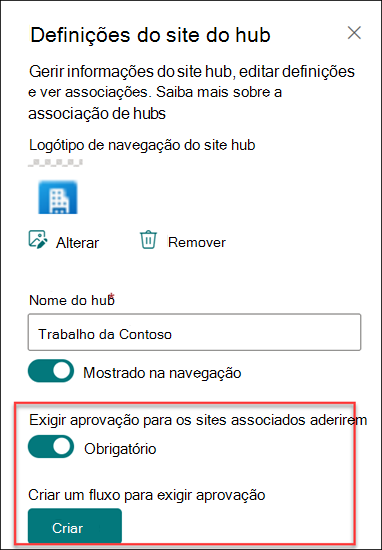
- Aceda ao site central e selecione Definições e, em seguida, selecione Definições do site Hub.
- Ative a opção Exigir aprovação para que os sites associados adiram.
- Para criar o fluxo de aprovação, selecione Criarem Criar um fluxo para solicitar aprovação.
 .
.
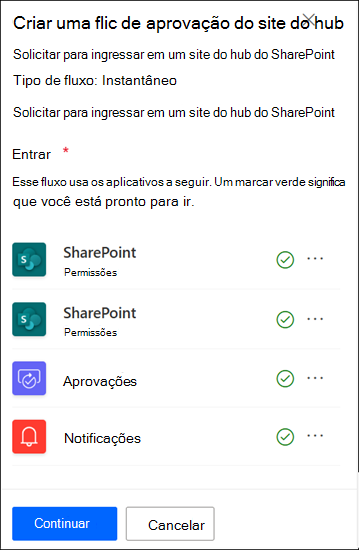
4. Atribua um nome ao fluxo.
5. Poderá ter de iniciar sessão nas aplicações utilizadas pelo fluxo. Uma marca de verificação verde significa que está pronto para começar. Selecione Continuar.
 .
.
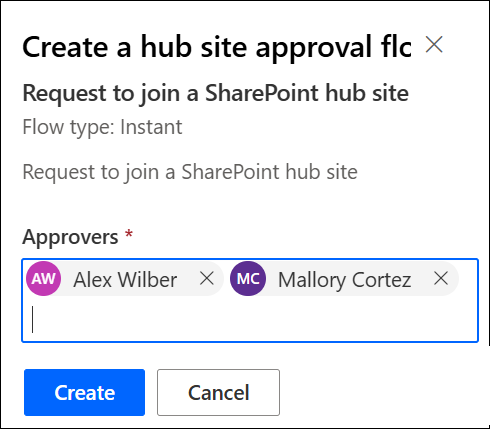
6. Adicione aprovadores.
7. Selecione Criar.
8. Selecione Guardar.
 .
.
Veja detalhes do fluxo e faça a gestão dos fluxos criados anteriormente nas definições do site Hub.
Nota
Não existem fluxos de aprovação para sites que saem de sites centrais.
Desativar um fluxo de aprovação
- Aceda ao site central, selecione Definições e, em seguida, selecione Definições do site Hub.
- Ative a opção Exigir aprovação para que os sites associados adiram.
- Depois de alternar esta definição, os novos sites não precisarão de aprovação para serem associados a este site central. O seu fluxo de aprovação não será eliminado.
Veja detalhes do fluxo e faça a gestão dos fluxos criados anteriormente nas definições do site Hub.
Eliminar um fluxo de aprovação
Quando desativa um fluxo de aprovação, o fluxo de aprovação não é automaticamente eliminado.
Para eliminar o fluxo de aprovação:
- Aceda ao site do hub e, no canto esquerdo da barra de navegação do Microsoft 365, selecione o ícone do iniciador de aplicações .
- Para navegar para o site do Power Automate , selecione a aplicação Power Automatic . Se não localizar a aplicação Power Automate, selecione Explorar todas as suas aplicações e, em seguida, percorra a lista e localize-a.
- Para ver todos os fluxos criados anteriormente e ativos, selecione Os meus fluxos.
- Selecione o fluxo de aprovação e, em seguida, selecione Eliminar.
Depois que o fluxo é excluído, ele é excluído permanentemente do fluxo no Power Automate.
Mais informações sobre os sites centrais do SharePoint
O que é um site central do SharePoint?