
Nota
A preterição da funcionalidade espaços do SharePoint está planeada para ser descontinuada a partir de março de 2025. Recomendamos que explore o Microsoft Mesh para obter novos conteúdos 3D Imersivos no M365.
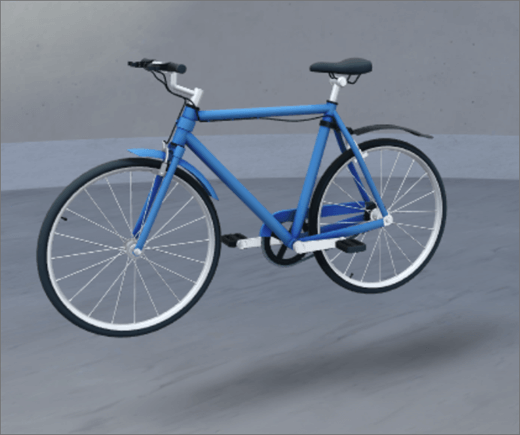
1. Se ainda não estiver no modo de edição, no canto superior direito do seu espaço, selecione Editar.
2. Na tela, selecione o ícone + circundado.
3. Selecione Objeto 3D.
4. Clique para colocar a peça Web em qualquer parte da estrutura (piso).
5. No seletor de ficheiros, selecione o ficheiro de objeto 3D que pretende utilizar. Selecione Abrir.
Nota
Para obter uma lista dos tipos de ficheiro suportados no SharePoint, consulte Tipos de ficheiro suportados para pré-visualizar ficheiros no OneDrive, SharePoint e Teams.
6. Selecione a peça Web e, em seguida, selecione o ícone de lápis . Isto abre o painel de propriedades.
7. (Opcional) Selecione e introduza Texto alternativo.
8. (Opcional) Se quiser que um pódio apareça abaixo do objeto, selecione Mostrar pódio. Para definir a distância entre o objeto 3D e o pódio, utilize o controlo de deslize Altura a partir do pódio .
9. Selecione Guardar como rascunho ou Publicar.
Nota
Para obter orientações sobre como dimensionar e colocar peças Web, consulte Adicionar e utilizar peças Web num espaço do SharePoint.
Adicionar ações a um objeto 3D
As ações tornam as peças Web interativas. Pode selecionar ações durante a edição da peça Web. Depois de guardar o espaço como rascunho ou de o publicar, estes tornam-se interativos. A adição de ações é opcional.
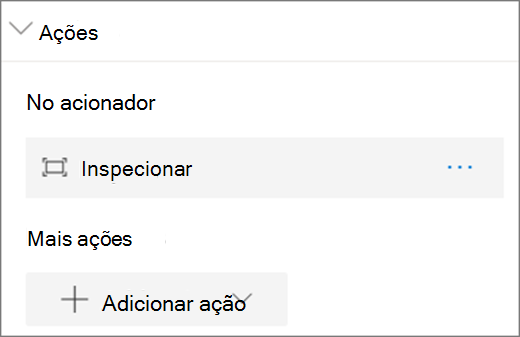
1. Durante a edição, selecione a peça Web objeto e, em seguida, selecione o ícone de lápis . Isto abre o painel de propriedades. Desloque-se para baixo até Ações.
2. Selecione Adicionar ação.
- Quando seleciona a peça Web, ocorre a ação de acionamento Ativado .
- Quando clica com o botão direito do rato (rato) ou prime sem soltar (controlador), são apresentadas mais ações .
Nota
Para esta Peça Web, Inspecionar (aproxima a peça Web) é a ação de acionamento Predefinida Ao Ativar. Para alterar esta opção, selecione ... > Suprimir. Para configurar Mais ações, selecione Adicionar ação e, em seguida, selecione ... (reticências). Para reordenar as ações, arraste-as para a ordem pretendida.
3. Para a ação de acionamento Ao ativar ou Mais ações, selecione uma das seguintes opções:
Inspecionar: aproxima a peça Web. As opções para o modo de inspeção são:
- Utilizar orientação de cena: Esta opção apresenta um objeto através da sua orientação dentro da cena em vez da orientação definida no respetivo ficheiro de modelo 3D.
- Restringir a rotação do objeto: Esta opção permite a rotação apenas em torno do eixo vertical do objeto. Isto pode ser mais simples para os utilizadores e pode ser utilizado para garantir ângulos visualmente apelativos.
Ligar a outro espaço: abre um espaço ligado do SharePoint.
Reproduzir áudio: reproduz um ficheiro de áudio anexado.
Criar uma ligação para uma página ou item: abre um URL ligado (por exemplo, uma página do SharePoint, um Web site público).
4. (Opcional) Introduza uma descrição.
5. Para experimentar as suas ações, selecione Guardar como rascunho ou Publicar.