
Nota
A preterição da funcionalidade espaços do SharePoint está planeada para ser descontinuada a partir de março de 2025. Recomendamos que explore o Microsoft Mesh para obter novos conteúdos 3D Imersivos no M365.
As peças Web são contentores que contêm diferentes tipos de conteúdo no espaço. Estão disponíveis diferentes peças Web para conteúdos 360°, 3D e 2D.
Veja este vídeo para saber como adicionar peças Web a um espaço e leia os passos abaixo para obter mais detalhes.
Neste artigo
- Adicionar uma peça Web
- Duplicar uma peça Web
- Definir o tamanho
- Definir o ângulo
- Definir distância
- Definir altura
- Definir rotação
- Saiba mais sobre as peças Web que pode utilizar num espaço
- Mais informações
Adicionar uma peça Web
| 1. Se ainda não estiver no modo de edição, no canto superior direito do seu espaço, selecione Editar. Na tela, selecione o ícone + circundado. | Captura de Ecrã |
|---|---|
| 2. Selecione o tipo de peça Web que gostaria de adicionar. |
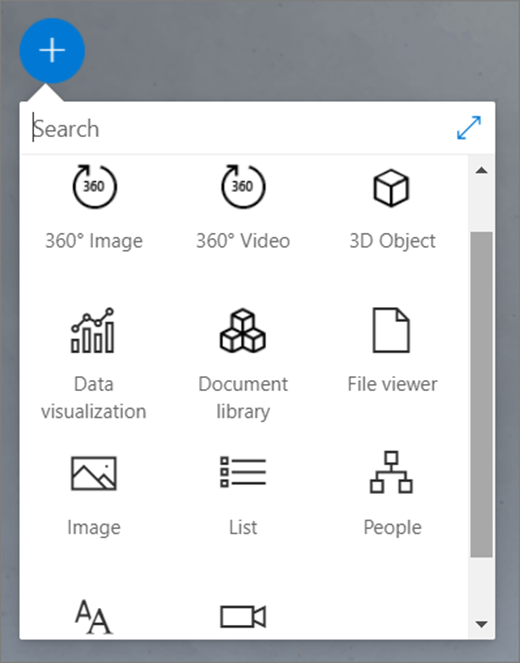
|
| 3. Clique para colocá-lo em qualquer lugar da estrutura (chão). No painel que se abre, selecione o ficheiro que pretende utilizar e, em seguida, selecione Abrir. Esta ação adiciona a peça Web ao espaço. | |
| 4. Se quiser alterar o ficheiro que adicionou, no espaço, selecione a peça Web e, em seguida, selecione o ícone do lápis. Esta ação abre o painel de propriedades. |

|
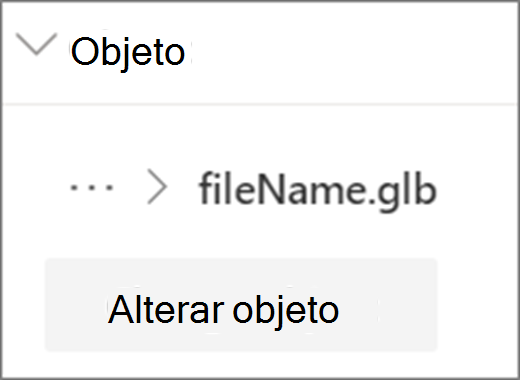
| 5. Para alterar o arquivo, selecione Alterar objeto (tipo de conteúdo). |
|
Nota
Ao adicionar conteúdo ao seu espaço, armazene-o no site que tem as permissões apropriadas para o seu público. Isto garante que, quando o partilhar, os visualizadores terão permissões para ver os conteúdos.
Duplicar uma peça Web
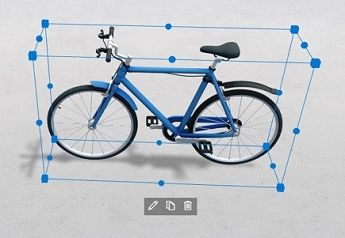
Existem duas formas de duplicar uma peça Web.
Usando o comando do teclado:
|
|
|---|
Definir o tamanho de uma peça Web
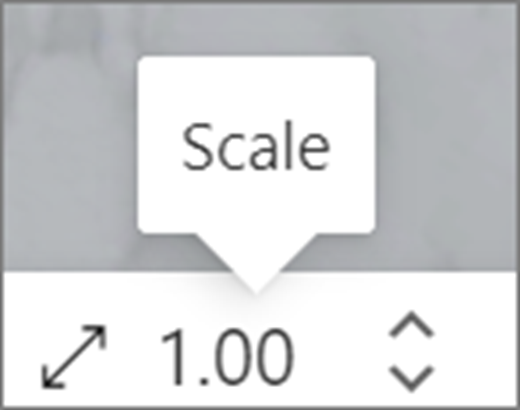
Existem duas formas de definir o tamanho de uma peça Web durante a edição.
Usando a caixa delimitadora:
|

|
|---|
Sugestão
1,00 = 1 metro.
Definir o ângulo de uma peça Web
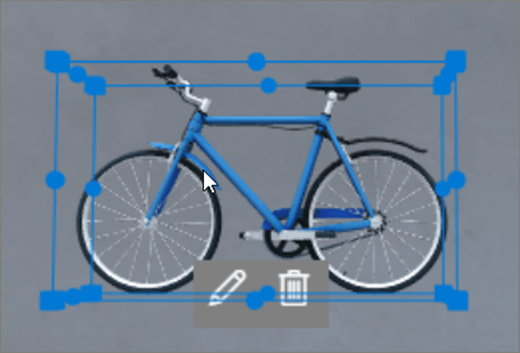
Existem duas formas de definir o ângulo de uma peça Web durante a edição.
Usando a caixa delimitadora:
|

|
|---|
Sugestão
0° é direto na frente da câmera.
Definir a distância de uma peça Web
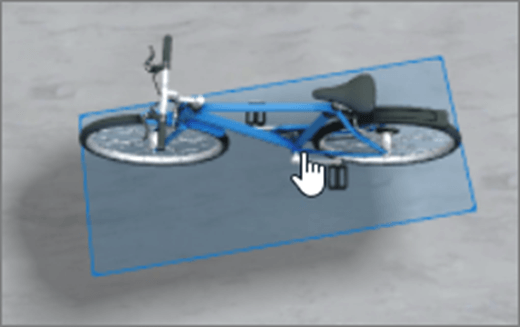
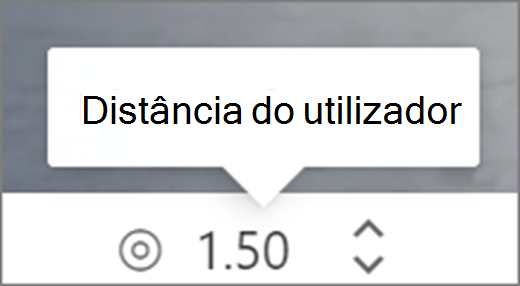
Existem duas formas de definir a distância de uma peça Web do utilizador (ou câmara) durante a edição.
Usando a caixa delimitadora:
|
|
|---|
Sugestão
1,00 = 1 metro. Cerca de 1,5 metros é uma distância de visualização confortável.
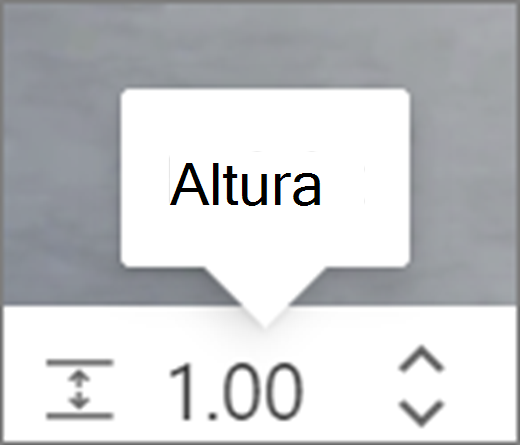
Definir a altura de uma peça Web
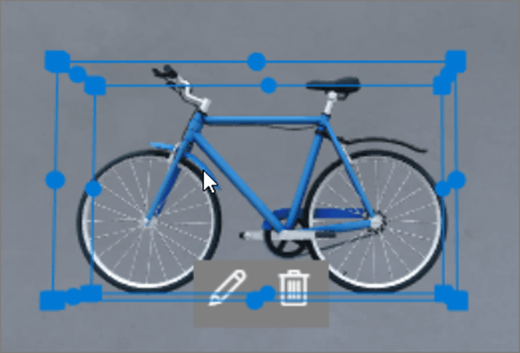
Existem duas formas de definir a altura de uma peça Web durante a edição.
Usando a caixa delimitadora:
|
|
|---|
Sugestão
1,00 = 1 metro.
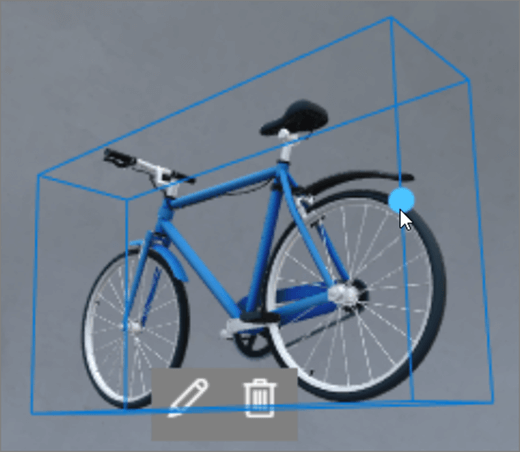
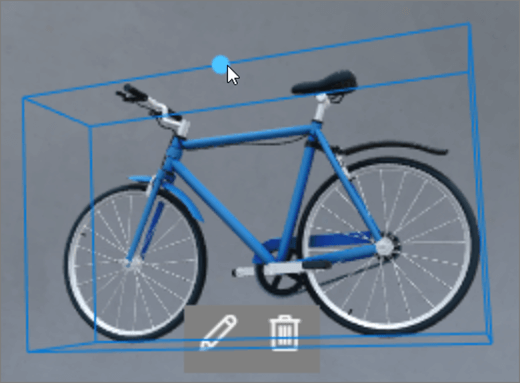
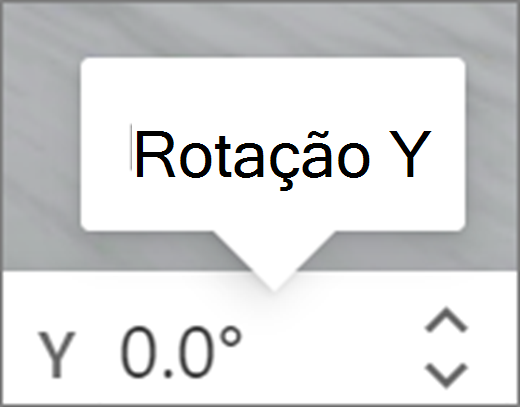
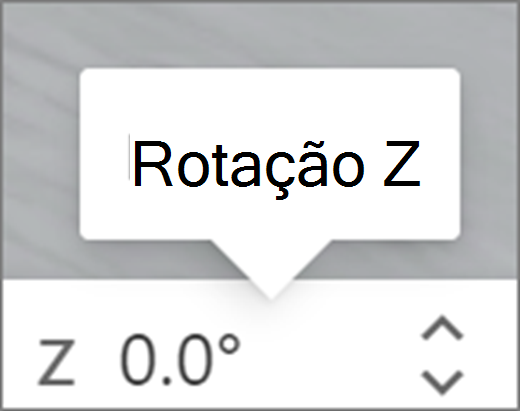
Definir a rotação de uma peça Web
Existem duas formas de definir a rotação de uma peça Web durante a edição.
Usando a caixa delimitadora:
|

|
|---|
Saiba mais sobre as peças Web que pode utilizar num espaço
- Adicionar texto a um espaço do SharePoint
- Adicionar um objeto 3D a um espaço do SharePoint
- Adicionar uma imagem de 360° a um espaço do SharePoint
- Adicionar uma imagem a um espaço do SharePoint
- Adicionar um vídeo de 360° a um espaço do SharePoint
- Adicionar um vídeo 2D a um espaço do SharePoint
- Adicionar um organograma a um espaço do SharePoint
- Adicionar um visualizador de ficheiros a um espaço do SharePoint
- Adicionar uma biblioteca de documentos a um espaço do SharePoint
Mais informações
Remover uma peça Web de um espaço do SharePoint
Ver e navegar num espaço do SharePoint
Espaços do SharePoint: recomendações e práticas recomendadas