
Nota
A funcionalidade de espaços do SharePoint será preterida a partir de março de 2025. Recomendamos que explore o Microsoft Mesh para obter novos conteúdos 3D Imersivos no M365.
Para adicionar texto ao seu espaço, utilize a peça Web Texto. Em seguida, pode formatá-lo e adicionar ações para tornar o texto interativo.

Adicionar e formatar texto
Se ainda não estiver no modo de edição, no canto superior direito do seu espaço, selecione Editar.
Na tela, selecione o ícone + circundado.
Na caixa de ferramentas da peça Web, selecione Texto.
Clique para colocar a peça Web em qualquer parte da estrutura (piso).
No painel de propriedades à direita, introduza o seu texto no campo Texto .
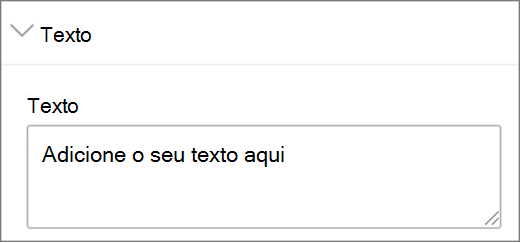
Selecione um estilo para o seu texto a partir da secção Estilo ou siga os passos 7 e 8 para formatar o texto e a moldura.
Formate o texto utilizando as definições Espessura do tipo de letra, Tamanho do texto, Preenchimento, Espaçamento entre linhas e Alinhamento horizontal .
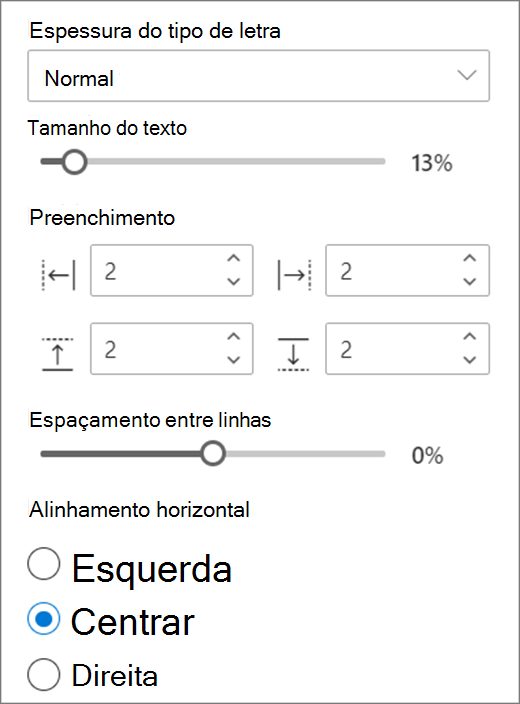
Selecione as suas preferências para a moldura (fundo do texto):
- Se quiser um fundo por trás do texto, selecione Mostrar moldura de texto.
- Se quiser que a moldura de texto se redimensione, com base na sua entrada de texto, selecione Redimensionar a altura da moldura para ajustar o texto. Se quiser definir manualmente a altura e largura da moldura, independentemente do texto, não a selecione.
- Dentro da moldura, selecione as suas preferências para o raio do canto da moldura, a cor de fundo da moldura e o alinhamento vertical do texto.
Se quiser que um pódio apareça abaixo do texto, selecione Mostrar pódio. Usando Altura a partir do controle deslizante do pódio , você pode definir a distância entre o texto e o pódio.
Quando terminar, selecione Guardar como rascunho ou, se estiver pronto para tornar as suas alterações visíveis para todas as pessoas que têm acesso ao seu espaço, selecione Publicar.
Nota
Para obter orientações sobre como dimensionar e colocar peças Web, consulte Adicionar e utilizar peças Web num espaço do SharePoint.
Adicionar ações ao texto
Opcionalmente, pode tornar a peça Web Texto interativa ao adicionar ações. Por exemplo, pode reproduzir um som quando alguém seleciona a peça Web. As ações são definidas enquanto edita a peça Web e entram em vigor após guardar o seu espaço como rascunho ou após a publicar.
Durante a edição, selecione a peça Web Texto e, em seguida, selecione o ícone de lápis . Isto abre o painel de propriedades. Desloque-se para baixo até Ações.
Selecione Adicionar ação.
Quando seleciona a peça Web, ocorre a ação de acionamento Ativado .
Quando clica com o botão direito do rato (rato) ou prime continuamente (controlador), são apresentadas mais ações .

Nota
Para configurar Mais ações, selecione Adicionar ação e, em seguida, selecione ... (reticências). Para reordenar as ações, arraste-as para a ordem pretendida.
Para a ação de acionamento Ao ativar ou Mais ações, selecione uma das seguintes opções:
- Inspecionar: aproxima a peça Web.
- Ligar a outro espaço: abre um espaço ligado do SharePoint.
- Reproduzir áudio: reproduz um ficheiro de áudio anexado.
- Criar uma ligação para uma página ou item: abre um item ligado, tal como uma página do SharePoint ou um Web site público.
Para experimentar as suas ações, selecione Guardar como rascunho ou Publicar.