Pode adicionar multimédia (como vídeo, áudio ou imagem) a uma página clássica do SharePoint. O ficheiro de multimédia pode ser proveniente do seu computador, do SharePoint ou de outra localização, como uma partilha de ficheiros. Pode incorporar um vídeo a partir de um site de partilha de vídeos como o YouTube, Vimeo ou Hulu.
Aviso
Se carregar um ficheiro de áudio no . Formato WAV, poderá ver uma mensagem que não está correta para a maioria dos browsers. A mensagem indica "A Peça Web Leitor de Multimédia não consegue reproduzir ficheiros neste formato.". Isto está incorreto para todos os browsers suportados, exceto o Chrome. Ignore a mensagem e continue a carregar o ficheiro.
Importante
Tem de ter permissão para editar páginas para seguir este procedimento.
Inserir vídeo numa página clássica do SharePoint, 2016 ou 2013
Aceda à página onde pretende adicionar multimédia.
Selecione o separador Página . Em seguida, no friso, clique em Editar.
Clique dentro de uma área editável na página.
Selecione o separador Inserir e, no grupo Multimédia no friso, clique em Vídeo e Áudio.
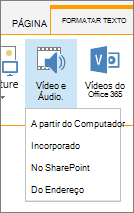
Verá as seguintes opções:
- A partir do Computador
- Incorporado
- No SharePoint
- Do Endereço
Para obter informações sobre como inserir suportes de dados com uma destas opções, clique numa das seguintes ligações.
Carregar um ficheiro a partir do computador
Para carregar um ficheiro a partir do seu computador, siga estes passos.
- Clique em A Partir do Computador.
- Navegue até à localização do ficheiro que pretende, selecione o ficheiro e, em seguida, clique em Abrir.
- Especifique uma biblioteca de destino onde pretende armazenar o ficheiro.
Recomendamos que especifique uma Biblioteca de Recursos como destino. Uma Biblioteca de Elementos foi concebida especialmente para suportes de dados e inclui automaticamente funcionalidades como a pré-visualização de imagens e miniaturas de vídeos. Estas funcionalidades tornam mais fácil trabalhar com os seus ficheiros de multimédia.
Para saber como configurar uma Biblioteca de Elementos para ficheiros de multimédia, consulte Configurar uma Biblioteca de elementos para armazenar ficheiros de imagem, áudio ou vídeo. - Clique em OK.
Incorporar um vídeo a partir de um site de partilha de vídeos
Para incorporar um vídeo de um site de partilha de vídeos como o YouTube, Vimeo, Hulu ou sites semelhantes, siga estes passos básicos.
No site vídeo, faça o seguinte:
- Abra o vídeo que pretende utilizar.
- Localize e clique em Partilhar para o vídeo.
- Consoante o site, poderá ter de clicar numa ligação Incorporar ou poderá estar aí. Clique no código de incorporação e prima CTRL+C para copiar ou clique com o botão direito do rato e clique em Copiar a partir do menu de contexto.
Nota
Por motivos de segurança, o SharePoint suporta apenas código de incorporação com uma <etiqueta iframe> .
No seu site do SharePoint, faça o seguinte:
Clique em Incorporar.
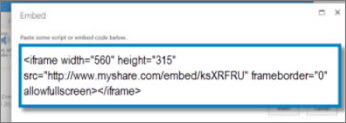
Em seguida, cole o código de incorporação na caixa de diálogo.
Sugestão
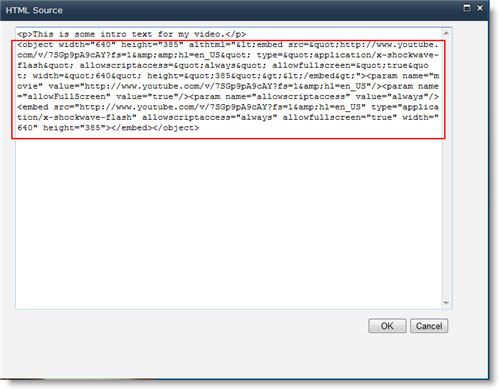
Normalmente, é fácil obter o código de incorporação para um vídeo a partir de sites de partilha de vídeos populares. Basta procurar uma opção Incorporar ou Partilhar e, em seguida, seguir as instruções apresentadas no ecrã para apresentar o código de incorporação. Quando o código de incorporação for apresentado, copie-o e, em seguida, cole o código conforme mostrado na imagem anterior.
Clique em Inserir.
Adicionar um vídeo a partir de um site do SharePoint
Para adicionar um vídeo a partir de uma localização num site do SharePoint, siga estes passos.
- Clique em A partir do SharePoint. Esta ação abre o Seletor de Recursos, que pode procurar na pasta ou biblioteca que pretende.
- Navegue para uma localização no seu site, como uma Biblioteca de Recursos, onde os ficheiros de vídeo e áudio são guardados.
- Selecione o ficheiro pretendido e, em seguida, clique em Inserir.
Adicionar um vídeo a partir de outra localização
Para adicionar um vídeo a partir de outra localização na Web, siga estes passos.
- Clique em Do Endereço.
- Escreva o URL do ficheiro que pretende utilizar e, em seguida, clique em OK. O URL tem de apontar diretamente para um ficheiro de vídeo. Por exemplo: http://contoso.com/VideoFile.wmv.
Editar propriedades de multimédia e a Peça Web Multimédia
Quando adiciona vídeo ou áudio a uma página, o SharePoint insere uma Peça Web Multimédia. Depois de adicionar o suporte de dados, pode personalizar a Peça Web. Por exemplo, poderá querer alterar o respetivo tamanho ou localização, editar o título ou adicionar um logótipo de catálogo.
Sempre que adicionar um vídeo a uma página, certifique-se de que inclui legendas e descrições de áudio dos conteúdos. As legendas permitem que os utilizadores com dificuldades de audição saibam mais sobre os conteúdos e fornecem assistência aos utilizadores não nativos que veem o vídeo.
Se quiser alterar a Peça Web Multimédia numa página, siga estes passos:
- Aceda à página que contém o vídeo.
- Selecione o separador Página e, em seguida, clique em Editar.
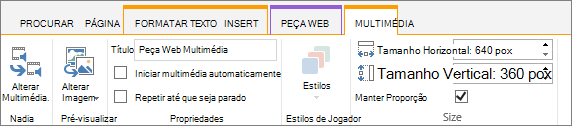
- Quando o vídeo aparecer na página, clique em qualquer parte da imagem de vídeo para abrir o separador Multimédia e o friso.
- No friso, no grupo Pré-visualizar, aponte para Alterar Imagem e selecione o ficheiro de imagem que pretende apresentar como uma pré-visualização para o ficheiro de áudio ou vídeo. Se não atualizar a imagem de pré-visualização, é apresentada a imagem predefinida para o tipo de ficheiro.
- No grupo Propriedades , pode introduzir ou alterar o título apresentado. Também pode especificar se pretende que o ficheiro seja reproduzido automaticamente quando a página é carregada ou se deve repetir o ciclo até parar.
- No grupo Estilos de Jogador no friso, aponte para Estilos e selecione o estilo que prefere para o leitor.
- No grupo Tamanho no friso, também pode optar por especificar as alterações que pretende efetuar ao tamanho Horizontal e Vertical do leitor.
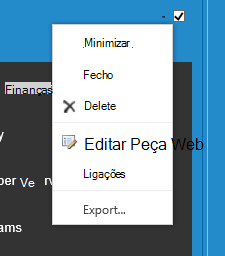
- Para editar a Peça Web Multimédia, paire o rato sobre o título do suporte de dados e, em seguida, clique na seta apresentada para abrir o Menu de Peças Web Multimédia.
- Selecione Editar Peça Web para abrir a janela de edição na parte lateral do ecrã.
- No painel de edição peça Web, selecione as propriedades que pretende alterar. Quando terminar de fazer alterações, clique em Aplicar.
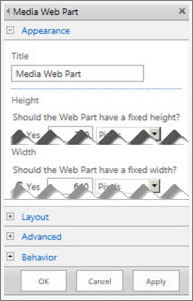
- Clique em OK para fechar a janela de edição e regressar à página.
- Quando terminar de fazer alterações à página, selecione o separador Página e, em seguida, clique em Guardar. Se lhe for dada saída da página, verá uma mensagem de aviso juntamente com uma ligação para poder dar entrada da mesma.
Incorporar um ficheiro de áudio na sua página com uma transcrição
Eis como colocar uma barra de controlo muito mais pequena e mais fina numa página Web. Esta barra de controlo funciona melhor para ficheiros de áudio, como podcasts, nos quais a peça Web multimédia completa seria demasiado grande.
Carregue o ficheiro de áudio e o ficheiro de transcrição para a sua pasta Recursos do Site.
- Para abrir o menu Definições , no canto superior direito, selecione Definições .
- Selecione a ligação Conteúdos do Site.
- Aceda à pasta Recursos do Site.
- Arraste o ficheiro de áudio e transcrição para a pasta .
- Obtenha os URLs dos ficheiros. Para abrir o menu de ações do ficheiro, junto ao nome do ficheiro, selecione as reticências. Copie e cole a ligação do menu de ações para outro ficheiro. Precisará desta ligação mais tarde, no código de incorporação do áudio.
Para abrir o friso Edição e para entrar no Modo de Edição, na página onde quer apresentar o vídeo, selecione a ligação Editar.
Coloque o foco no local em que pretende que o vídeo seja apresentado.
Para abrir a caixa de diálogo Incorporar, no separador Inserir, abra o grupo Vídeo e Áudio e selecione Incorporar.
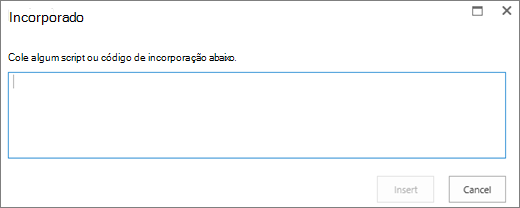
Cole o código de incorporação no campo, com o URL do seu ficheiro de áudio após "src=" e entre aspas.
<audio src="your-audio-file-URL-here.mp3"controls="controls"></audio>
Este código coloca a barra de controlo de multimédia na página. A barra permite-lhe iniciar e parar a reprodução.Sugestão
Se o seu código de incorporação não estiver formatado corretamente ou se apontar para uma localização de ficheiro que não existe, o botão Inserir não ficará ativo.
Quando terminar, selecione Inserir para colocar o controlo de áudio na página. O controlo de áudio incorporado tem o seguinte aspeto:
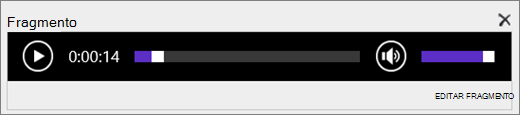
Coloque o foco no final do fragmento do controlo de áudio e, para ir para a linha seguinte, prima Enter.
Insira uma ligação para o seu ficheiro de transcrição de áudio.
Para abrir a caixa de diálogo Selecionar um Recurso, no separador Inserir, selecione Ligação e Do SharePoint.
Selecione o seu ficheiro de transcrição de áudio e prima Inserir. Isto insere uma hiperligação com o nome do ficheiro como o texto da ligação.
Coloque o foco na ligação, antes do último caráter do nome do ficheiro. Retroceda lentamente para remover todos os carateres exceto o primeiro e último no nome do ficheiro.
Sugestão
Isto deixa a ligação intacta e mantém o seu cursor exatamente onde precisa de estar para que possa alterar o texto da ligação.
Escreva o texto que pretende para a ligação. Por exemplo, para uma transcrição de áudio, escreva Ver a transcrição de áudio.
Elimine os carateres restantes do nome do ficheiro.
Quando terminar, para guardar as suas alterações, na parte superior da página, clique em Guardar.
Vídeo ou vídeo do Microsoft 365 Microsoft Stream
Se estiver a utilizar o SharePoint Clássico, pode adicionar Office 365 Vídeo ou Microsoft Stream à sua página. Consulte Incorporar um vídeo do Vídeos do Microsoft 365 ou Utilizar a peça Web Stream.
Adicionar uma imagem com texto alternativo
Ao utilizar fotografias, imagens, ClipArt ou áudio, é responsável por respeitar os direitos de autor.
Para abrir o friso Edição e para entrar no Modo de Edição, na página que pretende editar, selecione a ligação Editar.
Coloque o foco no local em que pretende que a imagem seja apresentada.
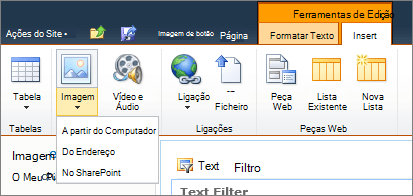
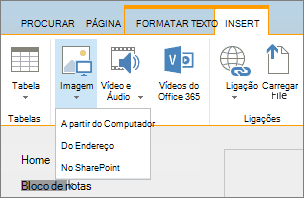
Para abrir a caixa de diálogo Carregar Imagem, no separador Inserir, abra o grupo Imagem e selecione Do Computador.
Sugestão
Para inserir uma imagem da Internet ao colar um URL da imagem, selecione Do Endereço. Para inserir uma imagem a partir do seu site do SharePoint, selecione Do SharePoint.
Escolha o seu ficheiro, selecione uma pasta de destino no seu site do SharePoint (a escolha predefinida é a pasta Recursos do Site ) e inclua notas sobre a versão de imagem diferente.
Para inserir a sua imagem e ativar o separador Imagem , selecione OK.
Sugestão
O separador Imagem só é visível quando uma imagem está selecionada.
Desloque-se para a caixa Texto Alternativo no separador Imagem e introduza o texto alternativo da imagem.
Quando terminar, clique em Guardar.
Sugestões de acessibilidade
- O texto alternativo deve ser breve, mas descritivo.
- Um bom texto alternativo indica ao ouvinte por que motivo a imagem é importante.
Para obter mais informações sobre texto alternativo, incluindo exemplos e ligações para mais informações, visite a página Texto Alternativo webAIM .
Adicionar a Peça Web Multimédia a uma página
Pode utilizar a Peça Web Multimédia para reproduzir clips de áudio ou vídeo numa página. Para obter informações sobre os formatos de vídeo e áudio específicos suportados pela Peça Web Multimédia, consulte Supported Media Formats and Protocols in Silverlight (Formatos e Protocolos de Multimédia Suportados no Silverlight).
Tem de ter permissão para editar páginas para seguir este procedimento.
Aceda à página que pretende atualizar.
No separador Página do friso, clique em Editar.
Siga um dos seguintes procedimentos:
- Se estiver a editar uma página wiki ou uma página de publicação, clique numa localização editável na página onde pretende adicionar a Peça Web Multimédia, clique no separador Inserir em Ferramentas de Edição no friso e, em seguida, clique em Vídeo e Áudio.
- Se estiver a editar uma página de Peças Web, clique em Adicionar uma Peça Web na coluna ou zona onde pretende incorporar suportes de dados. Em Categorias, clique em Multimédia e Conteúdo. Em Peças Web, clique em Peça Web Multimédia e, em seguida, clique em Adicionar.
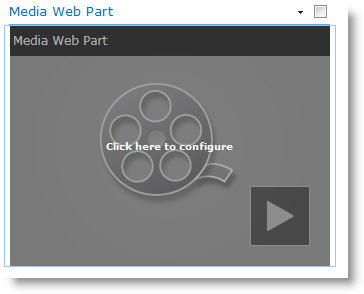
Quando a Peça Web Multimédia aparecer na página, clique no texto que indica Clicar aqui para configurar.
Clique no separador Opções de Multimédia no friso.
Para configurar a Peça Web Multimédia para apresentar um ficheiro de áudio ou vídeo específico, aponte para Alterar Multimédia e, em seguida, selecione uma das seguintes opções:
Para carregar um ficheiro a partir do computador, clique em Do Computador, navegue para a localização do ficheiro que pretende e, em seguida, clique em OK.
Para incorporar um vídeo que já está guardado num site do SharePoint, clique em Do SharePoint e, em seguida, navegue para uma localização no seu site, como uma Biblioteca de Ativos, onde os ficheiros de vídeo e áudio são guardados. Selecione o ficheiro pretendido e, em seguida, clique em OK.
Para incorporar um vídeo a partir de um site de partilha de vídeos, clique em Do Endereço e, em seguida, escreva o URL do ficheiro que pretende utilizar e, em seguida, clique em OK.
A Peça Web Multimédia suporta a reprodução de ficheiros a partir de endereços DE URL que apontam diretamente para um ficheiro de vídeo. Por exemplo: http://contoso.com/VideoFile.wmv. Se utilizar código de incorporação ou ligações de partilha para páginas que alojam vídeos, estas não funcionarão. Para obter informações sobre a incorporação de vídeos com código de incorporação, consulte Incorporar um vídeo numa página com código de incorporação.
Quando tiver selecionado o ficheiro que pretende, clique em OK.
No grupo Pré-visualização, aponte para Alterar Imagem e selecione o ficheiro de imagem que pretende apresentar como uma pré-visualização para o ficheiro de áudio ou vídeo. Se não atualizar a imagem de pré-visualização, será apresentada a imagem predefinida para o tipo de ficheiro.
No grupo Propriedades, especifique o título que pretende apresentar para a peça Web. Também pode especificar se pretende que o ficheiro seja reproduzido automaticamente quando a página é carregada ou se deve repetir o ciclo até parar.
No grupo Estilos de Jogador no friso, aponte para Estilos e selecione o estilo que prefere para o leitor.
No grupo Tamanho no friso, pode especificar opcionalmente as alterações que pretende efetuar ao tamanho Horizontal e Vertical do leitor.
Configurar a Peça Web Consulta de Conteúdo para apresentar o vídeo
Pode utilizar a Peça Web Consulta de Conteúdo para adicionar uma apresentação dinâmica de ficheiros de vídeo ou áudio a uma página. Isto é útil se quiser adicionar uma secção à sua página que apresente vídeos "com a classificação superior" ou todos os vídeos com uma etiqueta de metadados específica.
Quando adiciona uma Peça Web Consulta de Conteúdo a uma página, pode configurá-la para consultar todos os itens de conteúdo num site que cumpram critérios específicos. Em seguida, apresenta os resultados dessa consulta na página. Se forem adicionados novos conteúdos ao site e cumprirem os critérios da consulta, também serão apresentados na Peça Web. A Peça Web Consulta de Conteúdo pode devolver conteúdo de uma lista ou biblioteca individual ou de várias listas e bibliotecas numa coleção de sites.
Tem de ter permissão para editar páginas para seguir este procedimento.
Este procedimento pressupõe que pretende apresentar vídeos, mas também funcionará para ficheiros de Áudio ou Imagem.
Aceda à página que pretende atualizar.
No separador da página do friso, clique em Editar. Siga um dos seguintes procedimentos:
- Se estiver a editar uma página wiki ou uma página de publicação, clique numa área editável da página onde pretende adicionar a Peça Web Consulta de Conteúdo. Clique no separador Inserir do friso Ferramentas de Edição e, em seguida, clique em Peça Web. Em Categorias, clique em Rollup de Conteúdo. Em Peças Web, clique em Consulta de Conteúdo e, em seguida, clique em Adicionar.
- Se estiver a editar uma página de Peças Web, clique em Adicionar uma Peça Web na coluna ou zona onde pretende adicionar a Peça Web Consulta de Conteúdo. Em Categorias, clique em Rollup de Conteúdo. Em Peças Web, clique em Consulta de Conteúdo e, em seguida, clique em Adicionar.
Na Peça Web Consulta de Conteúdo, clique na seta e, em seguida, clique em Editar Peça Web.
Clique na ligação abrir o painel de ferramentas .
No painel de ferramentas Consulta de Conteúdo, clique para expandir a Consulta.
Em Origem, especifique a localização dos itens que pretende mostrar. Se necessário, navegue para a localização do site, subsite ou lista específicos.
Se tiver definido o âmbito da consulta para o site, em Tipo de Lista, especifique o tipo de lista a partir da qual pretende mostrar itens. Se tiver selecionado uma lista ou biblioteca específica no passo 6, este campo será preenchido automaticamente.
Em Tipo de Conteúdo, em Mostrar itens deste grupo de tipos de conteúdo , selecione Tipos de Conteúdo de Recurso Digital.
Em Mostrar itens deste tipo de conteúdo, selecione Vídeo. Se a sua organização tiver criado versões personalizadas dos tipos de conteúdo de recursos digitais, também poderá selecionar a caixa de verificação Incluir tipos de conteúdo subordinado .
Opcionalmente, em Segmentação de Audiências, pode optar por aplicar a filtragem de audiência, que irá apresentar determinados itens a determinadas audiências, consoante a forma como a segmentação de audiências é configurada para o seu site.
Em Filtros Adicionais, pode utilizar metadados de itens para filtrar o que é apresentado. Por exemplo, se quiser mostrar vídeos que tenham sido marcados com uma palavra-chave específica, selecione Palavras-chave empresariais com o operador contém qualquer um dos e, em seguida, escreva os valores pretendidos.
Se quiser adicionar mais filtros, clique em E ou Ou e especifique filtros adicionais.
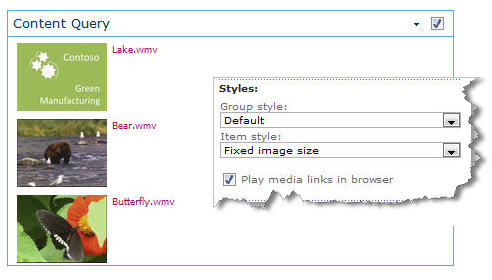
Expanda Apresentação, efetue as personalizações pretendidas em Agrupamento e Ordenação, Estilos e Campos a apresentar. Em Estilos, é útil certificar-se de que a caixa de verificação Reproduzir ligações multimédia no browser está selecionada se pretender que os visitantes do site possam reproduzir clips de multimédia diretamente no browser.
Quando configura inicialmente a Peça Web Consulta de Conteúdo, poderá não saber como pretende configurar os itens emApresentação. Pode ser útil pré-visualizar primeiro a consulta na Peça Web e, em seguida, editá-la novamente para efetuar personalizações ao aspeto das informações.
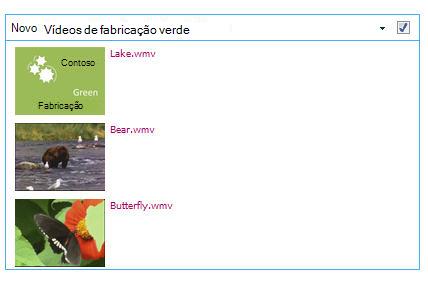
Por exemplo, se não personalizar nenhuma das definições em Apresentação, os vídeos poderão ser apresentados com uma imagem de pré-visualização grande, que poderá não funcionar com a estrutura da página. Nesse caso, poderá querer selecionar Tamanho fixo da imagem em Estilos | Estilo de item para fornecer aos visitantes do site pequenas imagens de pré-visualização em que podem clicar para reproduzir vídeos. O exemplo seguinte mostra uma Peça Web Consulta de Conteúdo que está a apresentar três vídeos. Foi configurado com um tamanho de imagem fixo.
Clique em OK.
Guarde as suas alterações na página.
Para obter mais informações sobre a Peça Web Consulta de Conteúdo, consulte Apresentar uma vista dinâmica do conteúdo numa página ao adicionar a Peça Web Consulta de Conteúdo.
Incorporar um vídeo numa página com código de incorporação
Se quiser utilizar código de incorporação de um site de partilha de vídeos de terceiros para adicionar um vídeo a uma página, pode fazê-lo ao adicionar o código de incorporação à Peça Web Editor de Conteúdos.
Tem de ter permissões Designer para seguir este procedimento.
Localize o vídeo que pretende incorporar na página e copie o código de incorporação.
Aceda à página que pretende atualizar.
No separador Página do friso, clique em Editar. Siga um dos seguintes procedimentos:
- Se estiver a editar uma página wiki, clique numa localização na página onde pretende adicionar a Peça Web Editor de Conteúdos, clique no separador Inserir dofriso Ferramentas de Edição e, em seguida, clique em Peça Web. Em Categorias, clique em Multimédia e Conteúdo. Em Peças Web, clique em Editor de Conteúdos e, em seguida, clique em Adicionar.
- Se estiver a editar uma página de Peças Web, clique em Adicionar uma Peça Web na coluna ou zona onde pretende incorporar suportes de dados. Em Categorias, clique em Multimédia e Conteúdo. Em Peças Web, clique em Editor de Conteúdos e, em seguida, clique em Adicionar.
Na Peça Web Editor de Conteúdos, aponte para a seta e clique em Editar Peça Web.
Na Peça Web Editor de Conteúdos, escreva o texto que pretende apresentar para apresentar o vídeo.
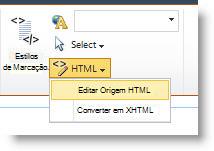
No separador Formatar Texto do friso Ferramentas de Edição , no grupo Marcações , clique em HTML e, em seguida, clique em Editar Origem HTML.
Cole o código de incorporação na caixa de diálogo Origem HTML e, em seguida, clique em OK.
Guarde a página (ou guarde e verifique se a finalização da compra é necessária para as páginas no site).
Clique no botão reproduzir no leitor de vídeo incorporado para reproduzir o vídeo.
Adicionar imagens com texto Alternativo
Para tornar os seus conteúdos acessíveis a todos os utilizadores, siga estas diretrizes.
Adicionar uma imagem com texto alternativo
Ao utilizar fotografias, imagens, ClipArt ou áudio, é responsável por respeitar os direitos de autor.
Para abrir o friso Edição e para entrar no Modo de Edição, na página que pretende editar, selecione a ligação Editar.
Coloque o foco no local em que pretende que a imagem seja apresentada.
Para adicionar uma imagem, no separador Inserir , abra o grupo Imagem e selecione Do Computador.
Sugestão
Para inserir uma imagem da Internet ao colar um URL da imagem, selecione Do Endereço. Para inserir uma imagem a partir do seu site do SharePoint, selecione Do SharePoint.
Escolha o seu ficheiro, selecione uma pasta de destino no seu site do SharePoint (a escolha predefinida é a pasta Recursos do Site ) e inclua notas sobre a versão de imagem diferente.
Para inserir a sua imagem e ativar o separador Ferramentas de Imagem , selecione OK.
Sugestão
O separador Ferramentas de Imagem só é visível quando uma imagem é selecionada.
Desloque-se para a caixa Texto Alternativo no separador Imagem e introduza o texto alternativo da imagem.
Quando terminar, clique em Guardar.
Sugestões de acessibilidade
- O texto alternativo deve ser breve, mas descritivo.
- Um bom texto alternativo indica ao ouvinte por que motivo a imagem é importante.
Para obter mais informações sobre texto alternativo, incluindo exemplos e ligações para mais informações, visite a página Texto Alternativo webAIM .
Formatos de Vídeo Suportados
A Peça Web Multimédia utiliza vídeo HTML5 e suporta formatos de vídeo .asf, .avi, .mpg, .mp3, .mp4, .ogg, .ogv, .webm, .wma e .wmv vídeo.
A Peça Web Silverlight Media clássica suporta .asf, .mp3, .mp4, .wma e .wmv.
Nota: Embora todos os formatos acima sejam suportados, nem todos estão acessíveis fora da caixa (por exemplo, .wmv). Utilize o formato .mp4 para a solução mais acessível.