
Existem várias formas diferentes de adicionar clips de áudio ou vídeo a uma página do SharePoint quando edita a página no browser. Pode adicionar uma Peça Web Multimédia à página para reproduzir um ficheiro de áudio ou vídeo individual. Pode configurar ecrãs dinâmicos de vídeo ou áudio ao configurar a Peça Web Consulta de Conteúdo para apresentar ficheiros de áudio ou vídeo. Em alternativa, pode incorporar um vídeo a partir de um site de partilha de vídeos de terceiros através do código de incorporação.
Nota
Este artigo aplica-se ao SharePoint Server 2010. Se está a trabalhar no SharePoint Online, consulte Utilizar peças Web em páginas do SharePoint Online para obter uma lista completa das peças Web mais recentes, incluindo várias peças Web para áudio e vídeo.
Neste artigo
- Adicionar a Peça Web Multimédia a uma página
- Configurar a Peça Web Consulta de Conteúdo para apresentar vídeo
- Incorporar um vídeo numa página através de um código de incorporação
Adicionar a Peça Web Multimédia a uma página
Pode utilizar a Peça Web Multimédia para reproduzir clips de áudio ou vídeo numa página. Para obter informações sobre os formatos específicos de vídeo e áudio suportados pela Peça Web Multimédia, consulte Formatos e protocolos de multimédia suportados no Silverlight.
Tem de ter permissão para editar páginas para seguir este procedimento.
Aceda à página que pretende atualizar.
No separador Página do friso, clique em Editar.
Siga um dos seguintes procedimentos:
- Se estiver a editar uma página wiki ou uma página de publicação, clique numa localização editável na página onde pretende adicionar a Peça Web Multimédia, clique no separador Inserir em Ferramentas de Edição no friso e, em seguida, clique em Vídeo e Áudio.
- Se estiver a editar uma página de Peças Web, clique em Adicionar uma Peça Web na coluna ou zona em que pretende incorporar o conteúdo multimédia. Em Categorias, clique em Multimédia e Conteúdo. Em Peças Web, clique em Peça Web Multimédia e, em seguida, clique em Adicionar.
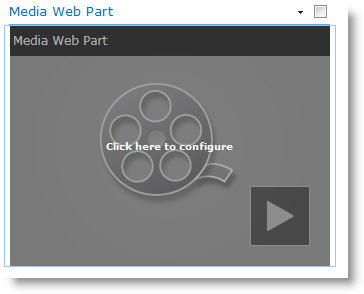
Quando a Peça Web Multimédia aparecer na página, clique no texto que indica Clique aqui para configurar.
Clique no separador Opções de Multimédia no friso.
Para configurar a Peça Web Multimédia para apresentar um ficheiro de áudio ou vídeo específico, aponte para Alterar Multimédia e, em seguida, selecione uma das seguintes opções:
Para carregar um ficheiro do computador, clique em Do Computador, procure a localização do ficheiro que pretende e, em seguida, clique em OK.
Para incorporar um vídeo já guardado num site do SharePoint, clique em Do SharePoint e, em seguida, navegue para uma localização no seu site, como uma Biblioteca de Recursos, onde os ficheiros de vídeo e áudio estão guardados. Selecione o arquivo desejado e clique em OK.
Para incorporar um vídeo de um site de partilha de vídeos, clique em Do Endereço e, em seguida, escreva o URL do ficheiro que pretende utilizar e, em seguida, clique em OK.
A Peça Web Multimédia suporta a reprodução de ficheiros a partir de endereços URL que apontem diretamente para um ficheiro de vídeo. Por exemplo: http://contoso.com/VideoFile.wmv. Se utilizar um código de incorporação ou ligações de partilha para páginas que alojam vídeo, não funcionarão. Para obter informações sobre como incorporar vídeos usando o código de incorporação, consulte Incorporar um vídeo em uma página usando o código de incorporação.
Quando tiver selecionado o ficheiro que pretende, clique em OK.
No grupo Pré-visualizar , aponte para Alterar Imagem e selecione o ficheiro de imagem que pretende apresentar como pré-visualização do ficheiro de áudio ou vídeo. Se não atualizar a imagem de pré-visualização, será apresentada a imagem predefinida para o tipo de ficheiro.
No grupo Propriedades , especifique o título que pretende apresentar para a Peça Web. Também pode especificar se pretende que o ficheiro seja reproduzido automaticamente quando a página é carregada ou se deve continuar a ser repetido até parar.
No grupo Estilos do Player na faixa de opções, aponte para Estilos e selecione o estilo que você prefere para o jogador.
No grupo Tamanho do friso, opcionalmente, pode especificar quaisquer alterações que pretenda efetuar ao tamanho Horizontal e Vertical do leitor.
Configurar a Peça Web Consulta de Conteúdo para apresentar vídeo
Pode utilizar a Peça Web Consulta de Conteúdo para adicionar uma apresentação dinâmica de ficheiros de vídeo ou áudio a uma página. Isso é útil se você quiser adicionar uma seção à sua página que apresenta os vídeos "Top classificados" ou todos os vídeos com uma tag de metadados específica.
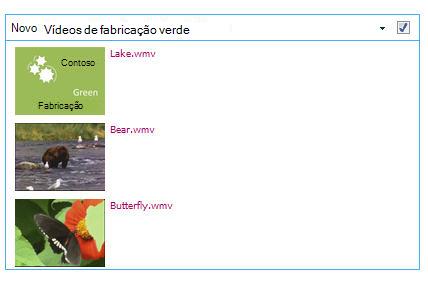
Quando adiciona uma Peça Web Consulta de Conteúdo a uma página, pode configurá-la para incluir todos os itens de conteúdo num site que correspondam a critérios específicos. Em seguida, apresenta os resultados dessa consulta na página. Se for adicionado novo conteúdo ao site e este cumprir os critérios da consulta, também será apresentado na Peça Web. A Peça Web Consulta de Conteúdo pode devolver conteúdo de uma lista ou biblioteca individual ou de várias listas e bibliotecas numa coleção de sites.
Tem de ter permissão para editar páginas para seguir este procedimento.
Este procedimento pressupõe que pretende apresentar vídeos, mas também irá funcionar para ficheiros de Áudio ou de Imagem.
Aceda à página que pretende atualizar.
No separador de página do friso, clique em Editar. Siga um dos seguintes procedimentos:
- Se estiver a editar uma página wiki ou uma página de publicação, clique numa área editável da página à qual pretende adicionar a Peça Web Consulta de Conteúdo. Clique no separador Inserir do friso Ferramentas de Edição e, em seguida, clique em Peça Web. Em Categorias, clique em Acúmulo de Conteúdo. Em Peças Web, clique em Consulta de Conteúdo e, em seguida, clique em Adicionar.
- Se estiver a editar uma página de Peças Web, clique em Adicionar uma Peça Web na coluna ou zona onde pretende adicionar a Peça Web Consulta de Conteúdo. Em Categorias, clique em Acúmulo de Conteúdo. Em Peças Web, clique em Consulta de Conteúdo e, em seguida, clique em Adicionar.
Na Peça Web Consulta de Conteúdo, clique na seta e, em seguida, clique em Editar Peça Web.
Clique na ligação para abrir o painel de ferramentas .
No painel de ferramentas Consulta de Conteúdo, clique para expandir Consulta.
Em Origem, especifique a localização dos itens que pretende mostrar. Se necessário, navegue até à localização do site, subsite ou lista específico.
Se tiver definido o âmbito da sua consulta para o site, em Tipo de Lista, especifique o tipo de lista a partir do qual pretende mostrar itens. Se selecionou uma lista ou biblioteca específica no passo 6, este campo será preenchido automaticamente.
Em Tipo de Conteúdo, em Mostrar itens deste grupo de tipos de conteúdo , selecione Tipos de Conteúdo de Ativos Digitais.
Em Mostrar itens deste tipo de conteúdo, selecione Vídeo. Se sua organização criou versões personalizadas dos tipos de conteúdo de ativos digitais, convém marcar também a caixa de seleção Incluir tipos de conteúdo filho .
Opcionalmente, em Segmentação por Público-alvo, você pode optar por aplicar filtragem de público-alvo, que exibirá determinados itens para determinados públicos, dependendo de como a segmentação por público está configurada para seu site.
Em Filtros Adicionais, pode utilizar metadados de itens para filtrar o que é apresentado. Por exemplo, se quiser mostrar vídeos que foram etiquetados com uma palavra-chave específica, selecione Palavras-chave Empresariais com o operador que contenha qualquer um dos e, em seguida, escreva os valores que pretende.
Se quiser adicionar mais filtros, clique em E ou OU e especifique filtros adicionais.
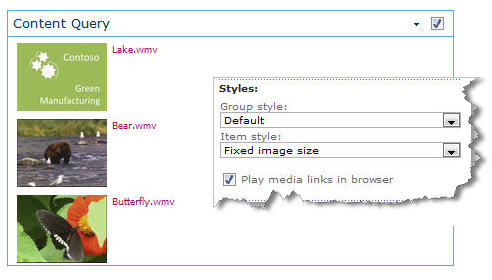
Expanda Apresentação, efetue as personalizações pretendidas em Agrupamento e Ordenação, Estilos e Campos. Em Estilos, é útil verificar se a caixa de seleção Reproduzir links de mídia no navegador está marcada se você quiser que os visitantes do site possam reproduzir clipes de mídia diretamente no navegador.
Quando configura inicialmente a Peça Web Consulta de Conteúdo, poderá não saber como pretende configurar os itens emApresentação. Pode ser útil pré-visualizar primeiro a sua consulta na Peça Web e, em seguida, editá-la novamente para personalizar o aspeto das informações.
Por exemplo, se não personalizar nenhuma das definições em Apresentação, os vídeos poderão ser apresentados com uma imagem de pré-visualização grande, que pode não combinar com a estrutura da página. Nesse caso, convém selecionar Tamanho de imagem fixo em Estilos | Estilo de item para fornecer aos visitantes do site pequenas imagens de pré-visualização nas quais podem clicar para reproduzir vídeos. O exemplo seguinte mostra uma Peça Web Consulta de Conteúdo que está a apresentar três vídeos. Foi configurado com um tamanho de imagem fixo.
Clique em OK.
Guarde as suas alterações na página.
Para obter mais informações sobre a Peça Web Consulta de Conteúdo, consulte Apresentar uma vista dinâmica do conteúdo numa página ao adicionar a Peça Web Consulta de Conteúdo.
Incorporar um vídeo numa página através de um código de incorporação
Se pretender utilizar o código de incorporação de um site de partilha de vídeos de terceiros para adicionar um vídeo a uma página, pode fazê-lo ao adicionar o código de incorporação à Peça Web Editor de Conteúdo.
Tem de ter permissões de Designer para seguir este procedimento.
Localize o vídeo que pretende incorporar na página e copie o código de incorporação.
Aceda à página que pretende atualizar.
No separador Página do friso, clique em Editar. Siga um dos seguintes procedimentos:
- Se estiver a editar uma página wiki, clique numa localização na página onde pretende adicionar a Peça Web Editor de Conteúdo, clique no separador Inserir do friso Ferramentas de Edição e, em seguida, clique em Peça Web. Em Categorias, clique em Multimédia e Conteúdo. Em Peças Web, clique em Editor de Conteúdo e, em seguida, clique em Adicionar.
- Se estiver a editar uma página de Peças Web, clique em Adicionar uma Peça Web na coluna ou zona em que pretende incorporar o conteúdo multimédia. Em Categorias, clique em Multimédia e Conteúdo. Em Peças Web, clique em Editor de Conteúdo e, em seguida, clique em Adicionar.
Na Peça Web Editor de Conteúdo, aponte para a seta e clique em Editar Peça Web.
Na Peça Web Editor de Conteúdo, escreva o texto que pretende apresentar para apresentar o vídeo.
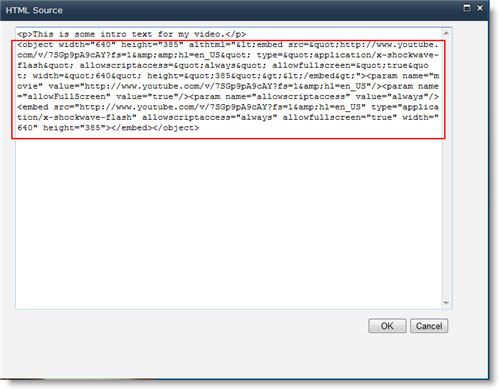
No separador Formatar Texto do friso Ferramentas de Edição , no grupo Marcação , clique em HTML e, em seguida, clique em Editar Origem HTML.
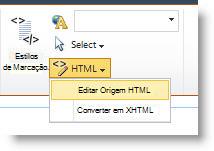
Cole o código de incorporação na caixa de diálogo Código HTML e clique em OK.
Guarde a página (ou guarde e dê entrada, caso seja necessário dar saída às páginas no site).
Clique no botão reproduzir no leitor de vídeo incorporado para reproduzir o vídeo.