

Quando adiciona uma página moderna a um site, adiciona e personaliza peças Web, que são os elementos básicos da sua página. Pode adicionar texto, imagens, ficheiros, vídeo, conteúdo dinâmico e muito mais com as peças Web listadas neste artigo.
Nota
- Algumas funcionalidades foram introduzidas de forma gradual em organizações que optaram ativamente por participar no programa de Lançamento Direcionado. Tal significa que poderá não ver esta funcionalidade ou que a mesma poderá ter um aspeto diferente do descrito nos artigos de ajuda.
- As peças Web neste artigo ainda não estão disponíveis para utilização nas páginas clássicas.
Modo de manutenção de peças Web
Adicionar uma peça Web (com o painel de conteúdo)
- Aceda à página onde pretende adicionar uma peça Web.
- Se não vir a página do site que pretende, clique em Conteúdos do site na barra de Iniciação Rápida, na lista de conteúdos, clique em Páginas do Site e, em seguida, clique na página pretendida.
- Se a página ainda não estiver no modo de edição, clique em Editar no canto superior direito da página.
- Na parte superior do ícone Caixa de
 à direita, você verá uma lista selecionada de peças Web que você pode escolher.
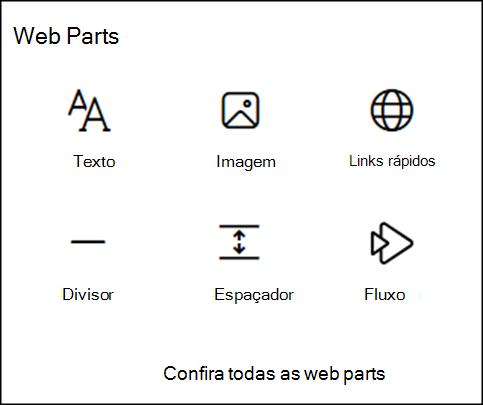
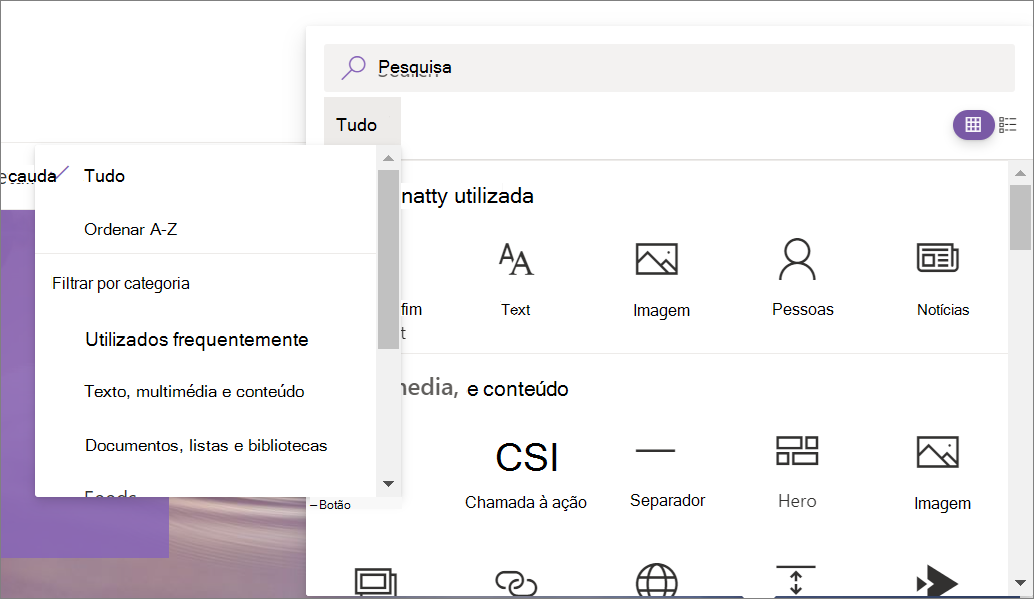
- Para visualizar todas as peças Web, selecione Ver todas as peças Web. Encontre facilmente o que procura ao escrever na caixa Procurar e, em seguida, ao selecionar ou clicar e arrastar a peça Web para a tela.
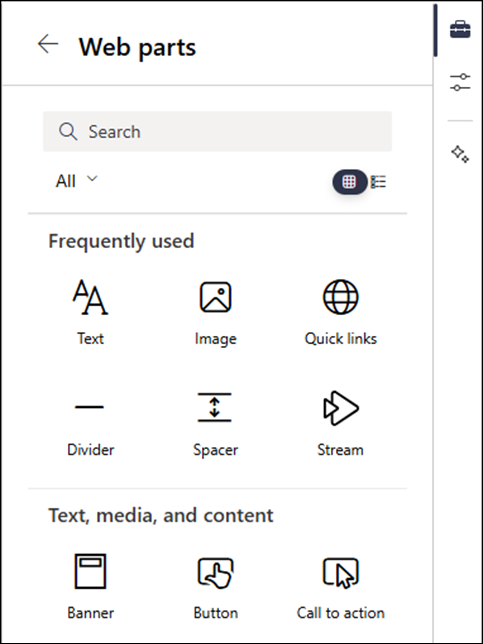
- Clique em
 para uma vista de lista ou
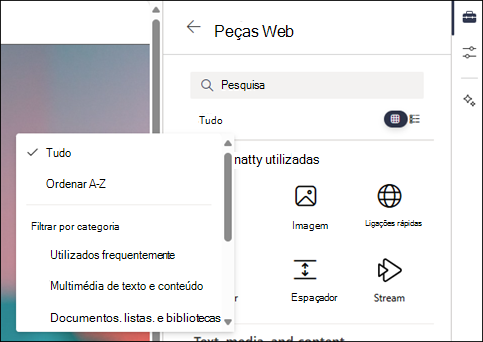
  para uma vista de grelha. Também pode ordenar as peças Web e filtrá-las por categoria a partir da lista pendente.
Adicionar uma peça Web (sem o painel de conteúdo)
Aceda à página onde pretende adicionar uma peça Web.
Se não vir a página do site que pretende, clique em Conteúdos do site na barra de Iniciação Rápida, na lista de conteúdos, clique em Páginas do Site e, em seguida, clique na página pretendida.
Se a página ainda não estiver no modo de edição, clique em Editar no canto superior direito da página.
Paire o cursor do rato acima ou abaixo de uma peça Web existente e verá uma linha com um + dentro de um círculo, com o seguinte aspeto:

Clique em + e verá uma lista com peças Web que pode escolher. Para localizar facilmente a peça Web que procura, comece a escrever na caixa Procurar .
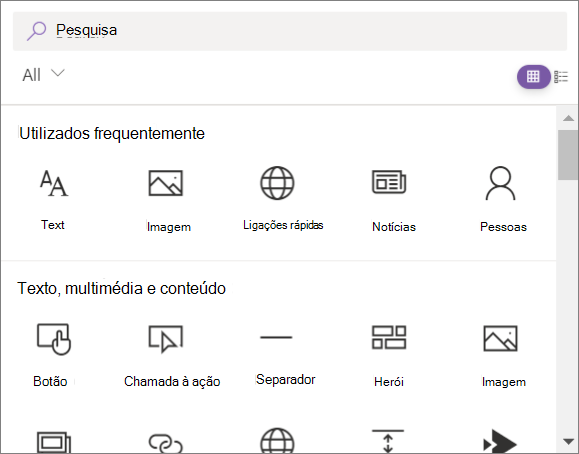
Clique em
para uma vista de lista ou para uma vista de grelha. Também pode ordenar as peças Web e filtrá-las por categoria a partir da lista pendente.
Nota
Este método de adicionar peças Web não está disponível em secções flexíveis. Tem de utilizar o painel de conteúdo, para adicionar peças Web em secções flexíveis.
Mover ou remover uma peça Web
- Se a sua página ainda não estiver no modo de edição, clique em Editar no canto superior direito da página.
- Selecione a peça Web que pretende mover ou remover e verá uma pequena barra de ferramentas à esquerda da peça Web.
Para mover a peça Web, selecione o botão Mover peça Web e arraste a peça Web para onde a pretende colocar na página.
Para remover a peça Web, selecione o botão Eliminar peça Web . Também pode selecionar DEL no teclado para eliminar.
Redimensionamento de peças Web em secções flexíveis
Se a sua página ainda não estiver no modo de edição, clique em Editar no canto superior direito da página.
Selecione a peça Web que pretende redimensionar.
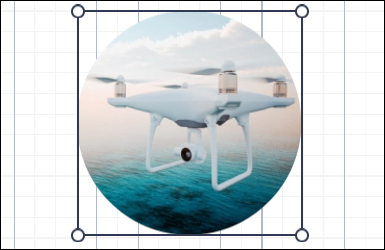
Selecione uma alça de redimensionamento no limite da peça Web e, em seguida, arraste e largue a alça de redimensionamento para a largura pretendida da peça Web.
Nota
- As larguras mínimas das peças Web variam entre peças Web.
- As opções de largura da peça Web variam consoante as peças Web. Algumas peças Web podem ser redimensionadas para qualquer largura, enquanto outras têm apenas quatro opções de largura.
- É possível adicionar peças Web personalizadas ou de terceiros a secções flexíveis. Estas peças Web podem ser redimensionadas, mas terão apenas quatro opções de largura por predefinição. Em breve, lançaremos documentação com detalhes sobre como atualizar peças Web personalizadas para que possam ser redimensionadas para qualquer largura.
Sobrepor e agrupar peças Web em secções flexíveis
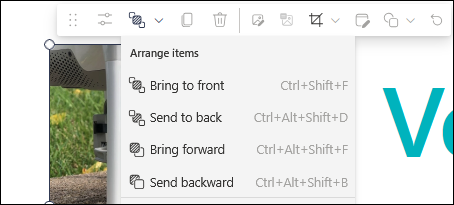
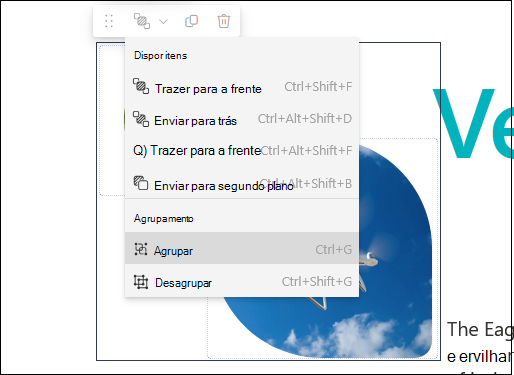
Se a sua página ainda não estiver no modo de edição, clique em Editar no canto superior direito da página. Para ajustar a forma como uma peça Web se sobrepõe às outras peças Web na página, clique em Dispor itens na barra de ferramentas da peça Web. Em seguida, selecione o resultado pretendido na lista.
Para editar duas ou mais peças Web em conjunto, selecione uma peça Web e, em seguida, mantenha premida a tecla Controlo (Windows) ou Opção (Mac) no teclado enquanto seleciona as outras peças Web. Em seguida, pode mover, organizar, agrupar, duplicar ou eliminar as peças Web utilizando a barra de ferramentas partilhada.
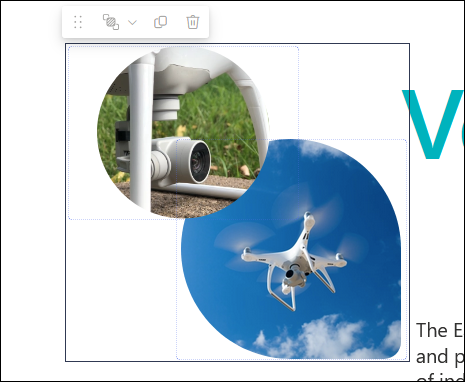
Se selecionar Agrupar na lista pendente Dispor itens , o grupo de peças Web é mantido. No futuro, quando selecionar uma peça Web num grupo, o grupo será selecionado. Em seguida, pode clicar novamente numa peça Web no grupo para selecionar e editar a peça Web individual que está no grupo.
Peças Web disponíveis
Segue-se uma lista de peças Web que pode utilizar numa página, juntamente com ligações para obter mais informações para cada peça Web.
Tarefas
A peça Web Tarefas apresenta aos estudantes uma vista personalizada das tarefas futuras e a fim das mesmas em várias turmas. Os estudantes podem selecionar a tarefa apresentada para avançar para a tarefa específica na aplicação Tarefas dessa turma.
Nota
A peça Web Atribuições só está disponível para clientes EDU.
Ligação do Agente
A peça Web Ligação do Agente permite aos proprietários do site colocar um agente numa página do SharePoint. Quando você clica no link, o agente abre no painel ao lado da página principal. A peça Web Ligação de Agente ajuda-o a localizar e utilizar os agentes no seu site, facilitando a obtenção de ajuda contextual quando e onde mais precisa.
Botão
A peça Web Botão adiciona facilmente um botão à sua página com a sua própria etiqueta e ligação.
Nota
A peça Web Botão não está disponível no SharePoint Server 2019.
Chamada à ação
A peça Web Apelo à ação cria um botão com um apelo à ação para os utilizadores.
Nota
A peça Web Apelo à ação não está disponível no SharePoint Server 2019.
Fragmento de código
A peça Web Fragmento de código apresenta facilmente código como texto na sua página para que outras pessoas utilizem ou aprendam com elas. Pode selecionar a linguagem de código e um tema escuro ou claro. Esta peça Web até corrige automaticamente a sintaxe.
Nota
A peça Web Fragmento de código não está disponível no SharePoint Server 2019.
Conectores
Com a peça Web Conexões, pode obter mensagens, alertas e notificações dos seus serviços externos favoritos numa página do site de equipa ligado a um grupo. Por exemplo, você pode mostrar atualizações de serviços como Trello e Facebook; alertas quando algo novo é publicado em um feed RSS; notificações do JIRA ou GitHub; ou até mesmo resumos do Salesforce e Google Analytics.
Nota
A peça Web Conetores só está disponível em sites de equipa ligados a grupos. Não está disponível em sites de Comunicação ou em quaisquer sites em SharePoint Server 2019.
Conversações
A peça Web Conversações apresenta vários tipos de conversação e uma experiência de utilizador mais interativa. As peças Web Viva Engage Conversações e Viva Engage Destaques trabalham em conjunto para melhorar a colaboração na sua página moderna do SharePoint no Microsoft 365. Utilize esta peça Web quando quiser que os utilizadores participem em conversações interativas sem terem de sair da sua página do SharePoint.
temporizador de contagem decrescente
A peça Web Temporizador de Contagem Decrescente apresenta uma contagem decrescente para um evento. Pode adicionar um título, definir o formato de data, adicionar uma descrição e um botão de apelo à ação com uma ligação.
Nota
A peça Web temporizador de contagem decrescente não está disponível no SharePoint Server 2019.
Separador
A peça Web Separador insere uma linha entre as outras peças Web para ajudar a dividir a sua página e facilitar a leitura.
Biblioteca Documentos
A peça Web Biblioteca de documentos apresenta uma biblioteca de documentos que pode personalizar com o seu próprio título, vista e tamanho. Os utilizadores com permissões adequadas podem ver ou editar ficheiros diretamente a partir da peça Web ou podem aceder à biblioteca de documentos completa ao clicar em Ver tudo.
Incorporado
A peça Web Incorporar apresenta conteúdos na sua página a partir de outros sites, como vídeos do YouTube. Consoante o site, pode utilizar o endereço do site ou o código de incorporação fornecido pelo site.
Eventos
A peça Web Eventos permite-lhe adicionar e apresentar eventos futuros na sua página. Pode incluir um mapa com a localização, informações sobre reuniões online e muito mais.
Feed para Viva Connections
A peça Web Feed para Viva Connections foi concebida para recolher e apresentar conteúdos de origens no SharePoint, Viva Engage e Stream (no SharePoint) numa experiência de visualização única e personalizada baseada nos sites do SharePoint e Viva Engage comunidades que segue.
Ficheiros e Multimédia
A peça Web Ficheiro e Multimédia insere um ficheiro na sua página. Os tipos de ficheiro que pode inserir incluem Excel, Word, PowerPoint, Visio, . PDFs, Modelos 3D, vídeos e muito mais.
Nota
Nota: por SharePoint Server 2019, os tipos de ficheiro que podem ser inseridos estão limitados a Word, Excel e PowerPoint (especificamente .doc, .docx,. xls, .xlsx, .pot, .potx, .ppt e .pptx).
Calendário de grupo
A peça Web Calendário de grupo coloca um calendário de grupo na sua página para que este seja facilmente visível pelos seus leitores.
Nota
A peça Web Calendário de Grupo não está disponível no SharePoint Server 2019.
Destaque
A peça Web Destaque é uma excelente forma de trazer foco e interesse visual para a sua página. Pode apresentar até cinco itens na peça Web Destaque e utilizar imagens, textos e ligações apelativos para chamar a atenção para cada um deles. A peça Web Destaque é incluída por predefinição nos sites de comunicação, mas também pode adicionar a peça Web Destaque a outras páginas.
Conteúdo realçado
A peça Web Conteúdo realçado apresenta dinamicamente conteúdo com base no tipo de conteúdo (documentos, páginas, notícias, vídeos, imagens, etc.), filtragem ou numa cadeia de pesquisa. Também pode definir o âmbito da pesquisa para um site ou coleção de sites e ordenar os resultados.
Destaques
Utilize a peça Web Destaques para adicionar experiências Viva Engage aos seus sites do SharePoint. A peça Web Viva Engage Destaques permite-lhe fornecer uma descrição geral rápida das conversações ativas e um portal direcionado para conversações ou grupos específicos. A peça Web Viva Engage Conversações permite aos utilizadores ver conversações completas e iniciar novas conversações de todos os tipos (perguntas, inquéritos e elogios).
Imagem
A peça Web Imagem numa página insere uma imagem na página, quer seja a partir do seu site, do seu OneDrive ou do seu disco rígido.
Galeria de imagens
A peça Web Galeria de imagens partilha coleções de imagens numa página. Basta selecionar as imagens com o seletor de ficheiros ou arrastá-las para a peça Web. Depois de criar sua coleção, você pode arrastar e soltar as imagens para reordená-las conforme necessário.
Pré-visualização Instantânea do Kindle
Tem um livro que pretende recomendar ou promover na sua página? A peça Web Pré-visualização Instantânea do Kindle partilha uma pré-visualização de um livro do Kindle.
Nota
A peça Web Pré-visualização Instantânea do Kindle não está disponível no SharePoint Server 2019.
Ligação
A peça Web Ligação adiciona uma ligação a uma página, vídeo, imagem ou documento interno ou externo.
Nota
A peça Web Ligação não está disponível no SharePoint Server 2019.
Lista
A peça Web Lista apresenta uma lista que pode personalizar com o seu próprio título, vista e tamanho uniforme. Os utilizadores podem ver a lista ou aceder à lista completa ao clicar em Ver tudo.
Propriedades da lista
A peça Web Propriedades da Lista liga-se a uma peça Web Lista na mesma página e apresenta itens da lista com base no que o utilizador selecionar.
Nota
A peça Web Propriedades da Lista não está disponível no SharePoint Server 2019.
Mapas
A peça Web Utilizar Mapas adiciona um mapa à sua página. Basta introduzir uma morada ou um nome bem conhecido e o seu mapa será apresentado. Pode escolher um tipo de mapa diferente, como estrada ou satélite. Também pode alterar o nível de zoom ou dar um nome amigável ao marcador do mapa.
Nota
A peça Web Mapas não está disponível no SharePoint Server 2019.
Markdown
A peça Web Markdown adiciona texto à página e permite-lhe formatá-la com a linguagem Markdown.
Nota
A peça Web Markdown não está disponível no SharePoint Server 2019.
Microsoft Forms
A peça Web Microsoft Forms pode criar inquéritos, questionários e votações numa página. Também pode recolher respostas aos seus formulários e mostrar resultados de formulários.
Nota
A peça Web Microsoft Forms não está disponível no SharePoint Server 2019.
Microsoft PowerApps
O Microsoft PowerApps é um serviço que lhe permite criar aplicações empresariais que são executadas num browser, num telemóvel ou tablet, sem necessidade de experiência em programação. Depois de criar ou personalizar uma aplicação utilizando o serviço, pode adicioná-la à sua página do SharePoint com a peça Web Microsoft PowerApps. Introduza o endereço Web ou o ID da aplicação e, em seguida, redimensione a aplicação para que esta se ajuste à página.
Nota
A peça Web PowerApps não está disponível no SharePoint Server 2019.
O meu feed
A parte da web Meu feed mostra uma mistura de conteúdos de todo o Microsoft 365, com base no que provavelmente será mais relevante para o utilizador atual num dado momento.
Importante
A peça Web O meu Feed será descontinuada em breve. A 12 de março de 2025, deixará de poder adicionar instâncias de peças Web O Meu Feed. A 14 de abril de 2025, as instâncias existentes da parte da web O Meu Feed deixarão de apresentar conteúdo e mostrarão uma mensagem de erro.
Notícias
A peça Web Notícias mantém a sua equipa atualizada e envolve-a com histórias importantes ou interessantes. Pode criar rapidamente notícias apelativas como anúncios, notícias sobre pessoas, atualizações de estado, entre outras, e incluir gráficos e formatação RTF nas mesmas.
Conectores do Office 365
A peça Web Conectores Office 365 fornece uma forma fácil de obter mensagens, alertas e notificações dos seus serviços externos favoritos numa página de site de equipa ligada a um grupo. Pode mostrar atualizações de serviços, alertas em feeds RSS, notificações do JIRA ou do GitHub e até mostrar resumos do Salesforce e do Google Analytics.
Organograma
Utilize a peça Web Organograma para mostrar um organograma visual ao escolher uma pessoa para criar o gráfico. Pode especificar quantos níveis de relatório pretende mostrar.
Propriedades da página
A peça Web Propriedades da página fornece detalhes sobre a sua página, como o título, a data, o tipo de conteúdo e muito mais.
Nota
A peça Web Propriedades da página não está disponível no SharePoint Server 2019.
Pessoas
A peça Web People apresenta um grupo selecionado de pessoas e os respetivos perfis na página. Pode ser utilizado para informações de contacto, informações da equipa, apresentadores e muito mais.
Planner
A peça Web Planner adiciona as tarefas e atribuições da sua equipa numa página através do Microsoft Planner.
Nota
A peça Web Planner está disponível apenas em sites de equipa ligados a grupos. Não está disponível em sites de Comunicação ou em quaisquer sites em SharePoint Server 2019.
Relatório do Power BI
A peça Web Power BI incorpora facilmente um relatório interativo do Power BI na sua página. Os relatórios incorporados são totalmente seguros para que possa criar portais internos seguros facilmente.
Nota
A peça Web Power BI não está disponível no SharePoint Server 2019.
Gráfico rápido
A peça Web Gráfico rápido adiciona gráficos simples à página. Introduza os seus pontos de dados, adicione etiquetas, selecione o seu tipo de gráfico (coluna ou circular) e publique.
Ligações rápidas
A peça Web Ligações Rápidas "afixa" itens na sua página para facilitar o acesso.
Documentos recentes
A peça Web Documentos Recentes apresenta os documentos que foram adicionados ou editados recentemente.
Nota
A peça Web Documentos recentes não está disponível no SharePoint Server 2019.
Guardado para mais tarde
A Peça Web Guardado para mais tarde permite aos utilizadores guardar páginas, publicações de notícias e documentos para visualização posterior no SharePoint com esta peça Web.
Importante
Apenas as páginas e as publicações de notícias podem ser guardadas para mais tarde no browser. Na aplicação SharePoint para dispositivos móveis, também pode guardar documentos para mais tarde.
Atividade do site
A peça Web Atividade do site mostra automaticamente a atividade recente no site, como os ficheiros carregados, as edições efetuadas, as listas e bibliotecas criadas, etc. Basta adicionar a peça Web Atividade do site e a atividade mais recente é obtida automaticamente.
Sites
A peça Web Sites permite-lhe mostrar automaticamente sites associados a um site central (quando um site central está a ser utilizado) ou aos sites recentes de um utilizador atual (que são os mesmos que são apresentados na Home Page do SharePoint do utilizador). Pode selecionar sites específicos para mostrar ou fazer com que os sites sejam apresentados dinamicamente com base numa associação de site central ou nos sites utilizados frequentemente por um utilizador.
Nota
A peça Web Sites não está disponível no SharePoint Server 2019.
Espaçador
A peça Web Espaçador permite-lhe controlar o espaço vertical na página.
Stream (clássico)
A peça Web Stream (clássica) apresenta um vídeo diretamente na sua página a partir do portal de vídeos Microsoft Stream (clássico) da sua organização.
Text
A peça Web Texto adiciona parágrafos e tabelas à sua página. Estão disponíveis opções de formatação, como estilos, marcas de lista, avanços, realce e ligações.
Clima
A peça Web Meteorologia mostra o estado do tempo atual na sua página.
Nota
A peça Web Meteorologia não está disponível no SharePoint Server 2019.
Relógio mundial
A peça Web Relógio mundial mostra a hora em diferentes locais do mundo.
Nota
A peça Web Relógio Mundial não está disponível no SharePoint Server 2019.
YouTube
A peça Web do YouTube incorpora facilmente vídeos do YouTube diretamente na sua página.
Nota
A peça Web do YouTube não está disponível no SharePoint Server 2019.
Peças Web que pode ligar
Nota
As funcionalidades listadas nesta secção não estão disponíveis no SharePoint Server – Edição de subscrição nem no SharePoint Server 2019.
Pode associar algumas peças Web umas às outras para criar uma experiência interativa e dinâmica para os seus visualizadores de páginas. Por exemplo, pode associar uma peça Web Biblioteca de documentos a uma peça Web Visualizador de ficheiros e multimédia. Quando um usuário clica em um nome de arquivo na lista Biblioteca de documentos, o Visualizador de arquivos e mídia mostra o conteúdo desse arquivo específico. Em alternativa, ligue uma peça Web Lista ou uma peça Web Biblioteca de documentos a uma peça Web Incorporar e adicione código personalizado para uma variedade de experiências dinâmicas.
As peças Web que pode ligar incluem: a peça Web Propriedades da lista, a peça Web Visualizador de ficheiros e multimédia e a peça Web Incorporar.
Para obter informações e exemplos, consulte Conectar web parts no SharePoint.
Modo de manutenção de peças Web
Está a ter problemas com peças Web que colocou numa página? Experimente utilizar o modo de manutenção de peças Web para ajudar a resolver o problema.