

Apresente conteúdo nas suas páginas clássicas do SharePoint ao configurar consultas simples e avançadas numa Peça Web Pesquisa de Conteúdo.
Esta peça Web foi concebida para páginas clássicas. Se não estiver a utilizar páginas clássicas, consulte a peça Web Conteúdo realçado.
Acerca da Peça Web Pesquisa de Conteúdo (CSWP)
Quando os visitantes navegam para uma página que contém uma CSWP, a Peça Web emite automaticamente uma consulta. Os resultados da pesquisa são exibidos no CSWP. Na maioria dos casos, os visitantes nem sabem que a tecnologia de pesquisa está sendo usada para exibir o conteúdo que estão visualizando. Para eles, terá a aparência de qualquer outra página da Web.
Ao configurar uma consulta em um CSWP, você pode definir qual conteúdo os visitantes verão quando navegarem para uma página que contém um CSWP. Por predefinição, a consulta no CSWP está configurada para mostrar os três itens alterados mais recentemente no site. Ao configurar a consulta, pode alterar o número de itens apresentados na CSWP e qual o conteúdo apresentado. Por exemplo, você pode configurar a consulta para que o CSWP mostre nove itens de lista de uma lista específica ou os seis últimos documentos criados pelo visitante em uma biblioteca de documentos.
Adicionar uma Peça Web Pesquisa de Conteúdo
- Certifique-se de que é um membro do grupo SharePoint Estruturadores no site onde pretende adicionar a Peça Web.
- Aceda à página onde pretende adicionar a Peça Web.
- A partir de Definições,
 , selecione Editar página.
 - Na Zona onde pretende adicionar uma Peça Web, selecione Adicionar uma Peça Web.
- Na lista Categorias , selecione Acúmulo de Conteúdo.
- Na lista Peças, selecione Adicionar Pesquisa de> Conteúdo.
Apresentar conteúdo configurando uma consulta simples numa Peça Web Pesquisa de Conteúdo
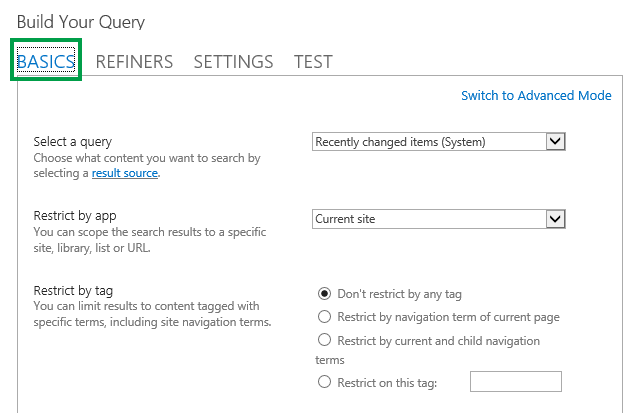
Se a consulta que pretende que o CSWP emita for simples, por exemplo, se pretender limitar os resultados da pesquisa a uma origem de resultados ou a uma etiqueta específica, provavelmente só terá de utilizar as opções de configuração no separador BASICS .
- Certifique-se de que é membro do grupo Designers do SharePoint no site que contém a CSWP.
- Aceda à página que contém o CSWP que pretende editar.
- Em Definições, , selecione Editar Página.
- Na Peça Web, selecione a seta > do menu Peça Web Pesquisa de Conteúdo Editar Peça Web.
- No painel de ferramentas da Peça Web, na secção Propriedades , na secção Critérios de Pesquisa , selecione Alterar consulta.
É aberta uma caixa de diálogo, conforme apresentado na imagem acima. Aqui, pode configurar a consulta conforme descrito na tabela seguinte.
| Selecione uma consulta | Selecione uma opção Gerir origens de resultados para especificar quais os conteúdos que devem ser procurados. |
|---|---|
| Restringir resultados por aplicação | Selecione uma opção na lista para restringir os resultados a um site, biblioteca, lista ou URL específico. |
| Restringir por etiqueta | Pode limitar os resultados a conteúdos etiquetados com um termo. Selecione uma das seguintes opções:Não restringir por nenhuma etiquetaOs resultados da pesquisa não estão limitados por um termo. Restringir por termo de navegação da página atualOs resultados da pesquisa são limitados ao conteúdo marcado com o termo de navegação da página atual. O termo de navegação é apresentado como a última parte do URL amigável. Esta opção só é significativa para sites que utilizam navegação gerida. Restringir pela navegação atual e subordinadaOs resultados da pesquisa são limitados a conteúdos etiquetados com o termo de navegação da página atual (apresentado como a última parte do URL amigável) e conteúdos etiquetados com subtermos do termo de navegação atual. Esta opção só é significativa para sites que utilizam navegação gerida. Observação: Num cenário de publicação em vários sites, esta seleção só funcionará quando a origem de resultados selecionada no menu Selecionar uma consulta for a origem de resultados do catálogo que foi criada quando ligou o seu site de publicação a um catálogo. Restringir nesta etiquetaOs resultados da pesquisa são limitados ao conteúdo etiquetado com a etiqueta que escreve dentro da caixa. |
Apresentar conteúdo configurando uma consulta avançada numa Peça Web Pesquisa de Conteúdo
Se a consulta que pretende que o CSWP emita for avançada, por exemplo, utilizar linguagem KQL (Keyword Query Language) Referência de Sintaxe (KQL), terá de utilizar as opções de configuração que estão disponíveis no Modo Avançado no separador BASICS.
Quando configura a consulta no Modo Avançado, também pode utilizar variáveis de consulta . As variáveis de consulta são marcadores de posição que são substituídos por valores quando uma consulta é executada. Exemplos de variáveis de consulta são {User.Name}, que é um espaço reservado para o nome do usuário que está visualizando a página, ou {URLToken.1}, que é um espaço reservado para o primeiro valor na URL contado da direita para a esquerda.
- Certifique-se de que é membro do grupo Designers do SharePoint no site que contém a CSWP.
- Aceda à página que contém o CSWP que pretende editar.
- Em Definições, , selecione Editar Página.
- No painel de ferramentas da Peça Web, na secção Propriedades , na secção Critérios de Pesquisa , selecione Alterar consulta.
- Na caixa de diálogo que é aberta, selecione Mudar para Modo Avançado.
- Configure a sua consulta conforme descrito nas tabelas seguintes:
| Separador NOÇÕES BÁSICAS |
|---|
| Selecione uma consulta |
| Filtro de palavra-chave |
| Filtro de propriedades |
| Texto da consulta |
| Separador REFINADORES |
|---|
| Utilize este separador se quiser que os resultados da pesquisa sejam limitados a itens que tenham um ou mais valores refinadores. As propriedades gerenciadas habilitadas como refinadores no esquema de pesquisa são listadas na seção Escolha seus refinadores . Selecione um valor de refinador na lista e, em seguida, selecione Adicionar para o adicionar à consulta. Se quiser que os resultados da pesquisa sejam apresentados como um grupo em uma ou mais propriedades geridas, selecione Mostrar mais. Isto é útil para apresentar várias variantes para um determinado item e pretender agrupá-las num único resultado. |
| Separador ORDENAR |
|---|
| Neste separador, pode especificar como pretende que os resultados da pesquisa sejam ordenados. As propriedades geridas que estão definidas como ordenáveis no esquema de pesquisa são listadas na lista pendente Ordenar por . Nessa lista, selecione uma propriedade gerenciada e, em seguida, selecione Descendente ou Ascendente. Para adicionar mais níveis de ordenação, selecione Adicionar nível de ordenação. Se selecionou Classificar na lista Ordenar por , pode adicionar mais regras e condições ao selecionar Adicionar regra de ordenação dinâmica. |
| Separador DEFINIÇÕES |
|---|
| Regras de consulta |
| Reescrita do URL |
| Comportamento de carregamento |
| Priority |
| Colocação em cache |
| Separador TESTAR | Descrição |
|---|---|
| Neste separador, pode pré-visualizar os detalhes da consulta enviados pelo CSWP. | |
| Texto da consulta | Mostra a consulta que será executada pela CSWP. |
| Selecione Mostrar mais para apresentar informações adicionais. | |
| Modelo de consulta | Mostra o conteúdo do modelo de consulta aplicado à consulta. |
| Refinado por | Mostra os refinadores aplicados à consulta conforme definido no separador REFINADORES . |
| Agrupado por | Mostra os resultados da pesquisa agrupados por propriedade gerida, conforme definido no separador REFINADORES . |
| Regras de consulta aplicadas | Mostra que regras de consulta são aplicadas à consulta. |
| Variáveis de modelo de consulta | Mostra as variáveis de consulta aplicadas à consulta e os valores dessas variáveis à medida que são aplicadas à página atual. Para visualizar os resultados, selecione Testar Consulta. |
| Para testar a forma como a consulta funciona para diferentes termos de segmento de utilizador, selecione Adicionar termo de segmento de utilizador . Para visualizar os resultados, selecione Testar Consulta. | |
| Texto da consulta | Mostra a consulta que será emitida pela CSWP. |
Controlar a forma como o conteúdo é apresentado numa Peça Web Pesquisa de Conteúdo
Para controlar a forma como o conteúdo é apresentado numa CSWP, tem de personalizar os modelos de apresentação. Para saber como criar um modelo de apresentação personalizado, consulte Modelos de apresentação do Gestor de Designs do SharePoint 2013
Sugestões sobre como configurar a Peça Web Pesquisa de Conteúdo para reduzir o tempo de carregamento da página
O CSWP oferece muita flexibilidade para configurar a consulta. No entanto, se configurar a Peça Web para utilizar uma consulta muito complexa, o SharePoint terá de se esforçar mais para resolver a consulta, o que, mais uma vez, pode levar a um aumento do tempo de carregamento da página. No jargão de pesquisa, isso é o mesmo que aumentar a latência de consulta.
As seguintes sugestões podem ajudá-lo a reduzir a complexidade da consulta e o tempo de carregamento da página:
- Evite utilizar vários operadores OR. Os operadores OR aumentam a complexidade da consulta mais do que os operadores E. Se a consulta contiver operadores OU, experimente alterar a consulta para utilizar operadores E.
- Evite utilizar o operador de caráter universal (*). Em alternativa, tente configurar a consulta para utilizar a correspondência exata.
- Evite utilizar expressões de palavras-chave. Em vez disso, tente utilizar uma única palavra-chave.
- Evite utilizar variáveis de consulta que contenham propriedades de Utilizador ou propriedades de conjunto de termo e termo. Consulte Variáveis de consulta no SharePoint Server 2013 para obter informações e exemplos dessas propriedades.
- Evite adicionar uma ordenação personalizada, como níveis de ordenação e regras de ordenação dinâmica. Em alternativa, experimente utilizar as opções de ordenação predefinidas do menu pendente Ordenar por no separador ORDENAR
- Se não estiver a utilizar regras de consulta, selecione Não utilizar Regras de Consulta no separador DEFINIÇÕES .
- Se você não estiver usando o CSWP para mostrar conteúdo de um catálogo de produtos, selecione Não reescrever URLs na guia CONFIGURAÇÕES .