

Quando adiciona uma página moderna a um site, adiciona e personaliza peças Web, que são os elementos básicos da sua página.
Este artigo descreve a peça Web Conteúdo realçado.
Utilize esta peça Web para apresentar dinamicamente conteúdo (documentos, páginas, notícias, vídeos, imagens, etc.) de uma biblioteca de documentos, de um site, de um conjunto de sites, de uma coleção de sites ou de todos os sites. Por predefinição, esta peça Web mostra os documentos mais recentes. Se não tiver quaisquer documentos, ficheiros ou páginas no seu site, em primeiro lugar terá de os criar ou carregar.
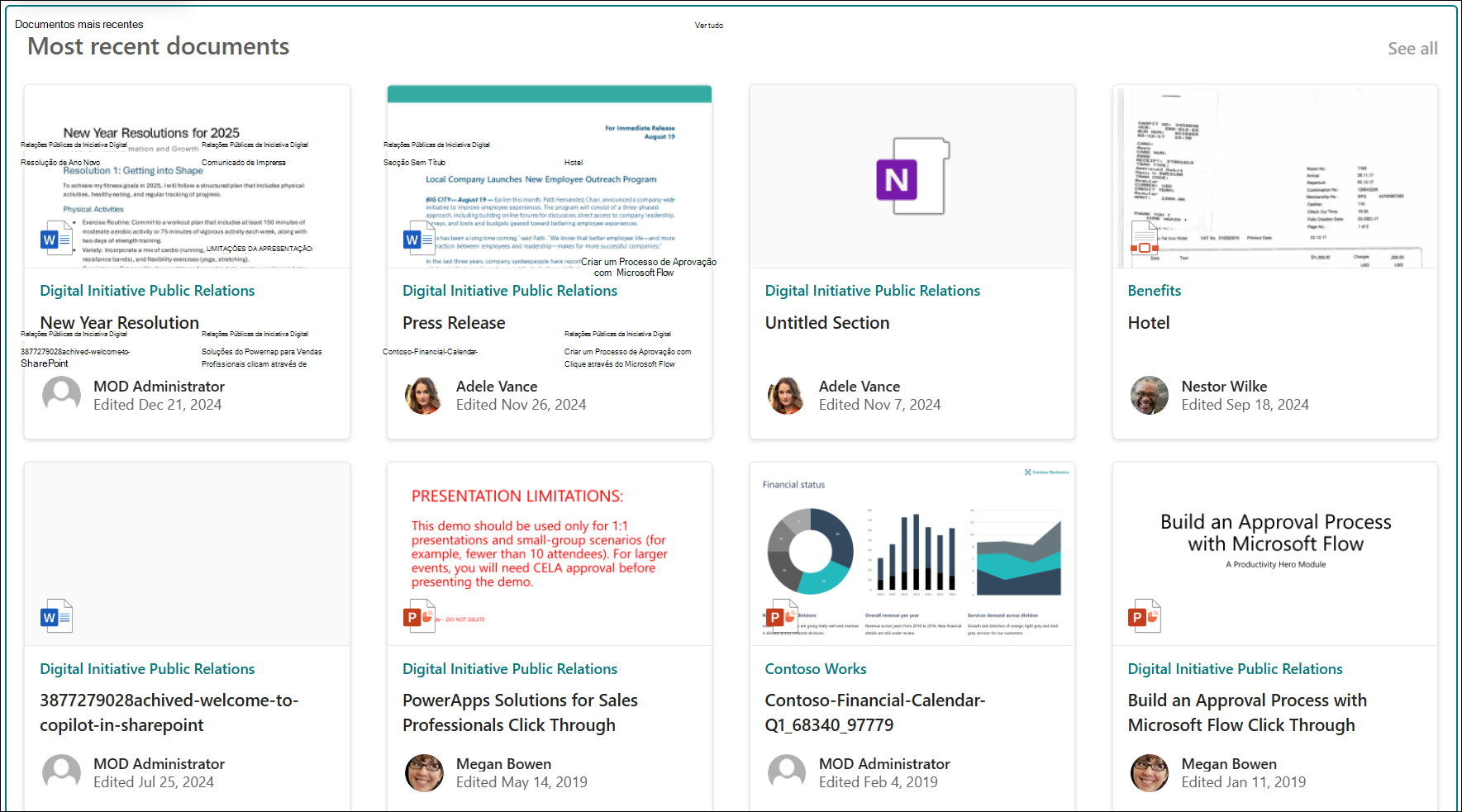
Adicionar a peça Web Conteúdo realçado a uma página
Como funciona?
Adicionar a peça Web Conteúdo realçado: Comece por adicionar a peça Web à sua página.
Escolha o conteúdo: Escolha a localização de origem (como um site ou uma biblioteca de documentos) e o tipo de conteúdo a apresentar (como documentos, páginas, notícias, vídeos, imagens, etc.).
Filtrar, ordenar e consultar: Defina filtros para restringir o conteúdo a mostrar (como documentos modificados pelo utilizador atual) e uma sequência de ordenação. Se estiver familiarizado com linguagens de consulta, também pode criar uma consulta personalizada.
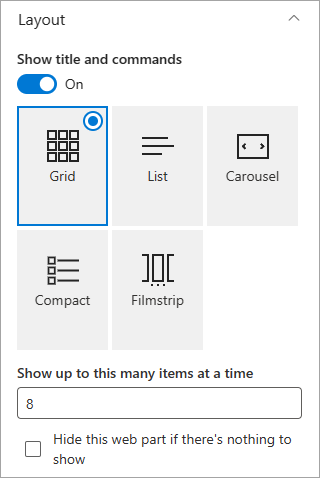
Selecione um esquema: Escolha entre os esquemas Cartões, Lista, Carrossel, Compacto ou Tira de Filme.
Nota
Um máximo de 200 itens podem ser devolvidos.
Adicionar a peça Web Conteúdo realçado a uma página
- Se ainda não estiver no modo de edição, selecione Editar no canto superior direito da página. Encontre a Caixa de Ferramentas (
 ) à direita.
 - Selecione Ver todas as peças Web e, em seguida, selecione ou arraste e largue o Conteúdo realçado da lista de peças Web.
Assim que a peça Web estiver na página, pode alterar o título ao escrever sobre o título predefinido Documentos mais recentes. - Selecione Editar propriedades (
 ) e selecione as suas opções.
Escolher o conteúdo
Assim que tiver adicionado a peça Web e vir o painel de propriedades da peça Web, faça o seguinte:
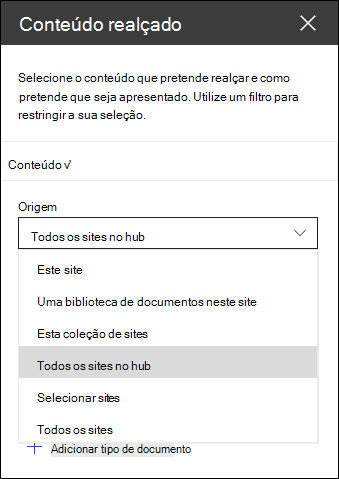
No menu pendente Origem , selecione o local a partir do qual pretende mostrar os conteúdos: Este site, Uma biblioteca de documentos neste site, Esta coleção de sites, A biblioteca de páginas neste site, Selecionar sites ou Todos os sites. (Este site está selecionado por predefinição.) Se o seu site estiver ligado a um site central, também tem a opção de selecionar Todos os sites no hub.
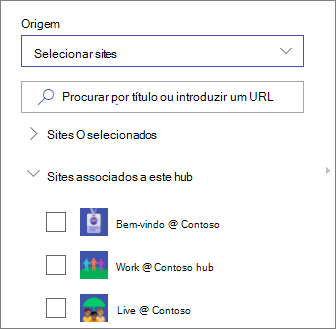
Quando seleciona Selecionar sites, pode procurar o site que pretende adicionar ou selecionar um ou mais sites dos Sites frequentes ou Sites recentes. Pode selecionar até 30 sites.
Nota
- A opção Selecionar sites não está disponível no SharePoint Server, no Departamento de Defesa GCC High e DoD do Governo dos EUA, nem no Microsoft 365 operado pela 21Vianet.
- Por SharePoint Server 2019, as opções são Este site, Uma biblioteca de documentos neste site, Esta coleção de sites e Todos os sites.
- Se você planeja usar vários filtros, veja como eles funcionam juntos na seção Usando vários filtros abaixo.
Na lista pendente Tipo , selecione o tipo de conteúdo que pretende mostrar. O tipo de conteúdo disponível dependerá da sua origem.
Se quiser mostrar tipos de conteúdo adicionais, selecione + Adicionar tipo de conteúdo.
Filtrar e ordenar
Assim que tiver selecionado a origem de conteúdo e o tipo, pode definir opções de filtragem e ordenação para restringir e organizar o conteúdo.
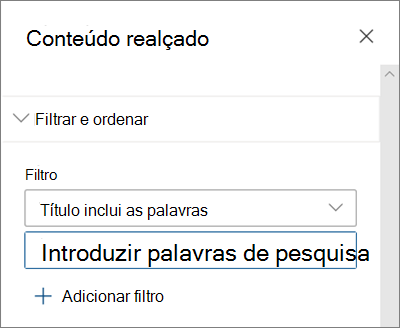
No menu pendente Filtro , selecione o que pretende filtrar e, em seguida, introduza os detalhes específicos do filtro. Os filtros disponíveis dependerão do tipo de conteúdo.
- O título inclui as palavras Introduza as palavras de pesquisa para os títulos que pretende localizar.
- Os conteúdos incluem as palavras Introduza as palavras de pesquisa para os conteúdos que pretende localizar.
- Adicionado recentemente Introduza o período de tempo desde que um item foi adicionado (como Hoje, Ontem, Início desta semana, etc.).
- Alterado recentemente Introduza o período de tempo desde que um item foi alterado (como Hoje, Ontem, Início desta semana, etc.).
- Criado por Introduza um nome de utilizador se selecionar Utilizador selecionado. Caso contrário, use Usuário atual, que filtrará por itens criados por quem estava visualizando a página no momento.
- Modificado por Introduza um nome de utilizador se selecionar Utilizador selecionado. Caso contrário, use Usuário atual, que filtrará por itens criados por quem estava visualizando a página no momento.
-
Propriedade gerida Esta opção está disponível para todas as opções de Origem, exceto a Biblioteca de documentos. As propriedades geridas podem ser incorporadas ou personalizadas, mas têm de ser pesquisáveis. Introduza uma palavra para restringir a lista de propriedades pesquisáveis, selecione uma propriedade a partir do menu pendente e introduza os seus critérios.
Para obter informações gerais sobre propriedades gerenciadas, consulte Gerenciar o esquema de pesquisa no SharePoint. Para obter uma lista de propriedades disponíveis, consulte Visão geral de propriedades rastreadas e gerenciadas no SharePoint Server.
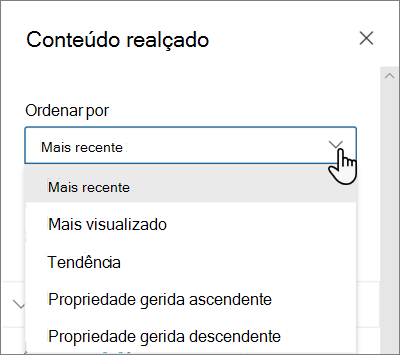
No menu pendente Ordenar por , selecione a sua opção. A predefinição é Mais recente.
- Mais recente
- Mais vistos: Mostra os itens mais vistos na sua seleção de origem (por exemplo, pode ter selecionado múltiplos sites como origem).
- Tendências: Apresenta os itens mais populares em torno de um utilizador. Os itens apresentados são baseados na atividade da rede de pessoas mais próxima do utilizador e incluem ficheiros armazenados no OneDrive e no SharePoint. As informações de tendências ajudam o utilizador a descobrir conteúdo potencialmente útil a que tem acesso, mas que nunca viu antes. Para obter mais informações, consulte Informações do Office Graph.
- Propriedade gerida ascendente
- Propriedade gerida descendente
Utilizar múltiplos filtros
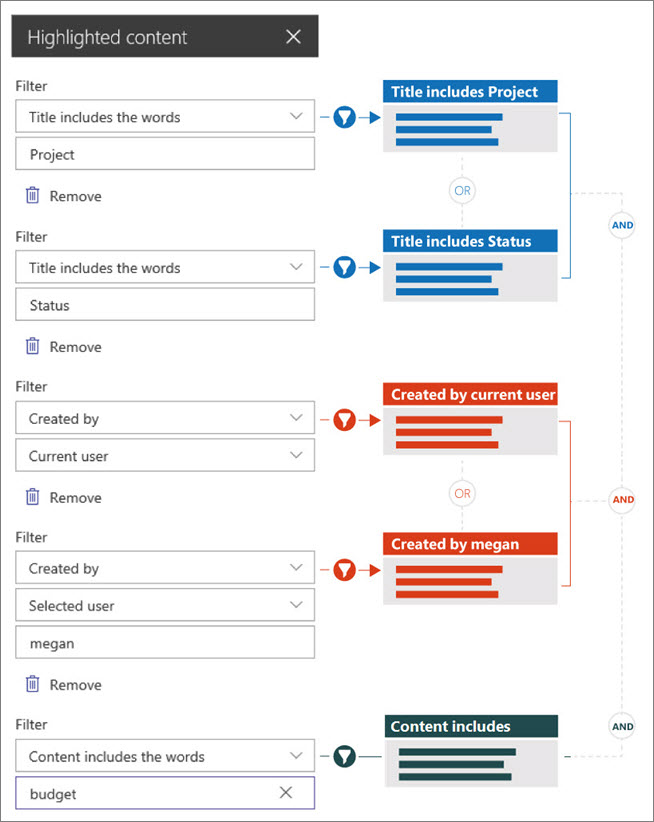
A utilização de múltiplos filtros é uma excelente forma de limitar os resultados do conteúdo. Quando utiliza vários filtros, os resultados serão baseados em operações OR para filtros do mesmo tipo e operações AND para filtros de tipos diferentes.
- Exemplo de utilização do mesmo tipo de filtro:Se selecionar dois filtros: Título inclui as palavras >>Projeto e Título inclui as palavras >>Estado, o seu resultado será todos os ficheiros com Títulos contendo a palavra Estado ou Projeto.
Por outro lado, se selecionar filtros de tipos diferentes, os resultados serão baseados nas operações E.
- Exemplo de utilização de dois tipos de filtros diferentes:Se você selecionar dois filtros: Título inclui as palavras>> Status e Criado por >>megan, então você receberá apenas os arquivos que têm Status no Título e que também são criados por megan.
Quando seleciona vários filtros de tipos diferentes, os resultados serão baseados em operações OR agrupadas para todos os filtros do mesmo tipo e operações AND para filtros de tipos diferentes, conforme mostrado aqui:
Consulta personalizada
Se estiver familiarizado com a utilização de linguagens de consulta, pode utilizar cadeias de consulta linguagem KQL (Keyword Query Language) (KQL) ou CAML (Collaborative Application Markup Language) para personalizar ainda mais a sua pesquisa.
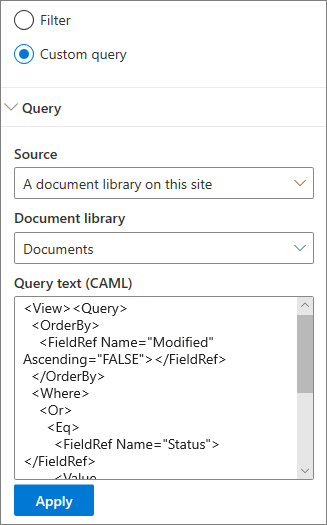
Selecione Consulta personalizada.
Selecione a origem dos itens que pretende apresentar. A origem irá determinar a linguagem de consulta a utilizar e as opções da IU que vê:
Este site, Este conjunto de sites e Selecionar sites usam cadeias de caracteres de consulta KQL. Para obter mais informações sobre KQL, consulte a referência da sintaxe linguagem KQL (Keyword Query Language) (KQL).
Uma biblioteca de documentos neste site e A biblioteca de páginas neste site utilizam cadeias de caracteres de consulta CAML. Para obter mais informações sobre CAML, consulte o esquema de consulta para CAML.Nota
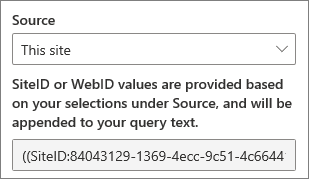
Quando seleciona uma origem de site, um ID do site e/ou ID Web é apresentado automaticamente e acrescentado automaticamente à sua cadeia de consulta.
Quando terminar de introduzir a sua cadeia de consulta, selecione Aplicar.
Consulta personalizada para mostrar gravações de reuniões do Microsoft Teams
Se a sua organização ativou a gravação de gravações de reuniões do Teams no OneDrive e no SharePoint , pode utilizar uma consulta personalizada na peça Web Conteúdo realçado para mostrar apenas as gravações de reuniões.
- Siga os passos acima para uma Consulta personalizada.
- No texto da Consulta , introduza: ProgID:Media AND ProgID:Meeting
- Quando terminar de introduzir a sua cadeia de consulta, selecione Aplicar.
Segmentação de conteúdos
Ao utilizar a segmentação por público-alvo, pode destacar conteúdos para grupos específicos de pessoas. Isto é útil quando pretende apresentar informações que são relevantes para um grupo específico de pessoas. Por exemplo, você pode direcionar arquivos que lidam com um projeto específico para membros da equipe e partes interessadas do projeto.
Para utilizar a segmentação por audiências, primeiro tem de ativar a segmentação para a biblioteca que contém os itens para filtragem, selecionar a sua audiência e, em seguida, ativar a segmentação na peça Web Conteúdo realçado.
Nota
Se selecionou um grupo de audiências que criou ou alterou recentemente, poderá demorar algum tempo até que a filtragem seja aplicada a esse grupo.
Ativar a segmentação de conteúdos numa biblioteca
- Na home page do seu site, selecione Conteúdos do site.
- Paire o cursor sobre Documentos, selecione as reticências (...) e, em seguida, selecione Definições.
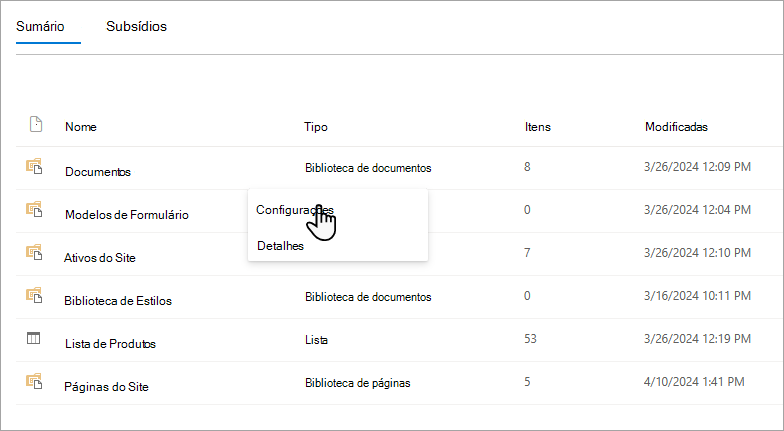
- Selecione Configurações de segmentação de público-alvo na lista de configurações.
- Selecione a caixa de verificação para Ativar segmentação de público-alvo e, em seguida, selecione OK.

- Regresse à biblioteca ao selecionar Documentos (ou o nome da biblioteca que está a utilizar) no menu do lado esquerdo da página. Se não vir a sua biblioteca no lado esquerdo da página, aceda a Definições no canto superior direito e, em seguida, selecione Conteúdos do site onde deverá encontrar a sua biblioteca.
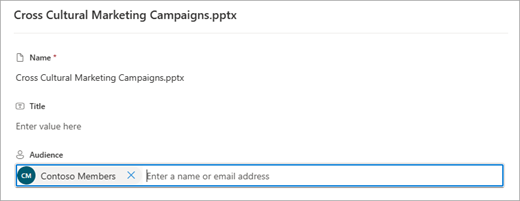
- Para cada ficheiro que pretenda direcionar a audiências específicas, selecione as reticências (...) na barra de ferramentas do SharePoint.
- No painel de propriedades, selecione Editar tudo.
-
Introduza até 50 audiências na secção Audiência. Em seguida, selecione Guardar.
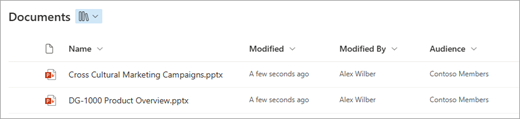
As audiências serão apresentadas na Biblioteca de documentos.
Ativar a segmentação de conteúdos na peça Web
- Se a sua página ainda não estiver no modo de edição, selecione Editar no canto superior direito da página e selecione a peça Web Conteúdo Realçado.
- Selecione Editar propriedades ( ).
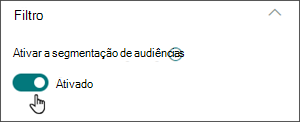
- Na secção Filtro , ative Ativar a segmentação de público-alvo.
Colocação em cache dos resultados da pesquisa
Recomenda-se ativar a colocação em cache ao nível do grupo dos pedidos de pesquisa em Eventos ou Peças Web Conteúdo Realçado, especialmente para home pages populares ou em páginas de categorias que são pontos de partida para navegar para páginas mais detalhadas. Depois de ativada, a peça Web procura primeiro na cache resultados de pesquisa existentes que correspondam à consulta e ao(s) grupo(s) de segurança. Se não encontrar resultados de pesquisa na cache, irá procurar no índice de pesquisa.
Aceda à página do site que contém uma peça Web Conteúdo Realçado.
Selecione Editar para editar a página do site.
Selecione a peça Web Conteúdo Realçado e, em seguida, selecione Editar propriedades (
).No painel de definições da peça Web, desloque-se para a definição de colocação em cache a nível do Grupo .
Especifique o(s) grupo(s) de segurança ao introduzir um nome de grupo ou e-mail. Os resultados da pesquisa serão armazenados em cache para todos os utilizadores que pertençam ao(s) mesmo(s) grupo(s) de segurança e irão melhorar o desempenho da página.

Volte a publicar a página do seu site SharePoint.
Escolher o esquema
Selecione Cartões, Lista, Carrossel, Compacto ou Película de Filme e, em seguida, introduza o número de itens que pretende mostrar e se pretende mostrar a peça Web quando não forem encontrados itens.
Nota
Se estiver familiarizado com versões anteriores do SharePoint, Conteúdo realçado é a versão mais recente e simplificada da peça Web Pesquisa de Conteúdo.