
Quando consultar um dashboard do PerformancePoint num site SharePoint, poderá ver um ou vários itens no mesmo. Normalmente, mas nem sempre, o dashboard contém uma tabela de indicadores e alguns filtros, gráficos e grelhas. Cada tabela de indicadores e relatório é colocado no dashboard como uma Peça Web. Pode navegar num relatório ou efetuar ações na própria peça Web. O dashboard pode incluir mais do que uma página.
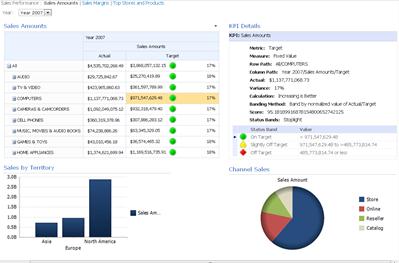
O dashboard no exemplo abaixo apresenta um filtro, ligações para mais páginas, uma tabela de indicadores, um gráfico de barras analítico, um relatório de detalhes de KPI e um gráfico circular. Cada tabela de indicadores e relatório está numa Peça Web separada, cada uma com o seu próprio menu. Os controlos para cada Peça Web são indicados na página do dashboard por um símbolo pendente ( ).
).
Em alguns casos, as ações que efetua numa Peça Web afetam os resultados que vê noutra Peça Web. No exemplo abaixo, os resultados que vê no relatório Detalhes de KPI aplicam-se ao item (COMPUTADORES – montante alvo) que está realçado na tabela de indicadores Valores de Vendas .
Pode ver e explorar dados facilmente ao utilizar as tabelas de indicadores e relatórios existentes num dashboard. Pode desagregar (ou agregar) tabelas de indicadores e gráficos e grelhas analíticos para ver níveis de detalhe mais baixos (ou superiores) e para alterar a sua vista dos dados nos relatórios. Isto é útil quando pretende ver mais informações do que as que são atualmente apresentadas no dashboard. Também pode ver cada relatório numa janela separada, exportá-los para o PowerPoint ou exportá-los para o Excel.
O que pretende fazer?
Controlar a minha vista de uma tabela de indicadores ou relatório
Vídeo: Explorar dados em relatórios e tabelas de indicadores do PerformancePoint
Navegar num dashboard
O verdadeiro poder de um dashboard do PerformancePoint reside na sua interatividade. Ao mover-se no dashboard e investigar cada tabela de indicadores e relatório, pode obter uma imagem muito detalhada do desempenho da sua organização.
Movimentar-se no dashboard
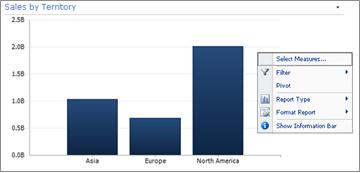
Utilize o cursor para selecionar a tabela de indicadores ou relatório em que se pretende focar. Se a página do dashboard for maior do que a janela do browser, utilize as barras de deslocamento verticais ou horizontais para mover o dashboard para cima e para baixo ou para a esquerda e para a direita. Clique com o botão direito do rato num relatório para ver o respetivo menu de atalho. O exemplo abaixo mostra o menu de atalho de um gráfico analítico.
Interagir com tabelas de indicadores e relatórios
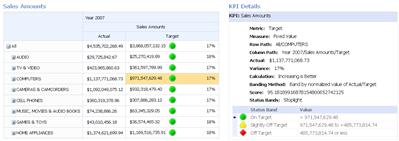
A maioria dos relatórios tem algum nível de interatividade. Por exemplo, se clicar numa secção de um gráfico circular, é possível que seja aberto um novo gráfico circular que exiba dados mais detalhados apenas sobre a secção em que clicou. Se clicar numa célula numa tabela de indicadores que tenha um relatório de Detalhes de KPI relacionado, o relatório de Detalhes de KPI atualiza e apresenta detalhes que pertencem apenas à célula selecionada. O relatório Detalhes de KPI no exemplo a seguir mostra resultados para COMPUTADORES, o item selecionado no scorecard relacionado.
Mover entre páginas de dashboard
Se o dashboard contiver mais do que uma página, pode deslocar-se de uma página para outra ao clicar nas ligações de página na parte superior da página do dashboard. O dashboard no exemplo apresentado no início deste artigo tem três páginas: Montantes de Vendas, Margens de Vendas e Principais Lojas e Produtos. As ligações dessas páginas encontram-se na parte superior do dashboard, junto ao nome do dashboard. A página atual é sempre apresentada em texto sólido, enquanto as outras páginas são apresentadas em texto com hiperligação.
Controlar a minha vista de uma tabela de indicadores ou relatório
Cada símbolo de lista pendente num dashboard é uma indicação de que um menu ou outro controlo, tal como um filtro, está disponível.
Utilize filtros para ver apenas os dados de que necessita
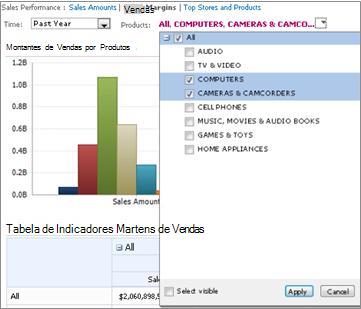
Quando abrir pela primeira vez um dashboard que contém filtros, verá uma vista baseada nas seleções de filtros iniciais, mas pode alterar a vista ao utilizar controlos de filtros. O exemplo abaixo mostra dois filtros, um para o tempo e outro para produtos. Pode alterar o filtro Tempoclicando no símbolo de lista pendente . Esta ação apresenta uma lista de todas as escolhas possíveis para esse filtro. Se escolher outro período de tempo, todos os relatórios ligados no dashboard serão atualizados para apresentar informações relativas a esse ano. A seleção no exemplo abaixo é "Ano Passado".
Para restringir ainda mais a sua vista, pode filtrar a vista para obter apenas o produto em que está interessado ou pode comparar o desempenho de um produto específico com todos os produtos disponíveis. Neste exemplo, a opção Tudo está selecionada e a opção Computadores eCâmaras & Câmaras de vídeo também estão selecionadas. Ao fazer essas seleções, o usuário pode comparar o desempenho das vendas de computadores e vendas de câmeras e filmadoras no ano passado com o desempenho de todas as vendas de produtos.
Sugestão
Se quiser ver dados de todos os produtos, selecione Todos. Se quiser ver apenas determinados produtos, desmarque a caixa de verificação Todos e selecione apenas o produto ou produtos que lhe interessam.
Utilizar o menu Peças Web
Cada Peça Web tem o seu próprio menu. Clique no símbolo de lista pendente no canto superior da Peça Web para ver as opções que se aplicam à Peça Web. O exemplo abaixo mostra os controles disponíveis para uma tabela de indicadores. Pode abri-lo numa nova janela, repô-lo para a vista original e, consoante o tipo de relatório, exportá-lo para o PowerPoint ou Excel. Se tiver as permissões adequadas, também pode utilizar estes controlos para eliminar a tabela de indicadores, modificá-la ou alterar ligações.
A opção Abrir em Nova Janela é um controlo muito útil porque lhe permite trabalhar com o relatório isoladamente, manipulá-lo sem alterar a vista de dashboard original e vê-lo em maior detalhe.
O seguinte exemplo mostra o menu Peça Web de uma tabela de indicadores.
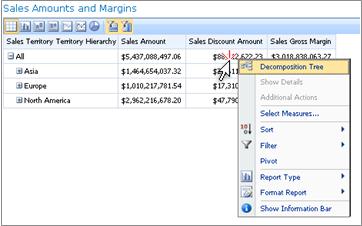
Explorar dados no dashboard
Um dashboard pode conter uma ou mais tabelas de indicadores e outros relatórios. O que pode fazer em cada relatório depende do tipo de relatório. Para obter mais informações sobre tipos de relatório, consulte Sobre tipos de relatório do PerformancePoint.
Utilizar menus de atalho de relatório
Cada relatório num dashboard tem o seu próprio conjunto de controlos, a maioria dos quais pode aceder clicando com o botão direito do rato. Por exemplo, pode clicar com o botão direito do rato em qualquer gráfico ou grelha analítica, selecionar Tipo de Relatório e, em seguida, alterá-lo para um tipo de relatório diferente. Em alternativa, pode efetuar algumas alterações de formatação ou filtrar os dados apresentados. Pode clicar em pontos de dados específicos, tal como nos do gráfico de linhas seguinte, ou clicar em barras individuais num gráfico analítico para aprofundar os dados. Também pode selecionar uma secção de um gráfico circular para ver mais detalhes ou diferentes detalhes. Pode descobrir que elementos são interativos ao mover o ponteiro do rato pelo relatório. Quando o ponteiro se altera, significa que pode clicar nesse item.
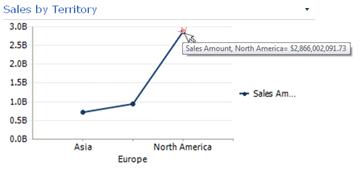
Clique com o botão direito do rato num valor no gráfico e selecione Desagregar Até. Isso carrega uma lista de dimensões disponíveis que você pode explorar.
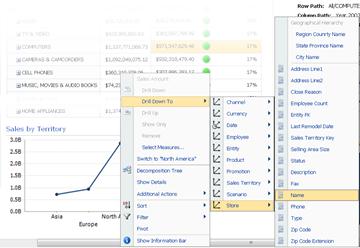
Os scorecards também são altamente interativos. Por exemplo, pode clicar com o botão direito do rato em vários locais numa tabela de indicadores e, consoante a forma como a tabela de indicadores foi configurada, pode efetuar as seguintes tarefas:
- Agregar e desagregar para ver níveis superiores ou inferiores de detalhe
- Filtrar dados
- Encontrar os dez primeiros numa categoria (como vendas por canal, por exemplo)
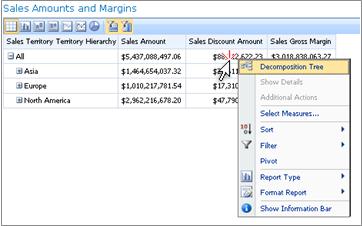
- Analisar um valor de dados numa Árvore de Decomposição
O exemplo seguinte mostra um menu de atalho ao qual pode aceder numa tabela de indicadores ao clicar com o botão direito do rato.
Nota
Ocasionalmente, quando expande e fecha várias linhas ou colunas numa tabela de indicadores, a funcionalidade de expandir/fechar poderá não funcionar como esperado. Se tal ocorrer, utilize o Menu de Peças Web para atualizar a tabela de indicadores e restaurá-la para a apresentação original.
Anular alterações de um gráfico aberto numa nova janela do browser
Clique no botão Anterior na janela do browser. Isto anula a última alteração que efetuou à vista. Repita até alcançar a vista pretendida. Isto é útil se tiver feito várias alterações ao relatório, mas não quiser repor o gráfico para a vista predefinida.
Sugestão
Se o botão Anterior não estiver ativo, o relatório será exibido na exibição de relatório padrão.
Repor a vista de relatório
Pode repor um relatório para a respetiva vista original ao utilizar um dos seguintes métodos:
- Se estiver a visualizar o relatório na respetiva localização original no dashboard, abra o menu Peça Web e, em seguida, selecione Repor Vista.
- Se estiver a visualizar o relatório numa nova janela do browser, clique no botão Atualizar na nova janela do browser (ou prima F5). Isto não só repõe o gráfico analítico para a vista predefinida que é apresentada no dashboard, como também redimensiona o gráfico para caber dentro da nova janela do browser.
Vídeo: Explorar dados em relatórios e tabelas de indicadores do PerformancePoint
Ao ver este vídeo, verá como investigar dados em relatórios e tabelas de indicadores do PerformancePoint, como explorar dados e como filtrá-los. Reforça as informações contidas neste artigo.