
Quando o conteúdo de um site está organizado de forma lógica e fácil de localizar, é mais fácil de manter e gerir e os utilizadores do site são mais produtivos. Como administrador de uma coleção de sites ou proprietário de um site, poderá querer planear a sua estratégia de site antes de criar o seu site. Neste artigo, exploramos:
- Que tipo de conteúdo terá nos sites?
- Como é que os seus utilizadores encontrarão e acedem aos conteúdos?
- O que os usuários precisam fazer com o conteúdo?
Que tipo de conteúdo terá nos sites?
Depois de ter pensado um pouco no número e tipo de sites que pretende, planeie o conteúdo que será armazenado nesses sites. O objetivo deste planejamento de conteúdo é determinar:
- Que tipos de listas, bibliotecas ou páginas pretende criar nos sites para organizar conteúdo As bibliotecas podem ser utilizadas para armazenar documentos e outros ficheiros, enquanto as listas podem ser úteis para controlar tarefas ou problemas. As páginas são itens individuais dentro de um site onde pode apresentar conteúdos, aplicações, ligações e muito mais.
- Que tipos de aplicações pretende incluirAplicações incorporadas do SharePoint, como listas e bibliotecas de documentos, mas também pode criar as suas próprias aplicações ou comprar aplicações de terceiros na Loja SharePoint.
- Se você deseja criar tipos de conteúdo Os tipos de conteúdo ajudam-no a personalizar a forma como manuseia e controla tipos específicos de conteúdo.
Sua organização pode querer realizar esse tipo de planejamento de forma centralizada (especialmente para tipos de conteúdo), mas esse também é o tipo de planejamento que você deve incentivar os proprietários de sites individuais a executar à medida que personalizam sites pelos quais são responsáveis.
Que tipos de aplicações pretende adicionar?
Para além de pensar nos tipos de conteúdos, recomendamos que pense nos outros tipos de informação que serão armazenados nos sites ou nos tipos de tarefas que as pessoas na sua organização gostariam de utilizar os sites para gerir. Isto irá ajudá-lo a planear os diferentes tipos de aplicações que poderá querer adicionar aos sites para começar. Por exemplo, se souber que pretende um local para armazenar documentos, provavelmente irá querer adicionar uma biblioteca de documentos. Se sabe que pretende controlar datas importantes, provavelmente vai querer um calendário.
Não tem de adicionar de imediato todas as aplicações de que poderá eventualmente precisar. Os proprietários de sites podem adicionar e remover novas aplicações ao longo do tempo, consoante as necessidades da empresa. No entanto, planear antecipadamente a forma como pretende personalizar o conteúdo dos seus sites pode ajudar a garantir que os sites são imediatamente úteis para os utilizadores.
O SharePoint inclui aplicações incorporadas que são úteis para diversos fins empresariais, desde o armazenamento e gestão de documentos à gestão e controlo de projetos e comunicação. Pode adicionar múltiplas instâncias destes tipos de aplicações a um site. Também pode comprar e adicionar aplicações de terceiros da Loja SharePoint ao seu site.
Para obter mais informações, consulte Adicionar uma aplicação a um site e Comprar uma aplicação da Loja SharePoint.
Você precisa definir tipos de conteúdo?
Os tipos de conteúdo permitem que os utilizadores do site criem rapidamente tipos de conteúdo especializados ao utilizar o comando Novo Item ou Novo Documento numa lista ou biblioteca. Os tipos de conteúdo são úteis porque fornecem aos proprietários do site uma forma de assegurar que o conteúdo é consistente em todos os sites. Os tipos de conteúdo também possibilitam que uma única lista ou biblioteca contenha vários tipos de itens ou tipos de documento. Os proprietários de sites podem pré-configurar detalhes específicos sobre o conteúdo quando configuram tipos de conteúdo para um site, lista ou biblioteca.
Os proprietários de sites podem definir tipos de conteúdo para itens de lista, documentos ou pastas.
Poderá considerar útil definir tipos de conteúdo para alguns dos seus conteúdos se estes cumprirem qualquer um dos seguintes critérios:
| Se isto for verdade: | Os tipos de conteúdo podem ser úteis para si das seguintes formas: |
|---|---|
| Tem tipos específicos de documentos que têm um formato ou objetivo padronizado e pretende que sejam consistentes em toda a sua organização. | Configure os tipos de conteúdo de site para estes tipos de documentos ao nível do Site de equipa para que estejam disponíveis para utilização em todos os subsites do Site de equipa. Deste modo, todos os utilizadores na sua organização criarão estes documentos de forma consistente. |
| Tem modelos específicos que as pessoas têm de utilizar para tipos específicos de documentos. | Adicione estes modelos de documento aos tipos de conteúdo relevantes para que todos os novos documentos criados a partir do tipo de conteúdo utilizem o modelo. |
| Existe um conjunto padrão de informações que pretende controlar para tipos específicos de documentos ou itens. | Adicione colunas ao seu tipo de conteúdo para controlar estas informações. Se alguma das informações for especialmente vital, pode designar essas colunas conforme necessário. Você também pode fornecer valores padrão para colunas específicas ao configurar o tipo de conteúdo. |
| Existe um processo empresarial definido para a forma como tipos específicos de documentos são sempre tratados ou revistos. | Considere configurar fluxos de trabalho para tipos de conteúdo específicos. Pode utilizar fluxos de trabalho para gerir processos de negócio como a revisão ou aprovação de documentos. |
Após identificar os conteúdos para os quais poderá querer definir tipos de conteúdo, deve determinar onde pretende definir os tipos de conteúdo. Se definir tipos de conteúdo de site ao nível do Site de Equipa, estes ficarão amplamente disponíveis para reutilização nas listas e bibliotecas em todos os subsites do seu Site de equipa. Os proprietários de sites individuais também podem definir tipos de conteúdo de site para seus sites, embora esses tipos de conteúdo estejam disponíveis para uso em listas e bibliotecas somente nesse site e em quaisquer sites sob ele.
Poderá considerar útil criar uma folha de cálculo ou tabela que obtenha as informações que pretende incluir ao definir os tipos de conteúdo. Por exemplo, pode começar por criar algo básico, como a tabela abaixo, e depois adaptá-lo para incluir qualquer informação adicional que considere útil monitorizar, como os sites ou as equipas que utilizarão os tipos de conteúdo:
| Novo Tipo de Conteúdo | Tipo de conteúdo principal | Colunas | Modelo de Documento | Fluxos de trabalho |
|---|---|---|---|---|
| Especifique o nome do tipo de conteúdo que você deseja criar. | Especifique o tipo de conteúdo pai a partir do qual ele será criado. | Liste a coluna nova ou existente que pretende adicionar ao tipo de conteúdo. | Especifique se haverá um modelo de documento associado ao tipo de conteúdo. | Especifique se existirão fluxos de trabalho associados ao tipo de conteúdo. |
Para obter mais informações sobre como trabalhar com tipos de conteúdo, consulte Criar ou personalizar um tipo de conteúdo.
Como é que os seus utilizadores encontrarão e acedem aos conteúdos?
Pense sobre como os usuários do site encontrarão e usarão o conteúdo em seus sites do SharePoint. Este tipo de planeamento irá ajudá-lo a tomar decisões sobre como configurar a navegação e a pesquisa do Site de Equipa e dos seus subsites.
Que sites pretende incluir na sua navegação global?
Para planear a sua navegação, poderá considerar útil criar um diagrama dos sites na sua hierarquia de sites. Se já criou um diagrama ao planear sites, pode começar com esse diagrama e modificá-lo. Inclua todos os subsites do seu Site de Equipa. Também poderá querer incluir listas ou bibliotecas importantes existentes no Site de Equipa e nos seus subsites. Isto irá ajudá-lo a identificar rapidamente os destinos importantes que os utilizadores do site poderão querer encontrar se estiverem a começar a partir da home page do seu Site de equipa.
A navegação superior num site fornece o que é conhecido como navegação global.
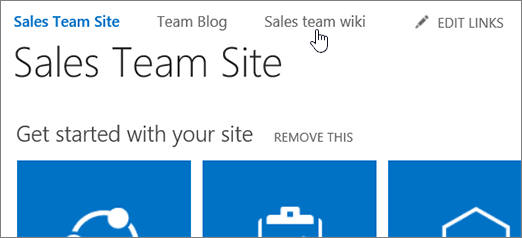
Por predefinição, cada site utiliza a sua própria navegação superior, mas pode optar por permitir que os sites herdem a navegação superior do site principal para que a experiência de navegação seja consistente em todos os sites. Pode configurar os sites que aparecem na navegação superior. Também pode incluir ligações para qualquer outro URL que pretenda, caso pretenda integrar ligações para recursos externos na navegação do seu site. Para obter mais informações sobre como personalizar a navegação superior, consulte Personalizar a navegação no seu site de equipa.
Se tem muitos subsites para o seu site de equipa, poderá não querer expô-los todos na barra de ligações superior, pois isto pode ser muito cansativo para os utilizadores do site. No entanto, também não pretende tornar sites ou conteúdos importantes detetáveis. Utilize o seu diagrama de hierarquia de sites para identificar os sites chave que pretende expor na sua navegação global.
Como é que as pessoas navegarão nos sites?
Além da navegação superior, os sites também exibem um elemento de navegação no lado esquerdo da página chamado Iniciação Rápida.
Normalmente, a Iniciação Rápida apresenta ligações específicas para o site atual e pode ser utilizada para realçar o conteúdo mais importante. Quando cria uma nova lista ou biblioteca, uma nova ligação aparece automaticamente em Recentes na Iniciação Rápida. Apenas cinco das ligações mais recentes são apresentadas na secção Recentes.
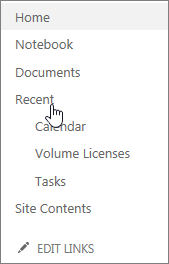
Pode personalizar a Iniciação Rápida para adicionar ou remover ligações para as listas e bibliotecas no site. Também pode agrupar ligações em cabeçalhos personalizados. Se optar por fazer com que todos os subsites herdem a navegação global, será importante que os Proprietários de Sites personalizem a navegação na Iniciação Rápida, porque será a principal forma como os utilizadores encontrarão conteúdo num site quando o visitarem. Se decidir não fazer com que os subsites herdem a navegação global do Site de Equipa, os utilizadores poderão utilizar a barra de ligações superior e a Iniciação Rápida num subsite para localizar os conteúdos no mesmo. Para obter mais informações sobre como editar as ligações na Iniciação Rápida, consulte Personalizar a navegação no seu site de equipa.
O que deve pensar quando planeia a pesquisa?
É mais provável que os seus utilizadores pretendam utilizar o SharePoint quando conseguem encontrar facilmente as informações de que precisam. Ao utilizar funcionalidades de conteúdo como tipos de conteúdo ou ao adicionar colunas de metadados a listas e bibliotecas, pode ajudar a tornar o conteúdo mais detetável através da pesquisa.
Os administradores de coleções de sites e de sites podem efetuar várias configurações para personalizar a experiência de pesquisa dos utilizadores.
| Para fazê-lo: | Consulte este tópico: |
|---|---|
| Personalize o estilo e as definições que afetam os resultados da pesquisa, pode personalizar o Centro de Pesquisa e as Peças Web utilizadas nas páginas do Centro de Pesquisa. | Gerir o Centro de Pesquisa no SharePoint |
| Crie regras de consulta para melhorar a forma como a pesquisa responde às intenções do utilizador. | Gerir regras de consulta |
| Personalize as origens de resultados para pesquisas. | Gerir origens de resultados |
| Ver, criar ou alterar propriedades geridas ou mapear propriedades pesquisadas para propriedades geridas. | Gerir o esquema de pesquisa no SharePoint |
| Para exportar e importar definições de configuração de pesquisa personalizadas entre sites. As definições que exporta e importa incluem todas as regras de consulta personalizadas, origens de resultados, tipos de resultados, modelos de classificação e definições de pesquisa de sites. | Exportar e importar definições de configuração de pesquisa personalizadas |
Como o conteúdo fica disponível na pesquisa
O serviço de pesquisa é agendado para rastrear conteúdos do SharePoint a cada cinco minutos. Depois de adicionar um item a um site do SharePoint, haverá um período de tempo antes de ser indexado e devolvido nos resultados da pesquisa. Esta quantidade de tempo varia de acordo com as atividades atuais do utilizador. Tarefas como migração, atualização e manutenção de sites aumentam a carga no pipeline de indexação. Normalmente, os novos itens de conteúdo devem ser apresentados nos resultados da pesquisa dentro de uma hora.
O que os usuários precisam fazer com o conteúdo?
Ao fazer algumas perguntas básicas sobre o que os utilizadores do site precisam de fazer com o conteúdo, pode determinar como poderá precisar de configurar sites, listas ou bibliotecas específicas, bem como que funcionalidades específicas os utilizadores do site poderão precisar de utilizar.
| Perguntas a explorar: | Considerações para configuração de conteúdo: |
|---|---|
| Precisa de controlar versões de tipos específicos de documentos ou itens de lista? |
|
| Os usuários do site precisarão da capacidade de trabalhar ou colaborar simultaneamente em tipos específicos de documentos? |
|
| Os tipos específicos de conteúdo precisam ser aprovados antes de serem amplamente acessíveis |
|
| Determinados tipos de documentos estão sujeitos a processos de negócio ou fluxos de trabalho humanos específicos? |
|
| Utilizará listas para orientar ou gerir processos |
|
| Haverá conteúdo confidencial em sites que precisam ser restritos de acesso geral? |
|
| Os utilizadores terão de receber atualizações sobre as alterações de conteúdo? |
|